GCR POS — Merchant Portal (Manual del Cliente)
El Merchant Portal (https://portal.gcrpos.com) es el panel web para administrar tu negocio: ventas, catálogo, inventario, mesas, clientes, empleados, permisos y configuración. Se accede con tu usuario y contraseña de dueño (Owner) o de empleado con acceso al portal.
El portal es la fuente de verdad: lo que configures aquí (productos, precios, impuestos, empleados, permisos, métodos de pago) baja automáticamente a todos los terminales de la tienda. En el POS puede forzarse con Settings → Cloud Sync → Sync Now.
1. Estructura general
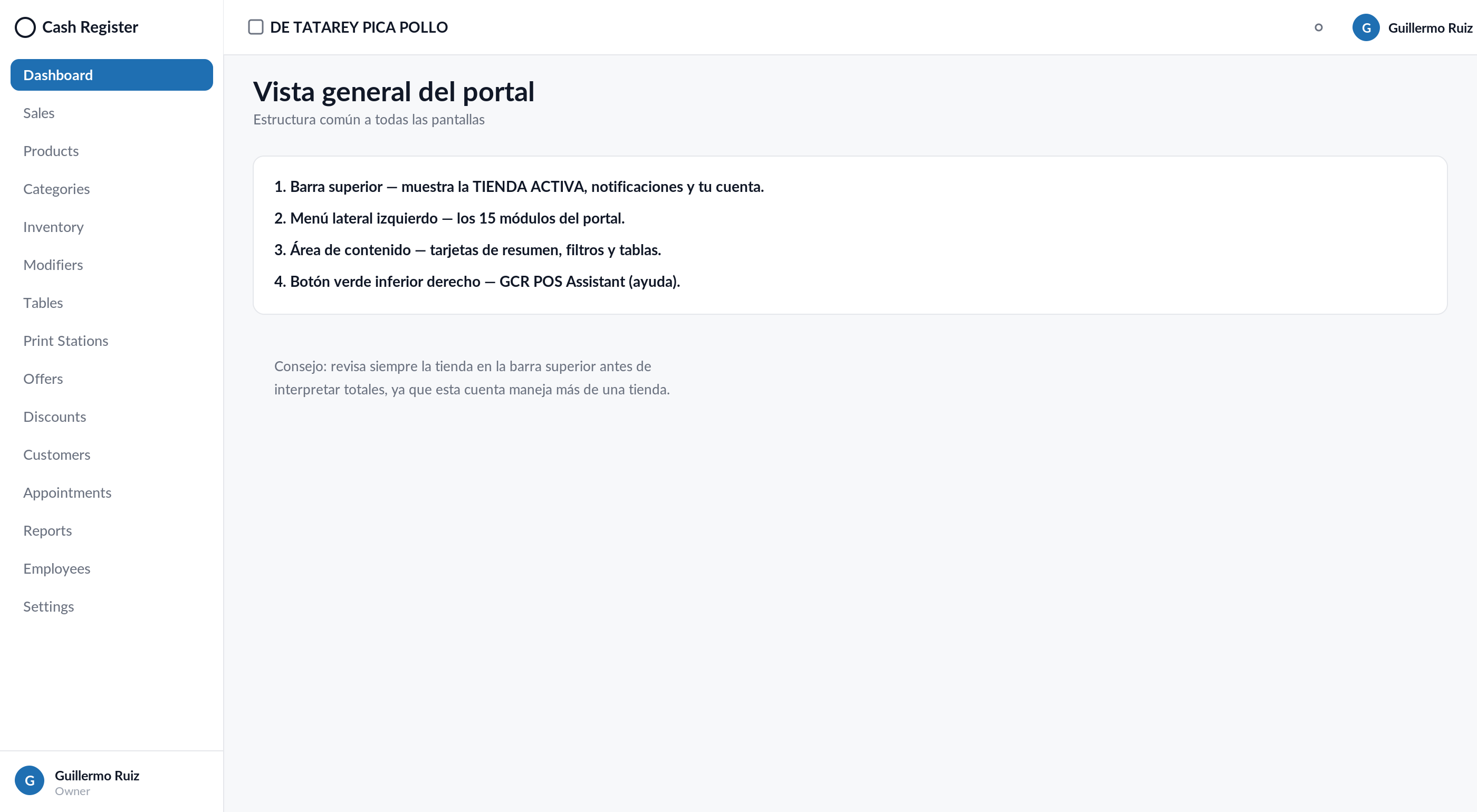
- Barra lateral izquierda: los módulos del portal.
- Esquina superior izquierda: la tienda activa (si tu cuenta tiene varias tiendas, selecciónala aquí; todos los módulos muestran esa tienda).
- Esquina superior derecha: notificaciones y tu cuenta.
- Botón flotante verde "GCR POS Assistant": chat de ayuda.
| Módulo | Para qué sirve |
|---|---|
| Dashboard | Resumen del día y accesos rápidos. |
| Sales | Historial de ventas y detalle por venta. |
| Products | Catálogo, precios, stock, importación masiva. |
| Categories | Categorías del catálogo/menú. |
| Inventory | Stock, movimientos y ajustes. |
| Modifiers | Grupos de modificadores del menú. |
| Tables | Mesas y plano de piso. |
| Print Stations | Ruteo de comandas a impresoras. |
| Offers | Ofertas por cantidad ("X por $Y"). |
| Discounts | Presets de descuento para el POS. |
| Customers | Clientes y lealtad. |
| Appointments | Agenda de citas / front desk. |
| Reports | Reportes de ventas. |
| Employees | Empleados y matriz de roles/permisos. |
| Settings | Configuración del sistema (incluye Delivery Integrations). |
| Storefront | Tienda online propia en shop.gcrpos.com (pedidos, citas, shop). |
2. Dashboard
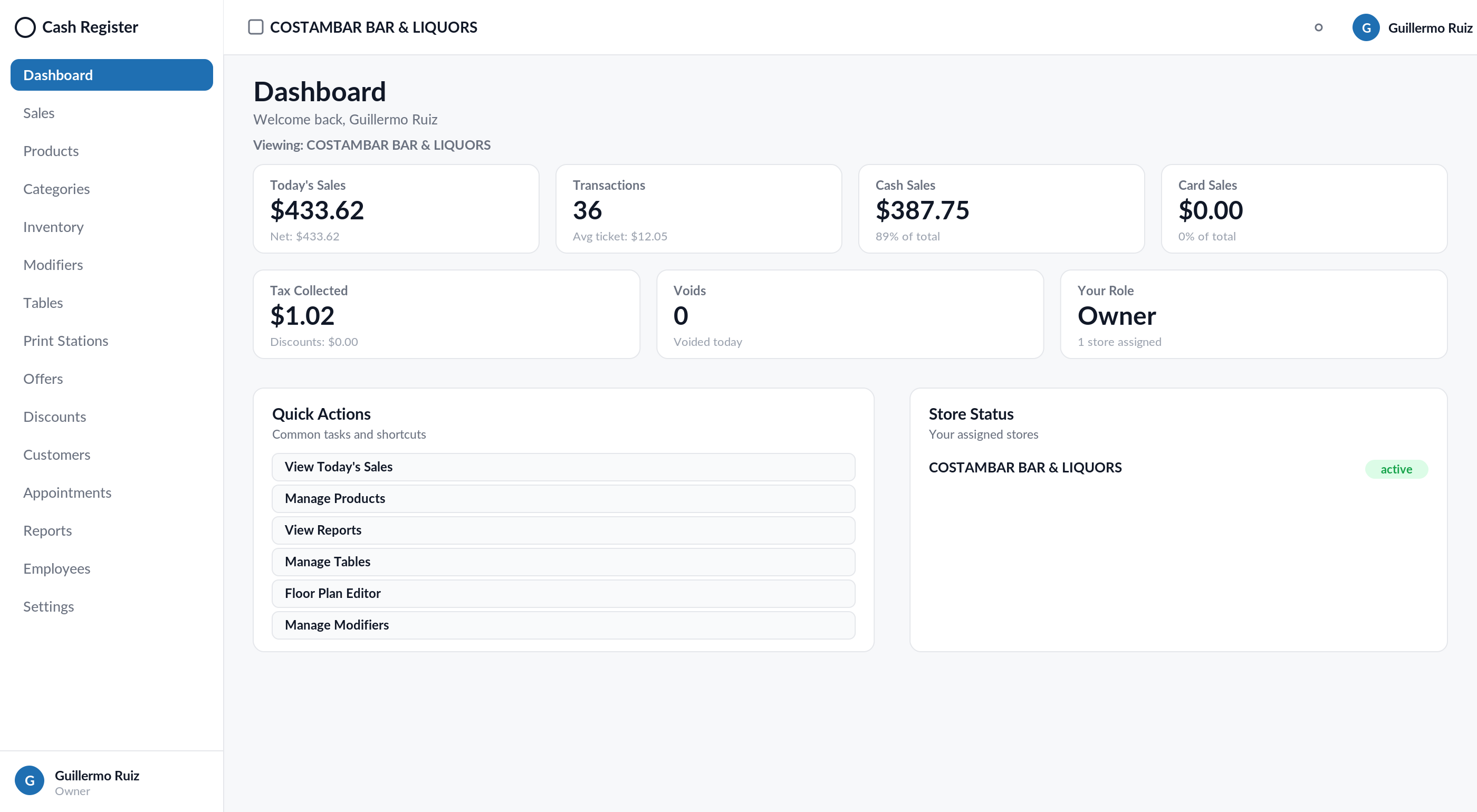
Indicadores del día: Today's Sales, Transactions (con ticket promedio), Cash Sales, Card Sales, Tax Collected, Voids y tu rol. Quick Actions lleva directo a ventas del día, productos, reportes, mesas, editor de plano y modificadores. Abajo, el estado de tus tiendas asignadas.
3. Sales (ventas)
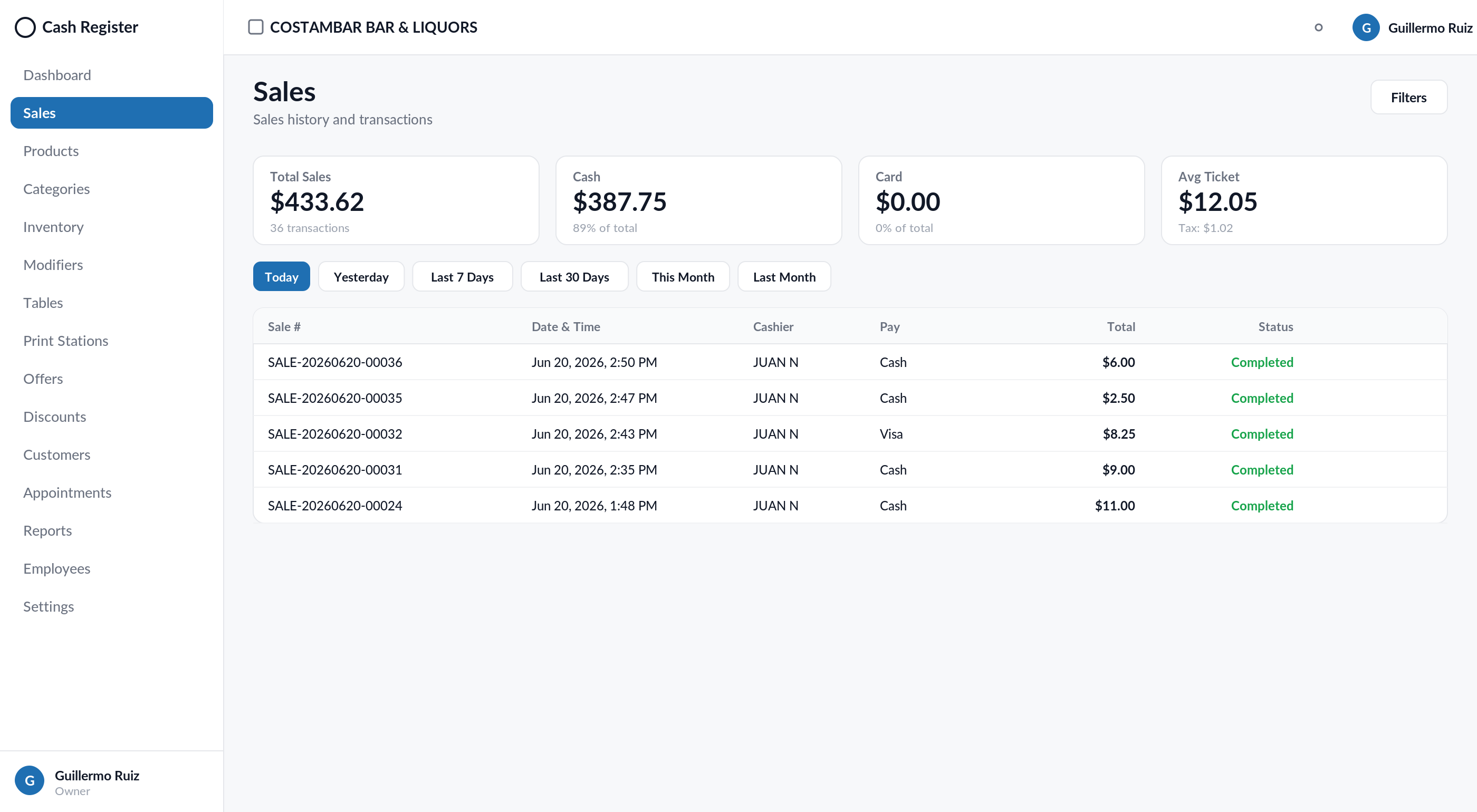
- Tarjetas de resumen (Total Sales, Cash, Card, Avg Ticket) y tabla de transacciones.
- Rangos rápidos: Today, Yesterday, Last 7 Days, Last 30 Days, This Month, Last Month; buscador por número de venta o cajero y filtros.
- Columnas: Sale #, fecha/hora, cajero, terminal, pago, subtotal, impuesto, total y estado.
El ícono de Actions abre el detalle completo:
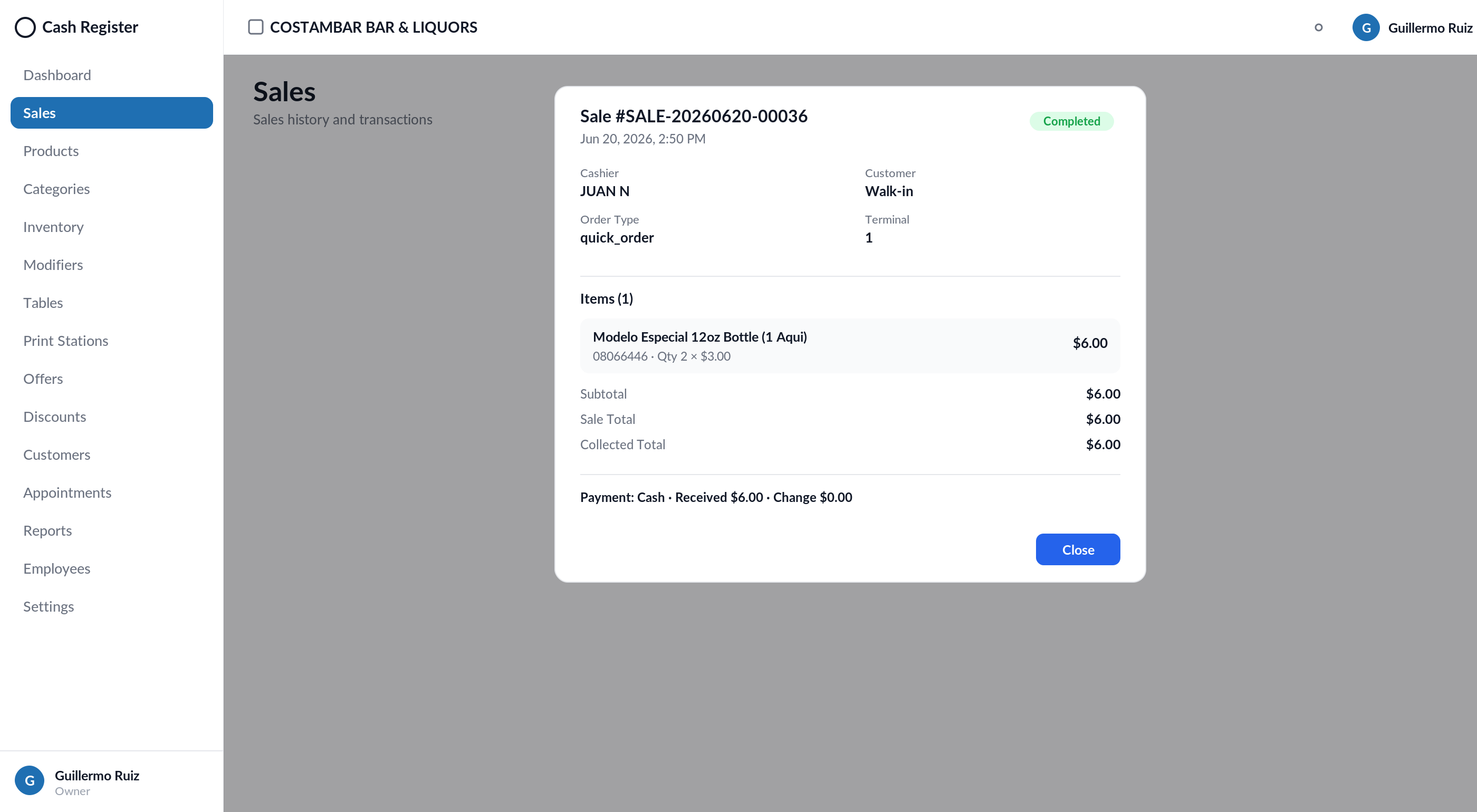
Cabecera (venta, fecha, estado, cajero, caja, cliente, tipo de orden, terminal, totales), ítems (producto, cantidad, precio) y pagos (tipo, base, procesado, efectivo recibido, cambio).
4. Products (catálogo)
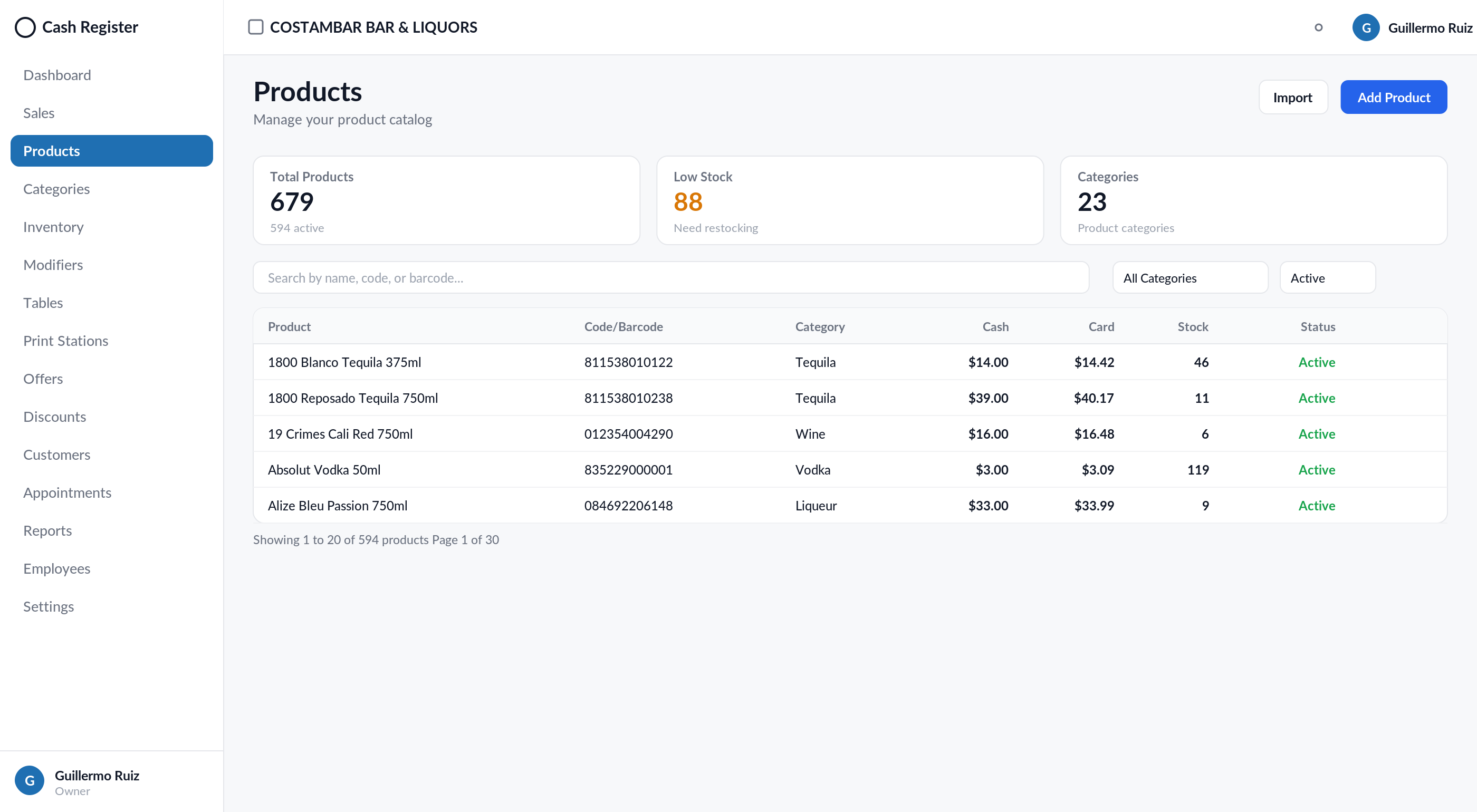
- Tarjetas: Total Products, Low Stock, Categories.
- Busque por nombre, código o código de barras; filtre por categoría y estado; edición y borrado por fila. Los precios se muestran en Cash y Card.
- Edición masiva (bulk edit): seleccione varios productos para cambiar precios, categoría o estado en un solo paso.
Agregar producto
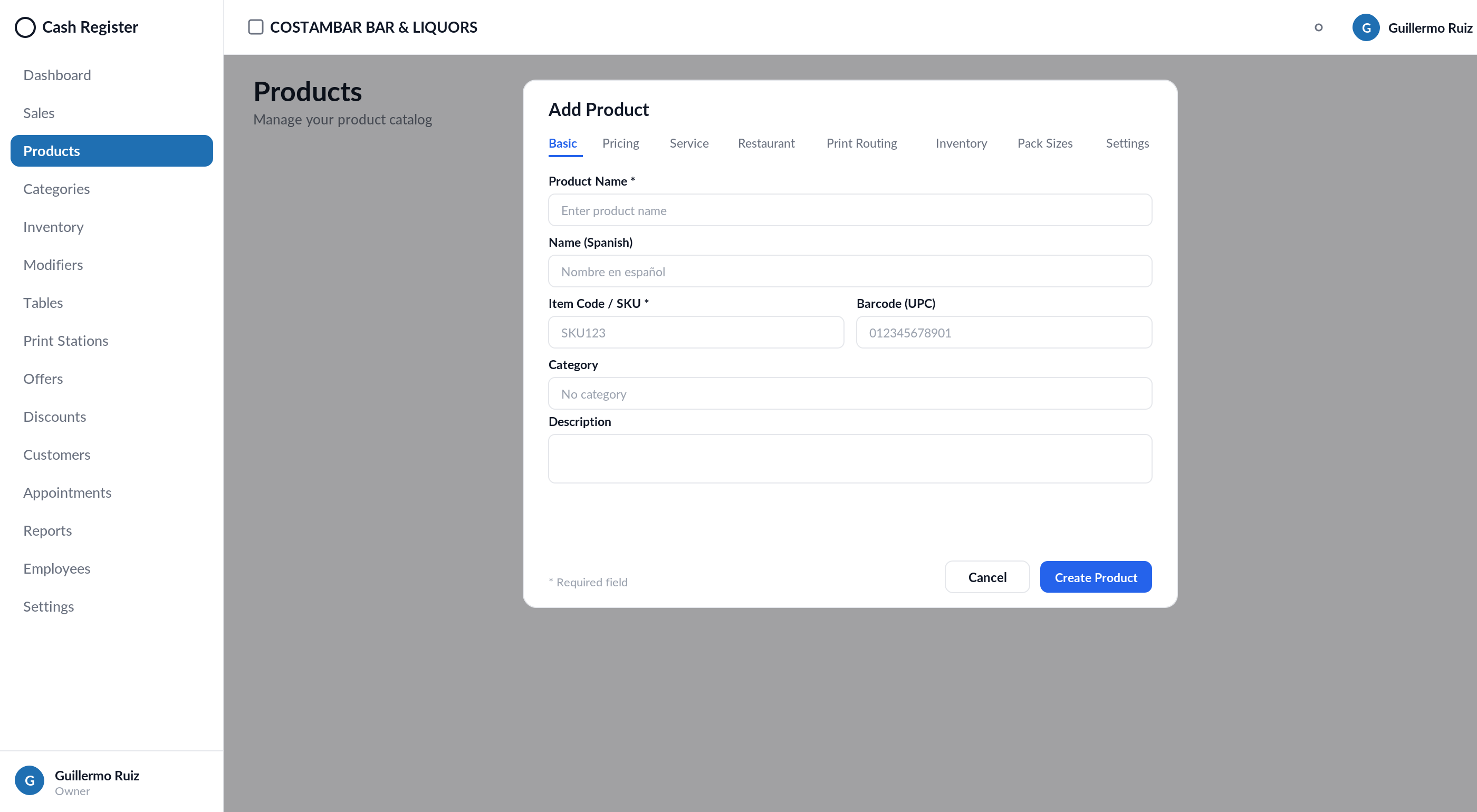
Add Product abre el formulario por pestañas: Basic (nombre, nombre en español, SKU, barcode, categoría, descripción), Pricing (precios cash/card, costo, impuestos), Service, Restaurant (modificadores, ruteo), Print Routing, Inventory, Pack Sizes (presentaciones) y Settings (EBT, balanza, foto).
Cargo por artículo / depósito de botella (CRV)
Las tiendas Retail y Supermercado pueden cobrar un cargo fijo por unidad
encima del precio (depósito de botella, cargo inalámbrico). En el producto
está en Settings → Item Fee / Deposit: nombre (sale en el recibo), monto
por unidad, si lleva impuesto y si se puede pagar con EBT (SNAP). Manage
Fees en la página de productos guarda un catálogo de cargos (p. ej. CRV $0.10) para elegir, y Bulk Fee aplica un cargo a todos los productos
activos de una categoría. La misma sección también se edita desde la caja
(Back Office → Products, ver el manual de Back Office §3.3).
Importar productos
Import es un asistente de 4 pasos — Upload → Map Columns → Preview →
Import — y acepta .xlsx, .xls, .csv, .txt y .tsv. Ideal para
migraciones de catálogo.
5. Categories
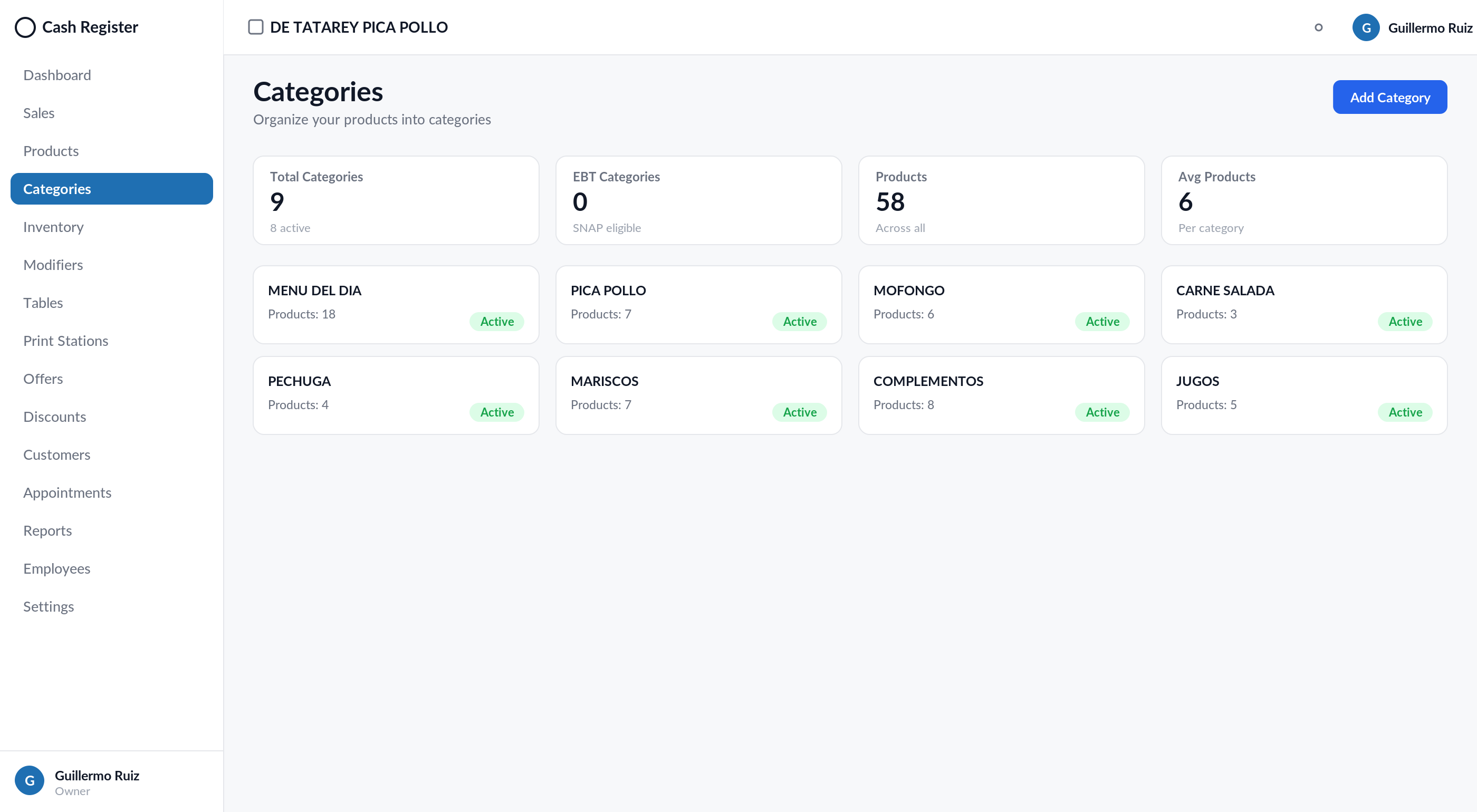
Categorías del catálogo/menú con su número de productos y estado. Aquí se marca una categoría como EBT y se puede definir el override de impuesto por categoría (tri-estado: hereda / con impuesto / sin impuesto). Add Category crea nuevas.
6. Inventory
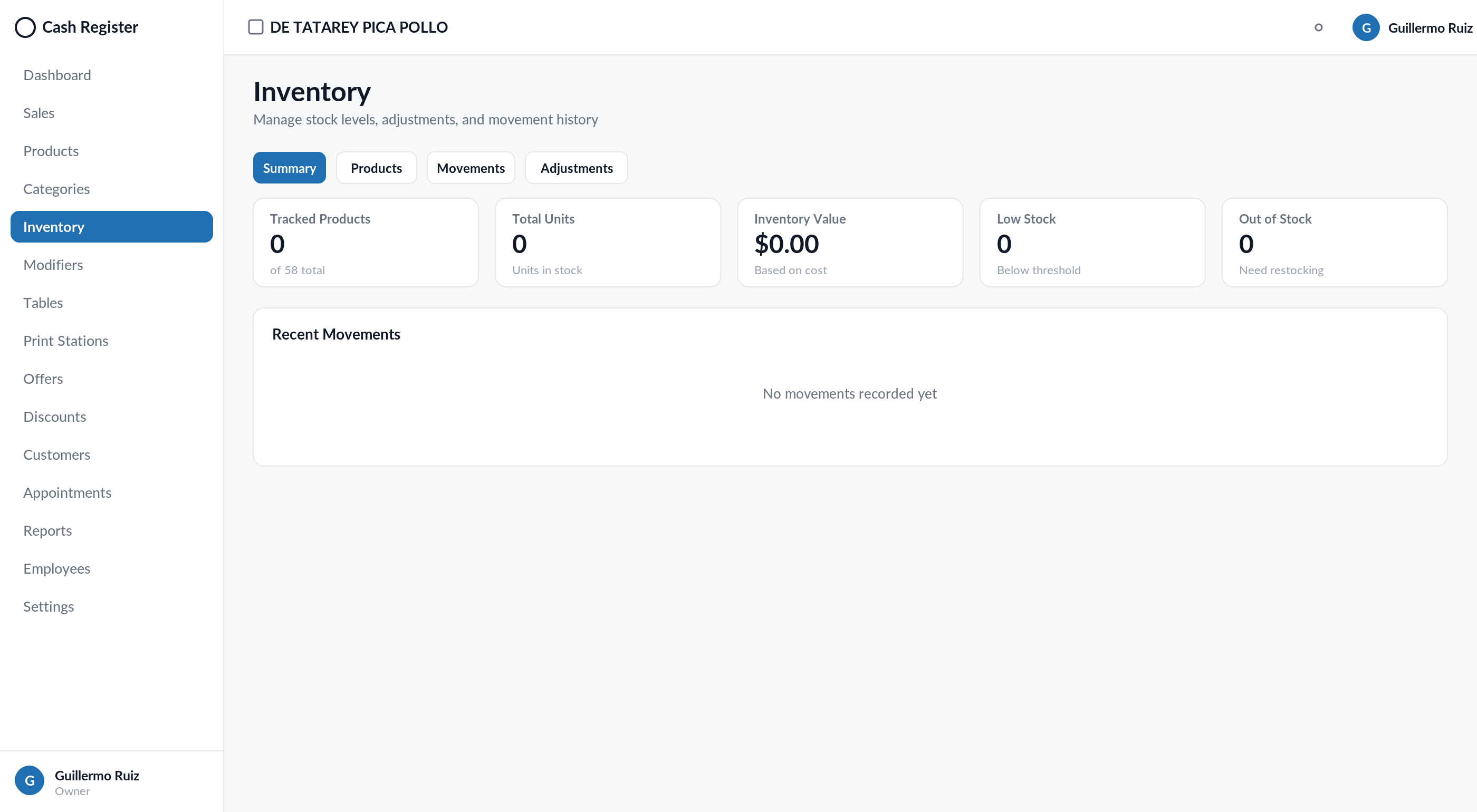
Pestañas Summary / Products / Movements / Adjustments: existencias con valor a costo, productos con seguimiento, historial de entradas/salidas y ajustes manuales. Los ajustes hechos en el POS o el Scanner también aparecen aquí.
7. Modifiers
Grupos de opciones para ítems de menú (tamaños, extras, preparaciones), con reglas de obligatorio/opcional y precios adicionales. Add Modifier Group crea el grupo y luego se asigna a los productos (pestaña Restaurant del producto).
8. Tables (mesas y plano)
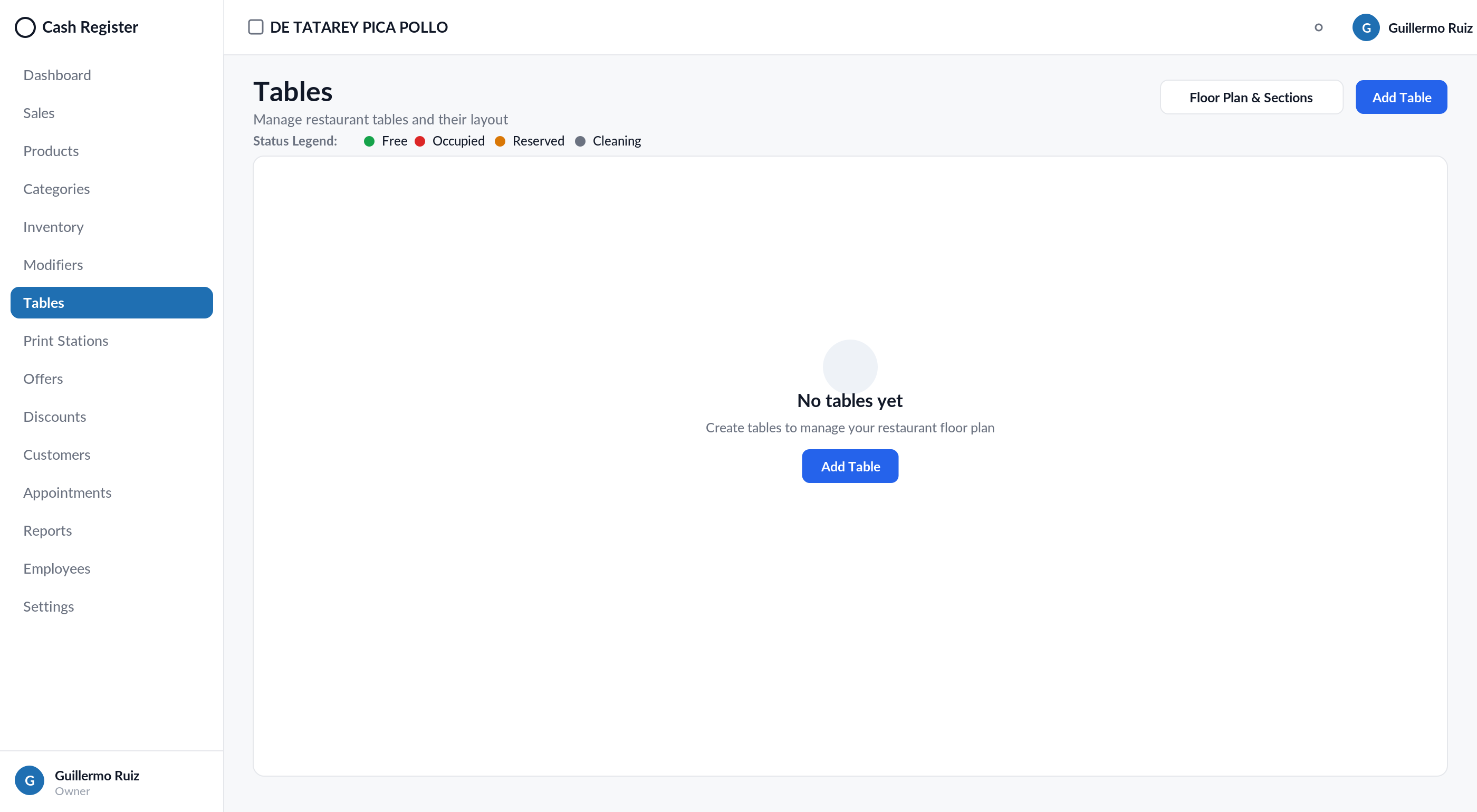
Mesas del restaurante con su estado (Free, Occupied, Reserved, Cleaning). Floor Plan & Sections abre el editor de plano: secciones (Main, Bar…) y posición/capacidad de cada mesa — lo que el POS muestra en Tables. El nombre visible de la mesa es el display name.
9. Print Stations
Estaciones de impresión (Kitchen, Bar…) y qué productos/categorías se rutean a cada una. Es la base de las comandas y del filtro de estación del Kitchen Display. Las tiendas de Restaurante y Quick Service siempre lo ven; una tienda Retail / Supermercado ve Print Stations y Modifiers en el menú cuando enciende Kitchen in Retail / Supermarket (pestaña Register Operations), y sus productos ganan la pestaña Kitchen (Requires Kitchen Preparation, ruteo a estación y grupos de modificadores). Los abarrotes no cambian: solo imprimen los productos con Requires Kitchen Preparation.
10. Offers y Discounts
- Offers: promociones por cantidad, p. ej. "10 por $2".
- Discounts: presets de descuento del POS (Government, Senior…), con su porcentaje y la opción de excluir productos ya rebajados. Add Defaults carga los típicos.
11. Customers
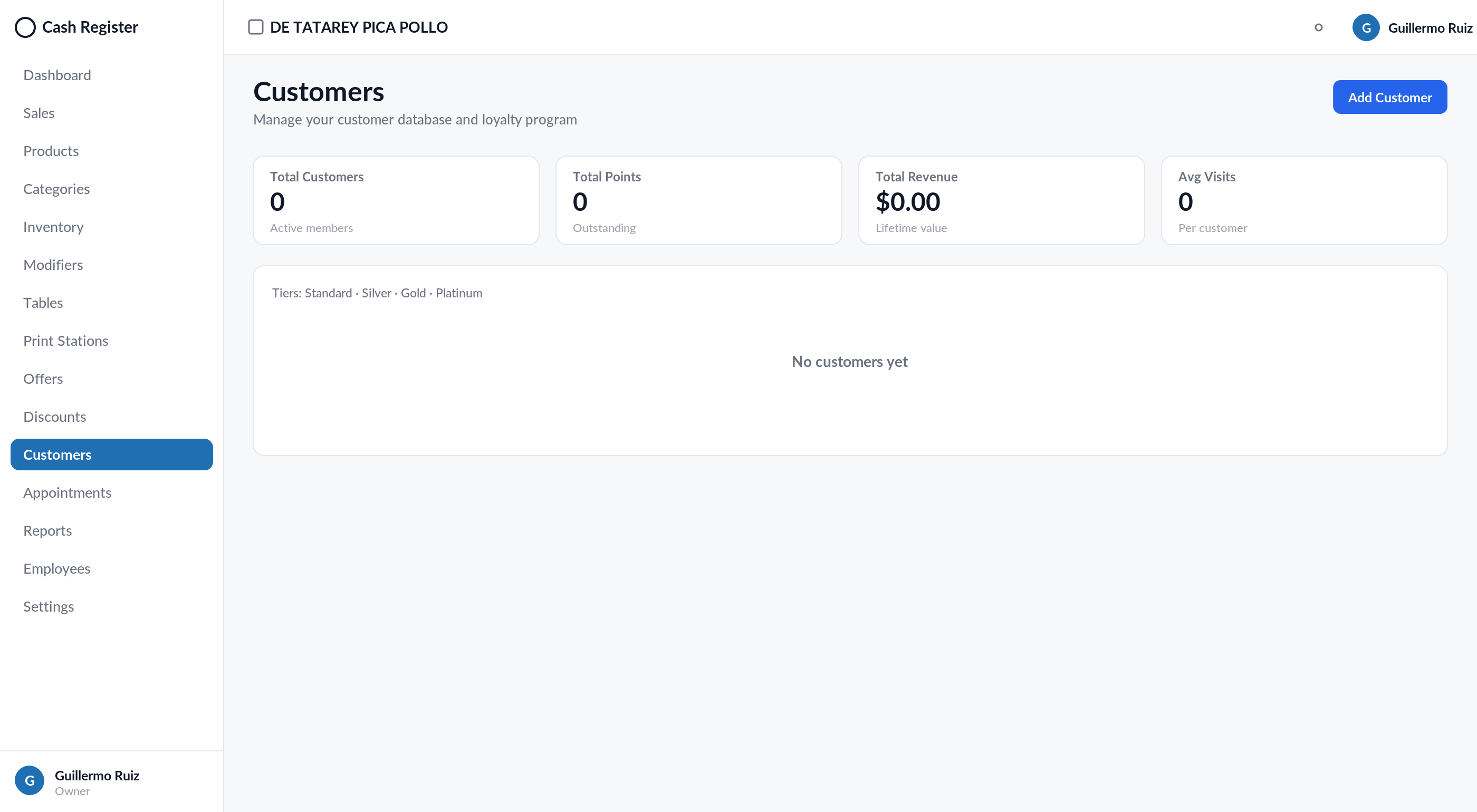
Base de clientes con lealtad: puntos, tier (Standard/Silver/Gold/ Platinum), gasto total, visitas y última visita. Add Customer crea clientes; los datos se comparten con el POS.
12. Appointments (citas)
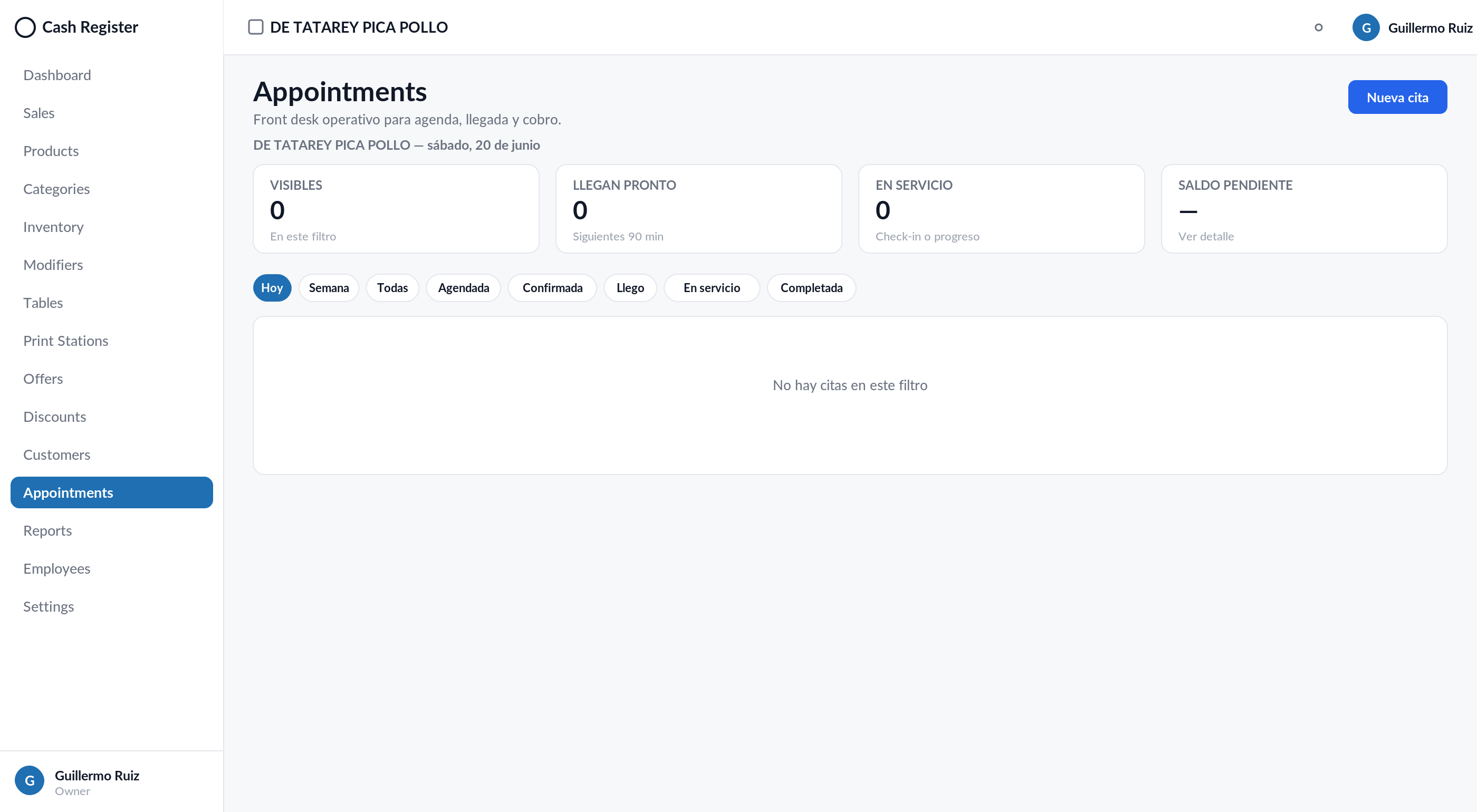
Front desk de citas: programación, llegada y cobro, con filtros por rango y estado, y Nueva cita. Las reservas de la página online (Bookings) entran aquí y se confirman; los depósitos pagados online aparecen como prepago. (Ver también el manual del POS modo Servicios.)
13. Reports
Reportes de ventas por rango: totales, por método de pago, por producto y por empleado, con exportación. Los cierres Z del POS también quedan visibles para conciliación — incluida la sección Delivery Platforms del Z (prepagos por plataforma e impuesto remitido por el marketplace). La pestaña Delivery Platforms Report lista cada transacción de plataforma (Uber Eats, pedidos online) con resumen por proveedor y exportación CSV.
Sales Tax Report y Tax Summary
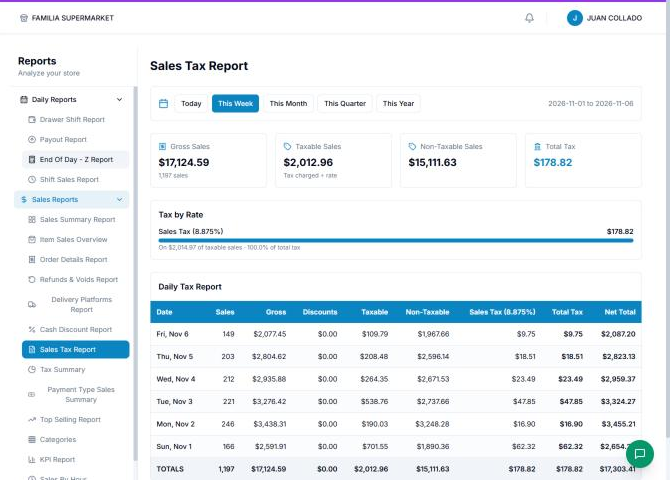
Reports → Sales Reports → Sales Tax Report muestra el impuesto que cobró el POS en un período (Today, This Week, This Month, This Quarter, This Year), contado en la zona horaria de la tienda:
- Gross Sales y número de ventas; Taxable Sales (las ventas que llevaron impuesto, calculadas como impuesto cobrado ÷ tasa); Non-Taxable Sales (abarrotes y otros artículos sin impuesto, después de descuentos); Total Tax.
- Tax by Rate — cada impuesto tal como está configurado en el POS (p. ej. Sales Tax (8.875%)), con las ventas sobre las que se cobró. Un monto de impuesto que el POS guardó sin su tasa aparece como Unallocated; igual forma parte del Total Tax.
- Daily Tax Report — una fila por día con una columna por tasa y una fila de TOTALS.
Tax Summary da las mismas cifras de todo un año, Monthly, Quarterly o Yearly, para llenar la declaración de sales tax.
Solo cuentan las ventas completadas; las anuladas (void) quedan fuera. Las devoluciones no se restan del impuesto — revise el Refunds & Voids Report del período. El End Of Day – Z Report muestra el impuesto por turno y debe cuadrar con los mismos días.
Antes del 2026-11-06 el Sales Tax Report salía en $0 en todas las tiendas. Ahora lee directamente las ventas del POS, así que los períodos anteriores también se ven bien, y el Tax Summary muestra cada impuesto con su tasa real en lugar de un reparto estimado State / City / County.
End Of Day – Z Report: lo cobrado con tarjeta vs el depósito del banco
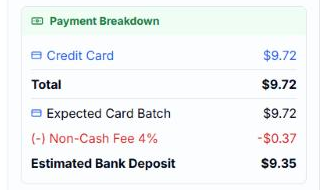
Cuando la tienda usa Cash Discount o Doble precio, cada Z en Reports → Daily Reports → End Of Day – Z Report muestra, en Payment Breakdown:
- Expected Card Batch — crédito + débito (con propinas) menos las devoluciones a tarjeta: lo que debe mostrar el batch del procesador.
- (-) Non-Cash Fee 4% — el recargo del programa que pagaron los clientes de tarjeta; se lo queda el procesador. Es el total de tarjeta × 4 ÷ 104, no el 4% del total.
- Estimated Bank Deposit — lo cobrado con tarjeta menos ese recargo: lo que debe llegar al banco, antes de las comisiones propias del procesador.
El porcentaje es el que quedó guardado con cada Z al cerrarse (si la tienda lo cambia después, los Z viejos no cambian). Los Z cerrados antes del 2026-11-06 no muestran estas líneas. El batch es por día y el Z por turno: sume los Z del día antes de comparar con el banco. Son las mismas líneas del X/Z del POS — vea el manual de Back Office, §8.3.
Z Report: cierres de cajero y cierres del día
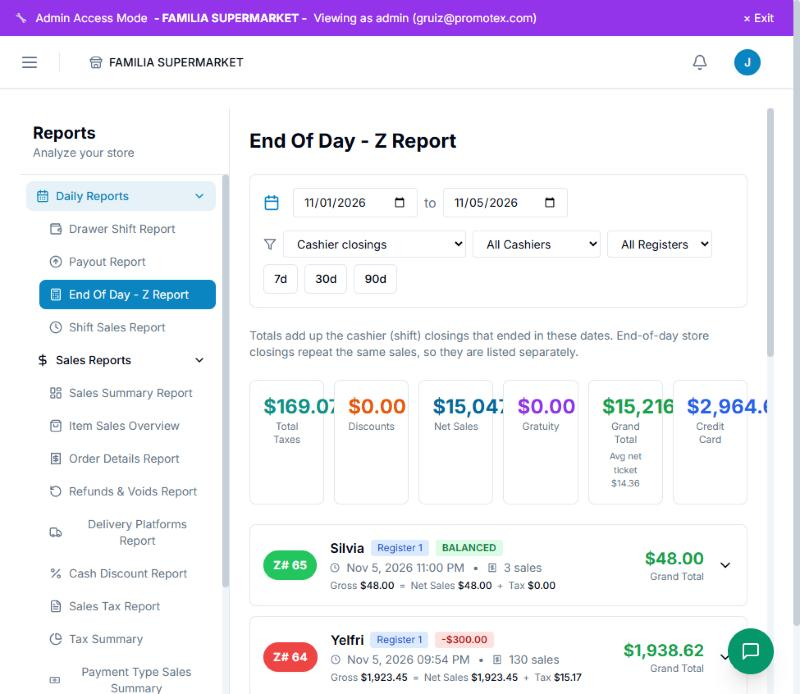
El POS guarda dos clases de Z con el mismo dinero:
- Cierre de cajero (Cashier closing): uno por turno, con el conteo de su gaveta.
- Cierre del día (End of day / store closing): uno por día, que suma todas las registradoras de ese día, de medianoche a medianoche.
En Reports → Daily Reports → End Of Day – Z Report, el selector junto a las fechas elige cuál se muestra: Cashier closings (por defecto) o End of day (store) closings. Las tarjetas de arriba (Total Taxes, Net Sales, Grand Total…) suman solo la lista que está en pantalla. Las dos listas dan el mismo total del período; no las sume entre sí.
El Drawer Shift Report, el Category Sales Report y el Item Sales Report usan siempre los cierres de cajero.
Si un turno queda abierto varios días, su dinero aparece en los cierres de cajero cuando ese turno se cierra. Mientras tanto, la vista de cierres del día ya lo muestra día por día.
Antes del 2026-11-06 estos reportes sumaban los dos tipos de cierre y mostraban el doble (por ejemplo, $30,443 de ventas netas cuando lo vendido fue $15,047). Desde esa fecha los totales son correctos, también para períodos anteriores. Ese mismo día se corrigió también el día del cambio de horario (como el 1 de noviembre), que perdía su primera y su última hora en todos los reportes.
14. Employees (empleados y permisos)
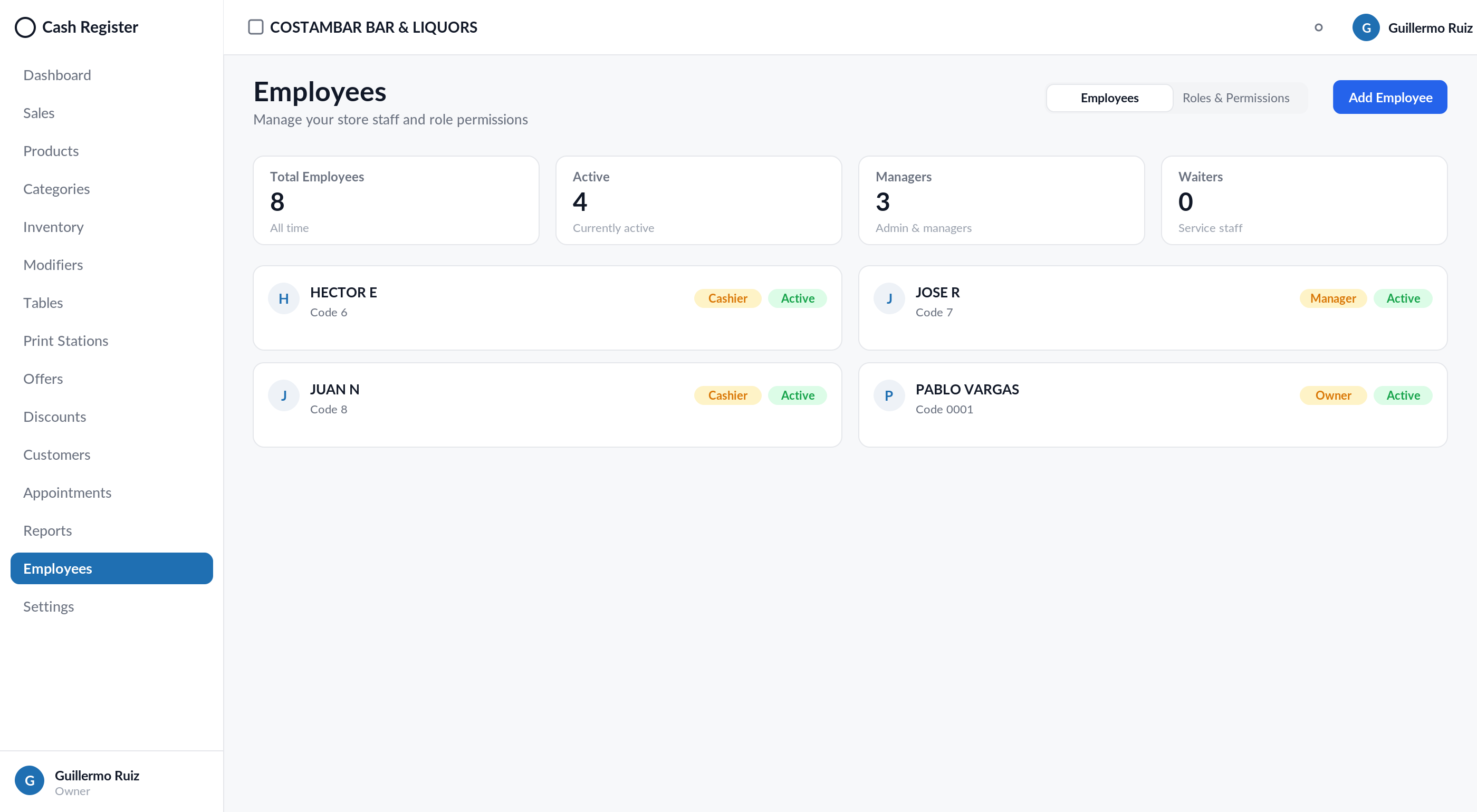
Pestaña Employees
Tarjetas de personal con rol, contacto, estado y acceso al portal. Filtros por rol (Cashier, Waiter, Supervisor, Manager, Admin, Technician) y estado.
Add Employee abre el formulario por pestañas — Basic Info, Role & Wages, Service Setup, Portal Access:
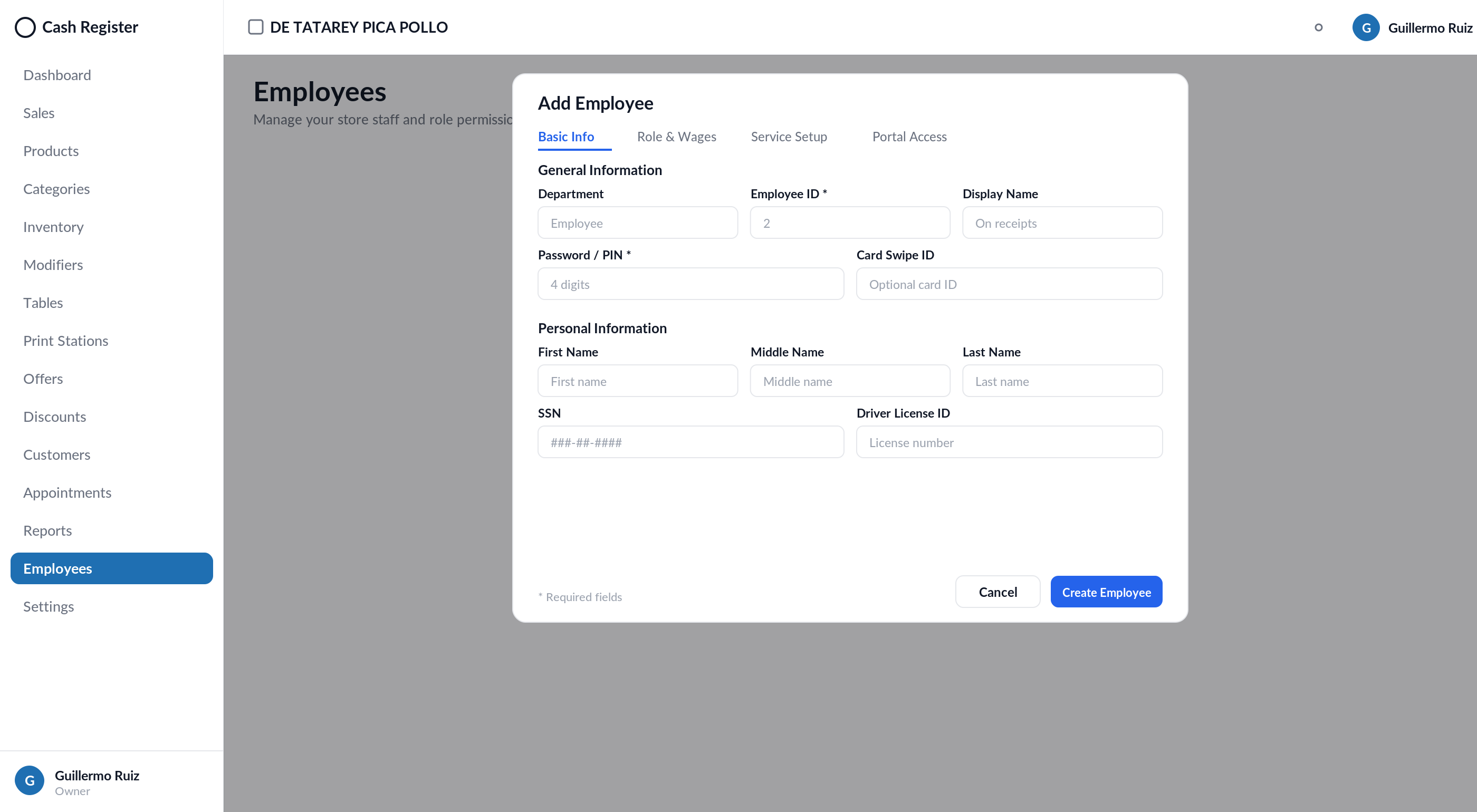
Incluye Employee ID, nombre visible, PIN de 4 dígitos (con autogenerar), Card Swipe ID, idiomas, foto, datos personales (SSN cifrado) y salario (pestaña Role & Wages, usada por nómina/fichadas).
Pestaña Roles & Permissions
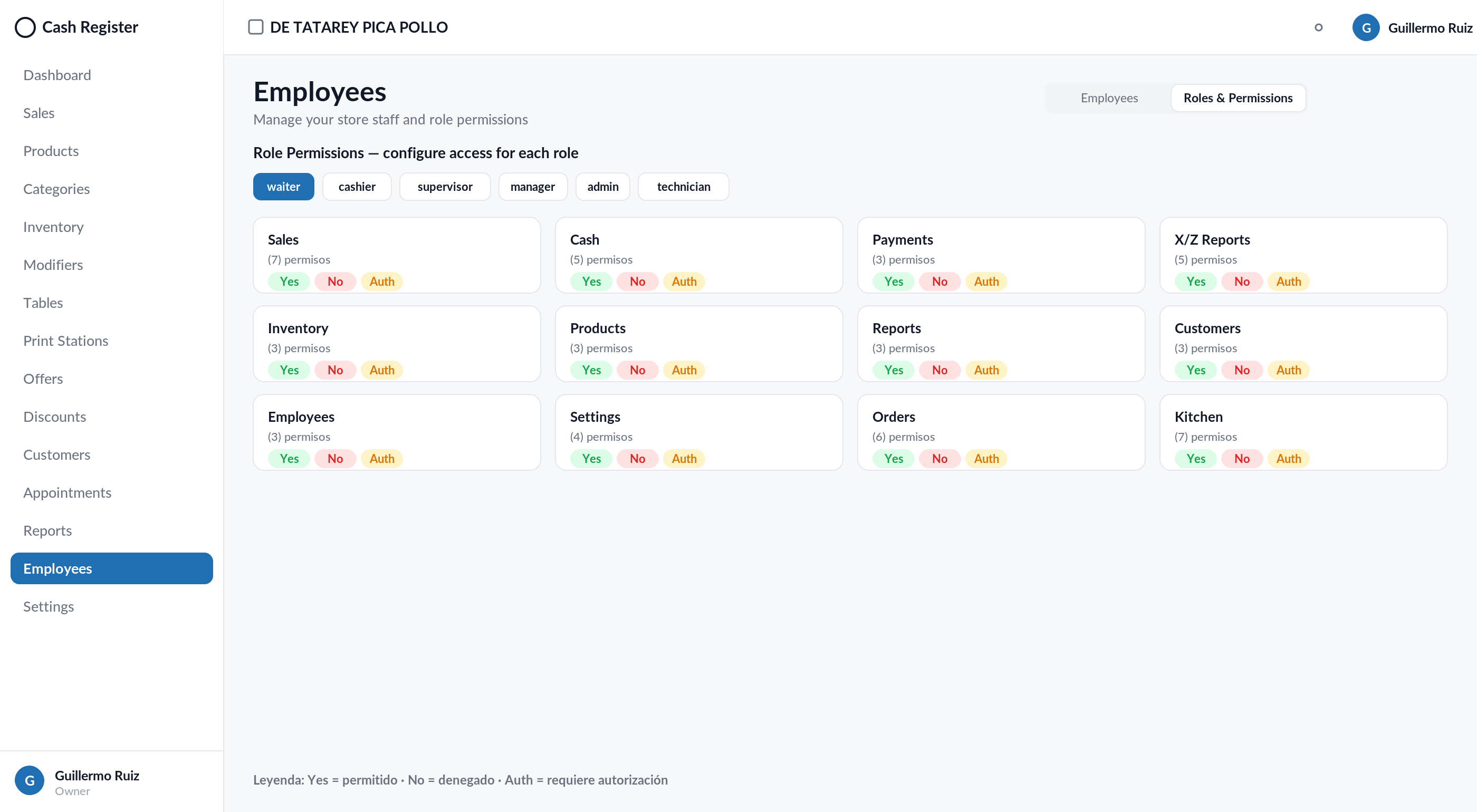
Matriz de ~80 permisos por rol (waiter, cashier, supervisor, manager, admin, technician), cada uno en tres valores:
- Yes — permitido.
- No — denegado.
- Auth — requiere autorización de un supervisor en el POS.
Grupos: Sales, Cash, Payments, X/Z Reports, Inventory, Products, Reports, Customers, Employees, Settings, Timesheet, Technical, Orders, Tables, Kitchen, Delivery, Billing y Waiter Session. Además, por rol se define si requiere caja abierta y si exige Clock In/Out. Los cambios bajan a los terminales por sync.
Repartidores. El permiso Deliver Orders (grupo Delivery) es el que decide quién aparece en la lista cuando el POS pregunta qué empleado se lleva un pedido, y ese nombre se imprime en el delivery slip. El rol Driver ya lo trae; en una tienda chica donde el mismo cajero sale a repartir basta con marcarle el permiso a su rol. Un permiso en Auth NO pone al empleado en la lista — solo un Yes lo hace. La pregunta se enciende en Settings → Restaurant → Ask who is delivering.
15. Settings
Configuración del sistema por tienda: datos del negocio, impuestos (hasta 3 decimales), métodos de pago y tenders personalizados, descuento por efectivo, propinas (sugerencias y auto-gratuity), recibos, códigos de barras (perfil de balanza/embebidos), citas/bookings, cocina y pantalla de cliente. Cada cambio se sincroniza a los terminales; el POS lo aplica en tiempo real o con Sync Now.
Pestaña Register Operations
Decide cómo trabaja la caja. Lo más importante es el Shift Mode, y cambiarlo cambia la operación diaria de toda la tienda:
| Modo | Cómo funciona | Para quién |
|---|---|---|
| Employee Shift | Cada cajero abre y cierra el suyo. Un Z por cajero, con su propia conciliación de efectivo. | Tiendas que necesitan responsabilidad individual por caja |
| Store Shift | Un turno compartido para toda la tienda: un encargado lo abre una vez y todos venden. Un Z consolidado al final del día. | Tiendas donde varias personas usan la misma gaveta |
Allow shift handoff ("Mark as Pending Close") — aparece solo con Store Shift seleccionado, y viene apagada.
Encendida, el POS ofrece Marcar como Pendiente de Cierre: la cajera que sale congela el turno, la que entra abre el suyo enseguida, y el turno congelado recibe su conteo y su Z minutos después. Es lo que necesitan las tiendas que relevan la caja en pleno día (ver §8.1 del manual de Back Office).
"Close Shift" cierra en un solo paso, con la perilla encendida o apagada. Esta perilla solo decide si además existe la opción de dejar el turno pendiente. Apagada, el cajero ve una sola forma de cerrar — que es lo que le conviene a la mayoría: la opción de más solo confundía.
Con Employee Shift la perilla ni se muestra: el relevo no aplica cuando cada cajero cierra el suyo.
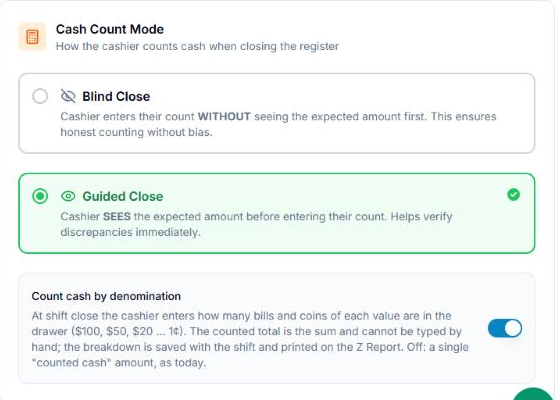
Count cash by denomination — debajo de Cash Count Mode, perilla apagada por defecto. Encendida, el cajero cierra el turno contando la gaveta billete por billete ($100 x 3, $20 x 12 … 1¢ x 40) en lugar de digitar un solo monto: el total contado es la suma y no se puede digitar a mano. El desglose queda guardado con el Z, sale impreso y se ve en Reports → Sales → Z Reports. Funciona con cierre ciego (Blind) y guiado (Guided), en los dos modos de turno. Apagada, el cajero digita un solo monto, como siempre. Paso a paso para el cajero: §8.2 del manual Back Office.
Memberships module — perilla apagada por defecto. Encendida, la tienda vende membresías: planes que se cobran cada ciclo a una tarjeta guardada en iPOSpays, con servicios incluidos. En el POS aparecen el panel del socio al escanear su código, los servicios sin cargo y la inscripción; en el portal aparece la página Memberships (§18). Apagada, nada de eso se ve y el POS funciona exactamente como antes.
Repair orders (auto shop) — perilla apagada por defecto, solo para terminales en modo Retail. Encendida, la pantalla de venta gana la barra Nueva orden / En taller: el carro se guarda como una orden de trabajo abierta a nombre del cliente y su vehículo, se reabre desde cualquier terminal para agregar repuestos y mano de obra, y se cobra en caja (manual de Retail, §7). Apagada, nada de eso se ve.
Self-Order Kiosk (kiosco de autoservicio) — tarjeta propia con su botón Save kiosk settings. Enable self-order kiosk viene apagado. Encendido, la terminal cuyo Terminal Profile sea Self-Order Kiosk (Settings → Terminals) abre una pantalla para que el cliente pida solo e imprima un ticket; la caja escanea el ticket y lo cobra. La tarjeta también fija Ticket valid for (minutos de validez), Reset after inactivity (segundos para reiniciar), Ask the customer's name (no pedir / opcional / obligatorio) y las categorías que muestra el kiosco. Paso a paso: manual del Kiosco de autoservicio.
Kitchen in Retail / Supermarket (cocina en Retail) — tarjeta propia con su botón Save kitchen setting, apagada por defecto. Para un supermercado con deli o comida caliente: encendida, una venta de Retail o Supermercado pagada imprime sus productos con Requires Kitchen Preparation en su estación y los muestra en el Kitchen Display; los abarrotes nunca van y la venta queda como To Go. Después de encenderla, recargue el portal: aparecen Print Stations y Modifiers en el menú y los productos Retail ganan la pestaña Kitchen. Las terminales de Restaurante y Quick Service no cambian. En la caja: manual de Retail §8.
Text messages (SMS) — your own Twilio account — para que la tienda mande
SMS (hoy, el código de membresía al socio) con su propia cuenta de
Twilio: cree la cuenta en twilio.com, compre o registre un número de envío
y pegue aquí Account SID, Auth Token y el From number en formato
internacional (+15551234567); encienda la perilla y guarde. Twilio le
factura los mensajes a la tienda, no a GCR. Para apagar el canal basta con
dejar los tres campos vacíos y guardar. Debajo se ve el último error o la
hora del último mensaje enviado.
El número de envío tiene que estar registrado ante Twilio (10DLC o toll-free) para que los operadores de EE. UU. entreguen los mensajes; ese trámite es de la tienda con Twilio.
Pestaña Restaurant
Además de la cocina (KDS, sonido de alerta, auto-bump), mesas por defecto, auto-gratuity y estación de impresión por defecto, aquí está la tarjeta "Was the order delivered?" after payment — cuatro perillas que cambian cómo se cierra una orden que no es de mesa:
| Perilla | Por defecto | Qué hace |
|---|---|---|
| Quick orders | Encendida | Tras cobrar una venta directa de mostrador, el POS pregunta si ya se entregó. |
| To-go orders | Encendida | Igual para las órdenes que el cliente recoge. |
| Delivery orders | Encendida | Igual para las órdenes a domicilio. |
| Ask who is delivering | Apagada | Al entregar desde Open Checks, el POS pregunta qué empleado se lleva el pedido y lo imprime en el delivery slip. Solo para tiendas con repartidores propios. |
Apagar una perilla de "delivered" no completa la orden sola: el POS vuelve a la pantalla principal y el ticket se queda con la cocina hasta que alguien lo marque listo en el Kitchen Display. Es lo correcto cuando el cajero cobra y otra persona entrega.
Tarjeta Order note (nota del pedido) — una perilla, Print order note on customer receipt (imprimir la nota en el recibo del cliente), encendida por defecto.
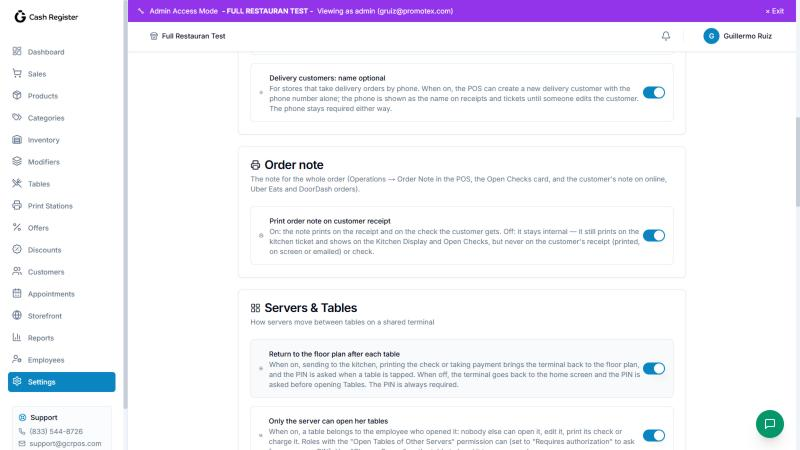
La nota del pedido es la nota de todo el pedido: la que el cajero escribe en Operations → Order Note o en la tarjeta de Open Checks, y la nota del cliente en los pedidos en línea, de Uber Eats y de DoorDash.
- Encendida — la nota sale en el recibo del cliente y en la cuenta (check), además del ticket de cocina.
- Apagada — la nota pasa a ser interna: sigue saliendo en el ticket de cocina y se ve en el Kitchen Display, en Open Checks y en el detalle de la venta aquí en el portal, pero nunca aparece en lo que recibe el cliente — recibo impreso, en pantalla o por correo, cuenta o pre-cuenta. El POS lo avisa donde se escribe la nota ("Kitchen ticket only", solo ticket de cocina).
Apáguela cuando el personal escribe en la nota cosas que el cliente no debe leer. El cambio llega a las cajas en menos de un minuto (en tiendas LAN, a través de su servidor local).
16. Storefront (su tienda online)
El módulo Storefront publica la página pública de su negocio en shop.gcrpos.com/su-tienda, conectada al mismo catálogo del POS.
Es lo que un comerciante llama vender por internet: una tienda en línea (e-commerce, tienda virtual) donde el cliente ve el catálogo, compra o encarga desde el celular, sin que nadie tenga que cargar los productos dos veces.
Storefront es un complemento de pago ($25/mes por tienda). Lo activa GCR por tienda desde el panel de administración; mientras no esté activado, la sección no aparece en el portal y la página pública no se publica. Facturación es el otro complemento con el mismo esquema (fiar con On Account en la caja no lo necesita). Pídalos a su representante.
Pestañas:
- General: publicar/despublicar, el slug (la dirección de la página) y los módulos — uno por tipo de negocio: Online Orders (restaurantes: pedidos para recoger o delivery propio), Shop (retail) y Bookings (citas para servicios).
- Branding: color de marca, logo y foto de portada (el portal avisa si el color elegido no contrasta bien).
- Business Hours: horario semanal con excepciones por fecha — la página muestra "Open now" y limita pedidos/citas al horario.
- Policies: políticas de depósito y cancelación (citas).
- Ordering: auto-aceptar pedidos, tiempo de preparación, instrucciones de pickup y cómo pagan los clientes — pay at pickup (pagan en mostrador) o prepago con tarjeta (página de pago segura); delivery propio: tarifa, pedido mínimo y nota de zona.
- Staff (Bookings): qué empleados aceptan citas online y su horario semanal con excepciones — sin horario, el empleado no muestra disponibilidad.
- Intake Forms (Bookings): preguntas que el cliente responde al reservar.
Qué se muestra en la página lo controla el catálogo: cada producto y categoría tiene su toggle "Visible Online" (también como columna rápida "Web" en la tabla de Products).
Cómo llega cada cosa al POS: los pedidos entran como "Online Order" (aceptar/rechazar, prepagado o cobro en mostrador — ver manual Quick Service §10); las citas entran "Por aprobar" a la agenda con aviso en el POS, y el depósito pagado online aparece como Prepago de la cita. El cliente recibe emails automáticos en cada paso (recibido, confirmado, listo para recoger / cita confirmada o rechazada).
17. Delivery Integrations (Uber Eats)
En Settings → Delivery Integrations se conecta la tienda con las plataformas de delivery:
- Por proveedor: habilitar, auto-accept (recomendado en producción), tiempo de preparación y el vínculo de la tienda.
- Connect with Uber Eats: enlaza su tienda de Uber con un clic (inicia sesión con su cuenta de Uber merchant y autoriza).
- Push Menu Now: sube el menú a Uber desde el catálogo del portal (categorías, precios y modificadores) — el menú de Uber se mantiene desde aquí, no en dos lados.
- DoorDash y Grubhub aparecen como Coming soon.
Los pedidos aceptados llegan al POS prepagados, imprimen en cocina y se reportan en la sección Delivery Platforms del Z (ver §13). Si el POS está apagado, la nube pausa la tienda en el marketplace y la reanuda sola.
18. Memberships (membresías)
Aparece en el menú solo cuando la tienda tiene encendido el Memberships module (§15, Register Operations). Aquí se definen los planes y se administran los socios y sus cobros; la inscripción se hace en la caja (ver manual de Retail §6), el portal la ve al instante.
Arriba, cuatro contadores: Members, Active, Past due y Monthly recurring (active) (lo que suman las cuotas de los socios activos, al mes). Debajo, tres pestañas.
Pestaña Members
Tabla con Code, Customer (nombre y teléfono), Plan (precio y frecuencia), Status, Vehicle, Next charge, Card (marca y últimos 4, o none) y las acciones de cada socio:
| Acción | Qué hace |
|---|---|
| Charge now | Cobra la cuota ahora mismo a la tarjeta guardada (iPOSpays Transact). Si sale aprobada, el ciclo se corre uno y queda en la pestaña Charges con su RRN. Solo si hay tarjeta guardada. |
| E-mail code | Manda al correo del cliente un mensaje con el QR, el código y el plan, para que lo muestre en el teléfono. Deshabilitado si el cliente no tiene correo. |
| Text code | Manda el código por SMS con la cuenta de Twilio de la tienda (§15). Deshabilitado si no tiene teléfono; si Twilio no está configurado, el portal lo dice. |
| Update card | Envía al cliente un enlace seguro para registrar o cambiar la tarjeta (página de pago de iPOSpays); la tarjeta nueva queda guardada sin pasar por la caja. |
| Cancel | No renovar: la membresía sigue activa hasta el fin del ciclo pagado y no se vuelve a cobrar. |
Filtre por estado (All / Active / Past due / Pending payment / Expired / Cancelled) o busque por código, cliente, teléfono o placa.
Pago vencido (Past due) es un socio cuyo cobro automático falló; el sistema reintenta y, mientras tanto, la caja puede cobrarle la cuota en persona (eso también lo pone al día). Pago pendiente es un socio recién inscrito que todavía no pagó su primera cuota.
Pestaña Plans
New plan crea un plan con nombre, precio, frecuencia (semanal, mensual, trimestral, anual), el producto de cuota (el artículo del catálogo que entra al carrito cuando se cobra la membresía — su precio es la cuota y lleva el impuesto que corresponda), los servicios incluidos (cada uno con cuota por ciclo o unlimited), el descuento de socio sobre el resto de la compra y los días de gracia antes de marcar el pago vencido. Cada tarjeta de plan muestra cuántos socios activos tiene.
El producto de cuota y los servicios incluidos son productos normales del catálogo: créelos primero en Products (los servicios pueden tener precio, se descuentan al 100 % cuando los usa un socio).
Pestaña Charges
Historial de cobros: Date, Code, Cycle (periodo que paga),
Amount, Source — first_charge (primera cuota en caja), recurring
(cobro automático), manual (renovación en caja o Charge now), hpp
(pagado desde un enlace) —, Result (approved / declined / …) y
Reference (RRN y código de aprobación cuando lo cobró una tarjeta).
Las tarjetas no están en GCR. Al cobrar con el pinpad, iPOSpays entrega un token que solo sirve en la terminal de pago (TPN) de su tienda; es lo único que guardamos. Si cambia de procesador o de TPN, los socios tendrán que volver a registrar la tarjeta (Update card).
19. Consejos
- Verifique siempre qué tienda está activa antes de editar (esquina superior izquierda) si su cuenta tiene varias tiendas.
- Después de cambios grandes (catálogo, impuestos, permisos), haga Sync Now en los terminales o espere el sync automático y verifique en el POS.
- Los empleados usan su PIN en el POS; el acceso al portal es aparte (pestaña Portal Access del empleado).