GCR POS — Merchant Portal (Manual del Cliente)
El Merchant Portal (https://portal.gcrpos.com) es el panel web para administrar tu negocio: ventas, catálogo, inventario, mesas, clientes, empleados, permisos y configuración. Se accede con tu usuario y contraseña de dueño (Owner) o de empleado con acceso al portal.
El portal es la fuente de verdad: lo que configures aquí (productos, precios, impuestos, empleados, permisos, métodos de pago) baja automáticamente a todos los terminales de la tienda. En el POS puede forzarse con Settings → Cloud Sync → Sync Now.
1. Estructura general
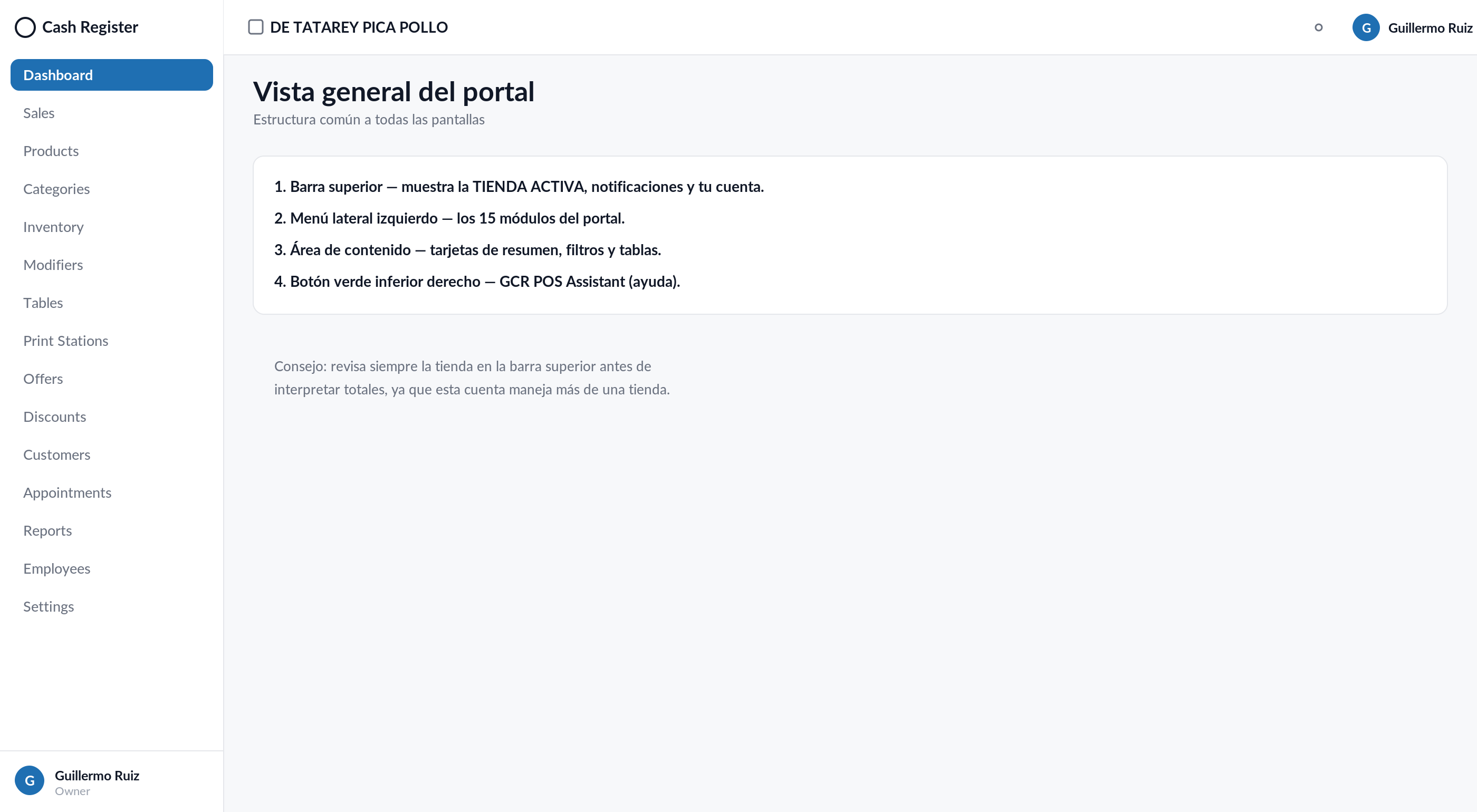
- Barra lateral izquierda: los módulos del portal.
- Esquina superior izquierda: la tienda activa (si tu cuenta tiene varias tiendas, selecciónala aquí; todos los módulos muestran esa tienda).
- Esquina superior derecha: notificaciones y tu cuenta.
- Botón flotante verde "GCR POS Assistant": chat de ayuda.
| Módulo | Para qué sirve |
|---|---|
| Dashboard | Resumen del día y accesos rápidos. |
| Sales | Historial de ventas y detalle por venta. |
| Products | Catálogo, precios, stock, importación masiva. |
| Categories | Categorías del catálogo/menú. |
| Inventory | Stock, movimientos y ajustes. |
| Modifiers | Grupos de modificadores del menú. |
| Tables | Mesas y plano de piso. |
| Print Stations | Ruteo de comandas a impresoras. |
| Offers | Ofertas por cantidad ("X por $Y"). |
| Discounts | Presets de descuento para el POS. |
| Customers | Clientes y lealtad. |
| Appointments | Agenda de citas / front desk. |
| Reports | Reportes de ventas. |
| Employees | Empleados y matriz de roles/permisos. |
| Settings | Configuración del sistema (incluye Delivery Integrations). |
| Storefront | Tienda online propia en shop.gcrpos.com (pedidos, citas, shop). |
2. Dashboard
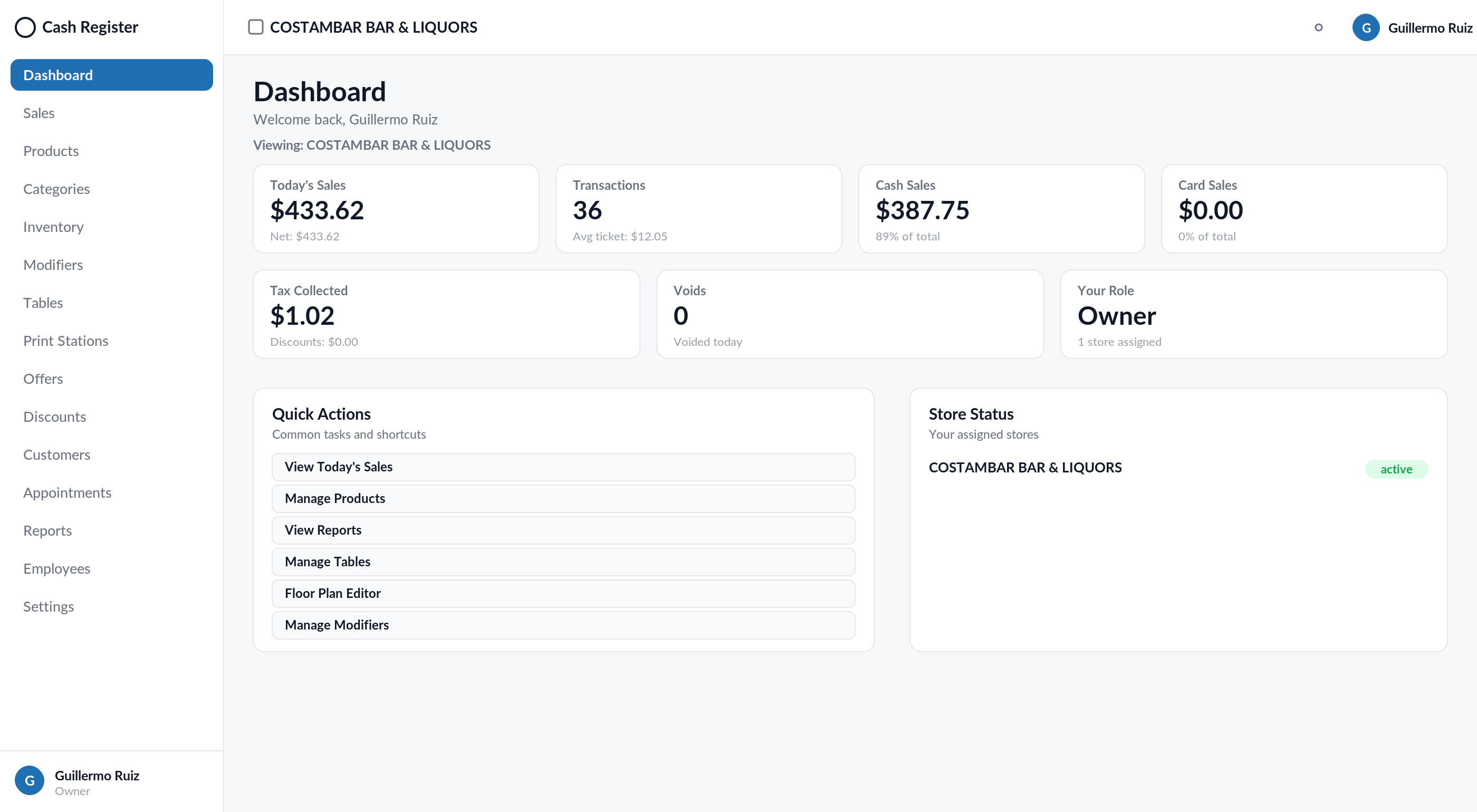
Indicadores del día: Today's Sales, Transactions (con ticket promedio), Cash Sales, Card Sales, Tax Collected, Voids y tu rol. Quick Actions lleva directo a ventas del día, productos, reportes, mesas, editor de plano y modificadores. Abajo, el estado de tus tiendas asignadas.
3. Sales (ventas)
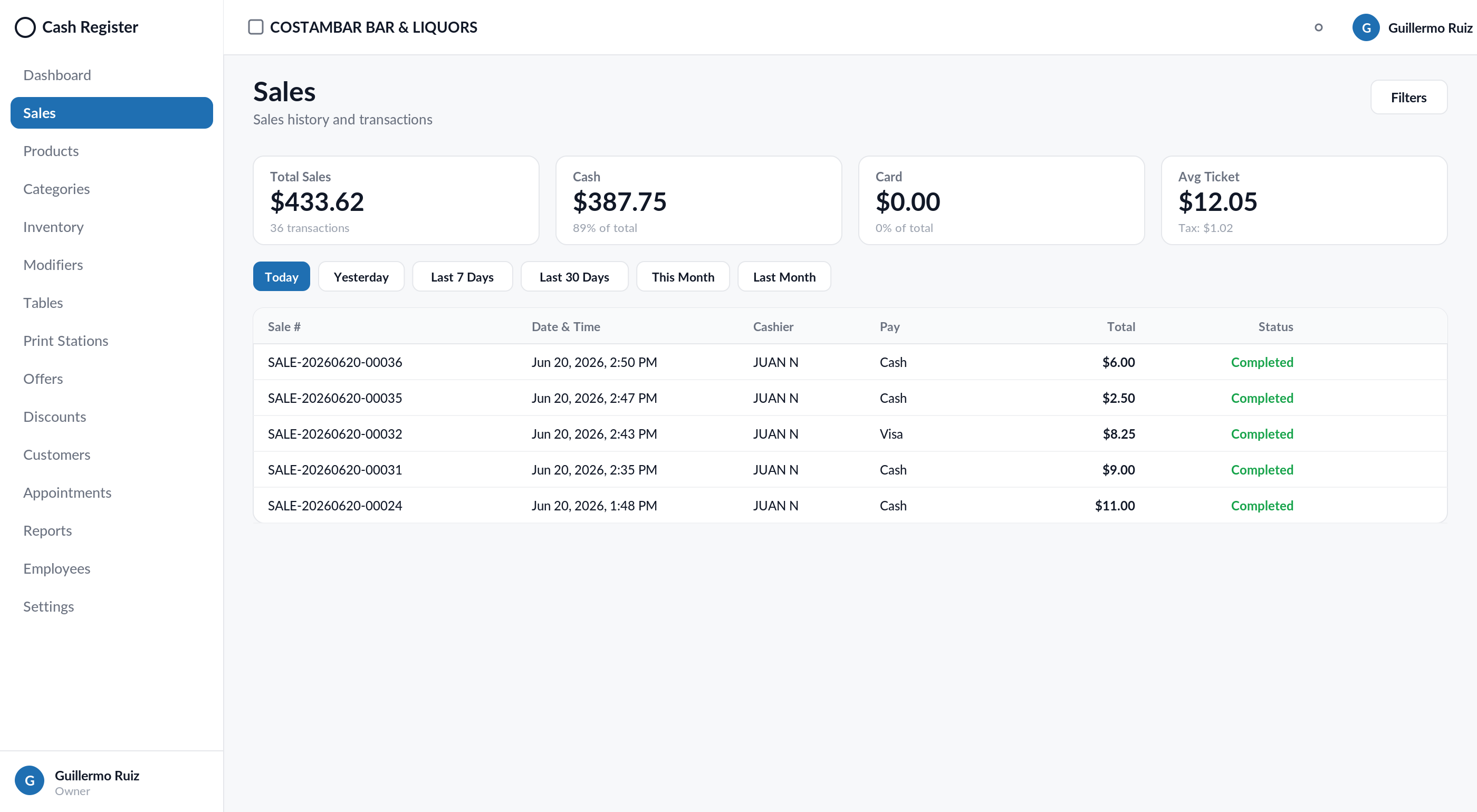
- Tarjetas de resumen (Total Sales, Cash, Card, Avg Ticket) y tabla de transacciones.
- Rangos rápidos: Today, Yesterday, Last 7 Days, Last 30 Days, This Month, Last Month; buscador por número de venta o cajero y filtros.
- Columnas: Sale #, fecha/hora, cajero, terminal, pago, subtotal, impuesto, total y estado.
El ícono de Actions abre el detalle completo:
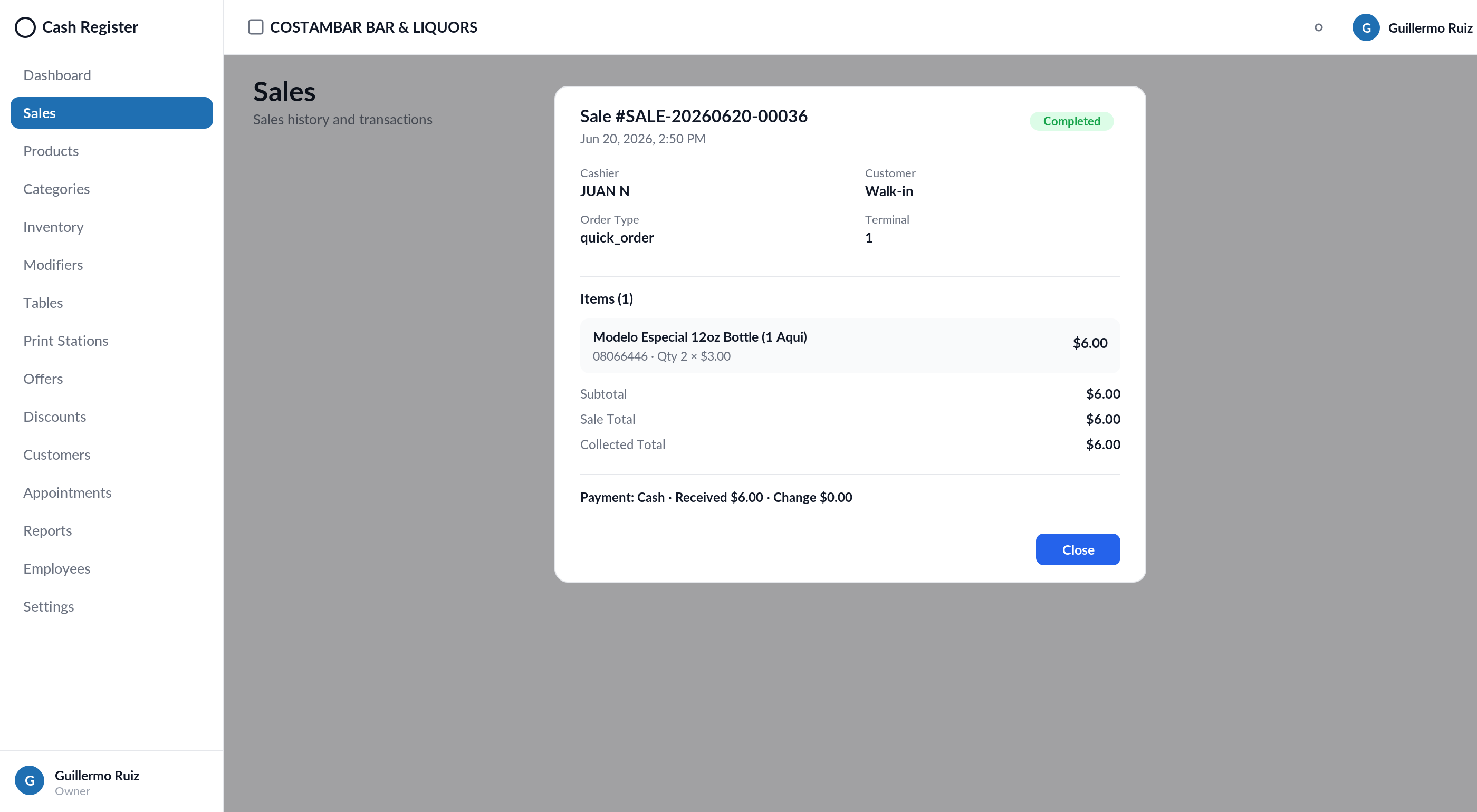
Cabecera (venta, fecha, estado, cajero, caja, cliente, tipo de orden, terminal, totales), ítems (producto, cantidad, precio) y pagos (tipo, base, procesado, efectivo recibido, cambio).
4. Products (catálogo)
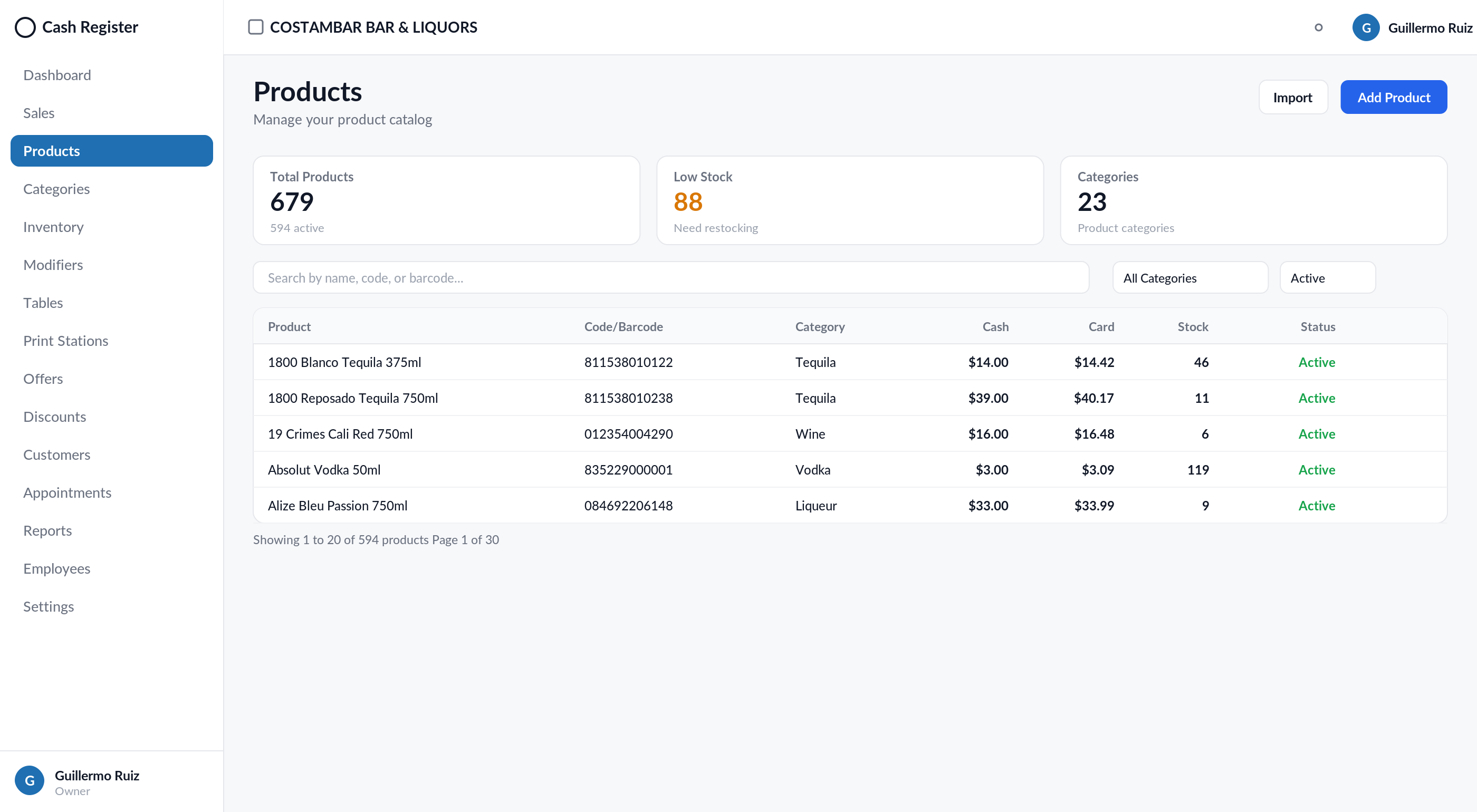
- Tarjetas: Total Products, Low Stock, Categories.
- Busque por nombre, código o código de barras; filtre por categoría y estado; edición y borrado por fila. Los precios se muestran en Cash y Card.
- Edición masiva (bulk edit): seleccione varios productos para cambiar precios, categoría o estado en un solo paso.
Agregar producto
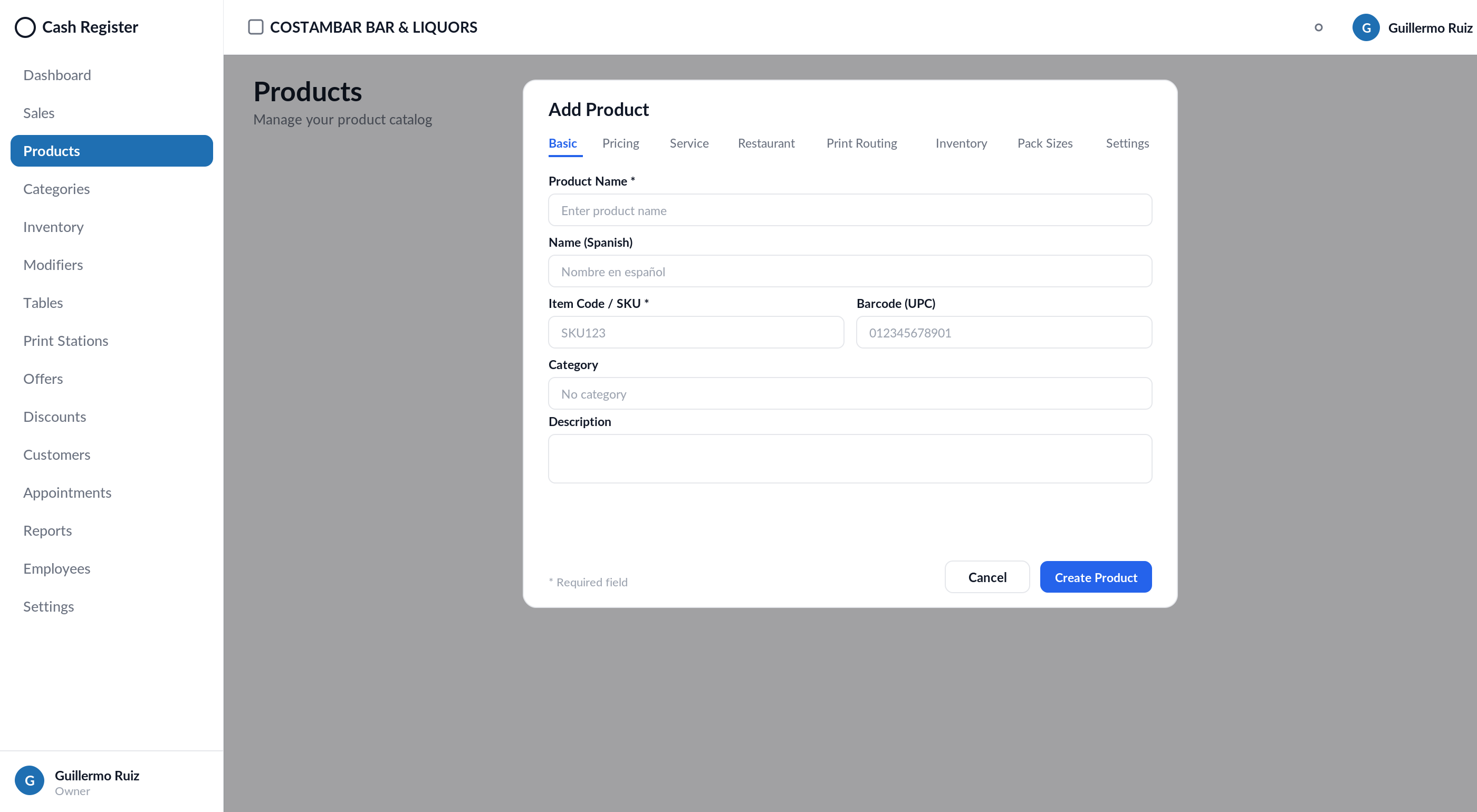
Add Product abre el formulario por pestañas: Basic (nombre, nombre en español, SKU, barcode, categoría, descripción), Pricing (precios cash/card, costo, impuestos), Service, Restaurant (modificadores, ruteo), Print Routing, Inventory, Pack Sizes (presentaciones) y Settings (EBT, balanza, foto).
Importar productos
Import es un asistente de 4 pasos — Upload → Map Columns → Preview →
Import — y acepta .xlsx, .xls, .csv, .txt y .tsv. Ideal para
migraciones de catálogo.
5. Categories
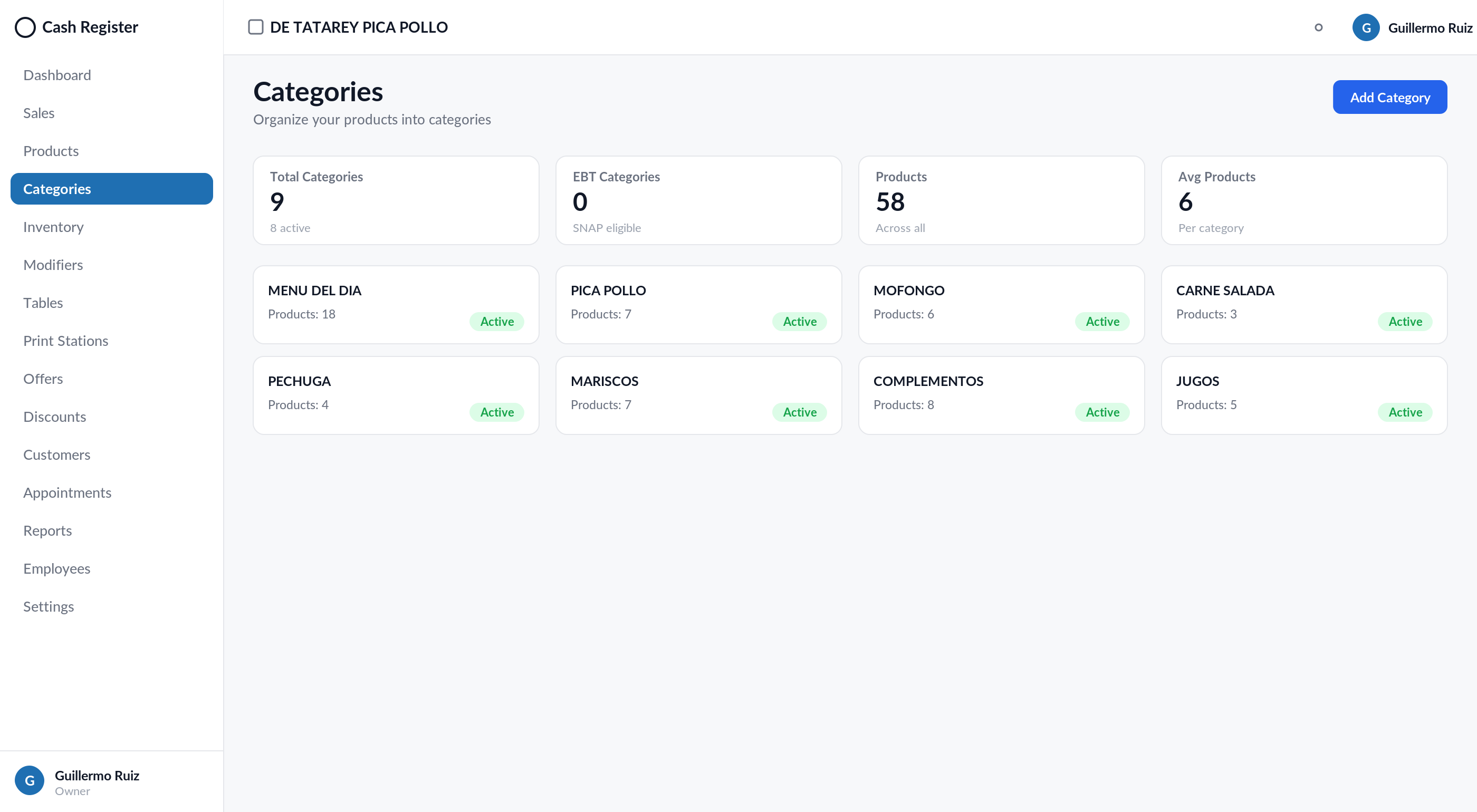
Categorías del catálogo/menú con su número de productos y estado. Aquí se marca una categoría como EBT y se puede definir el override de impuesto por categoría (tri-estado: hereda / con impuesto / sin impuesto). Add Category crea nuevas.
6. Inventory
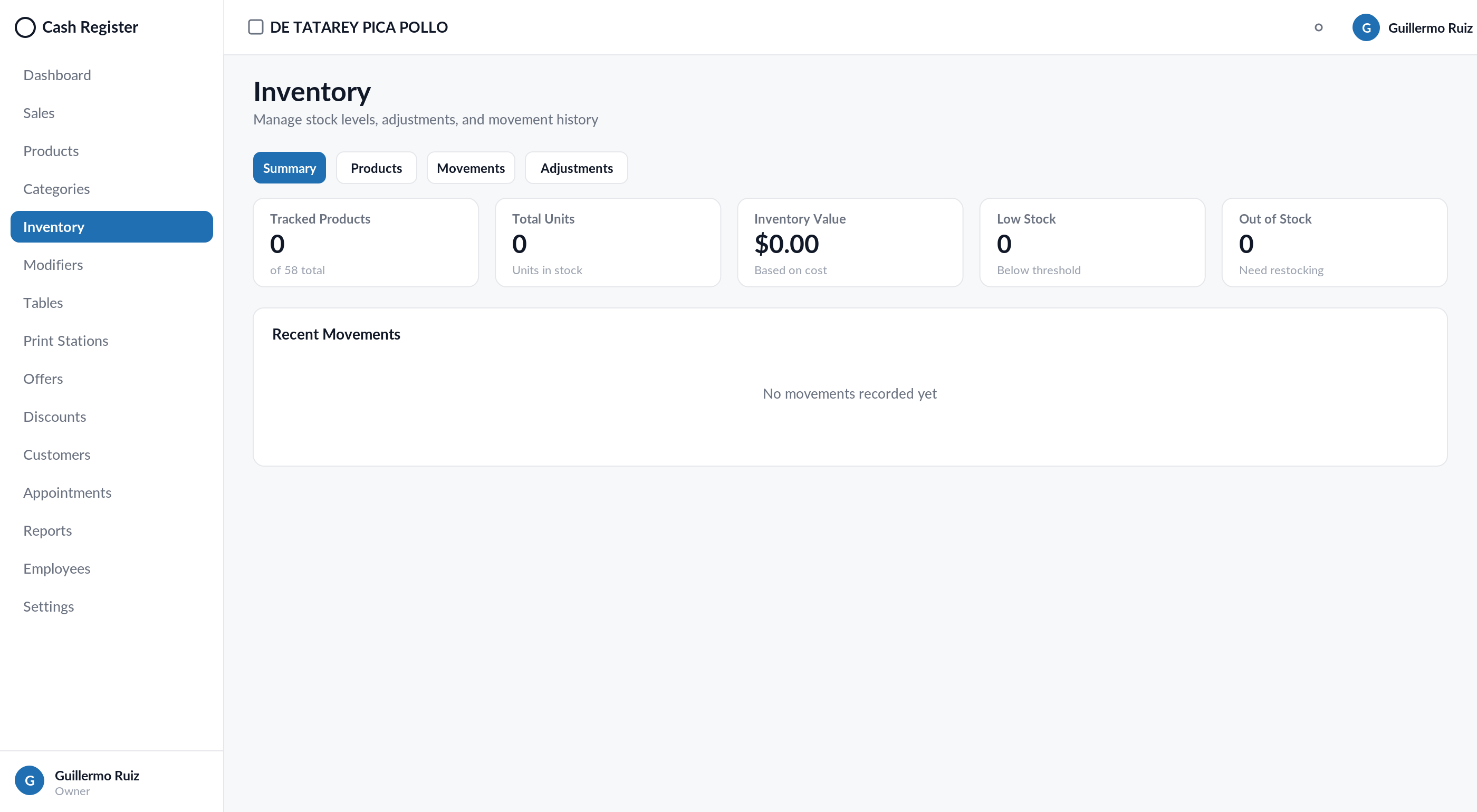
Pestañas Summary / Products / Movements / Adjustments: existencias con valor a costo, productos con seguimiento, historial de entradas/salidas y ajustes manuales. Los ajustes hechos en el POS o el Scanner también aparecen aquí.
7. Modifiers
Grupos de opciones para ítems de menú (tamaños, extras, preparaciones), con reglas de obligatorio/opcional y precios adicionales. Add Modifier Group crea el grupo y luego se asigna a los productos (pestaña Restaurant del producto).
8. Tables (mesas y plano)
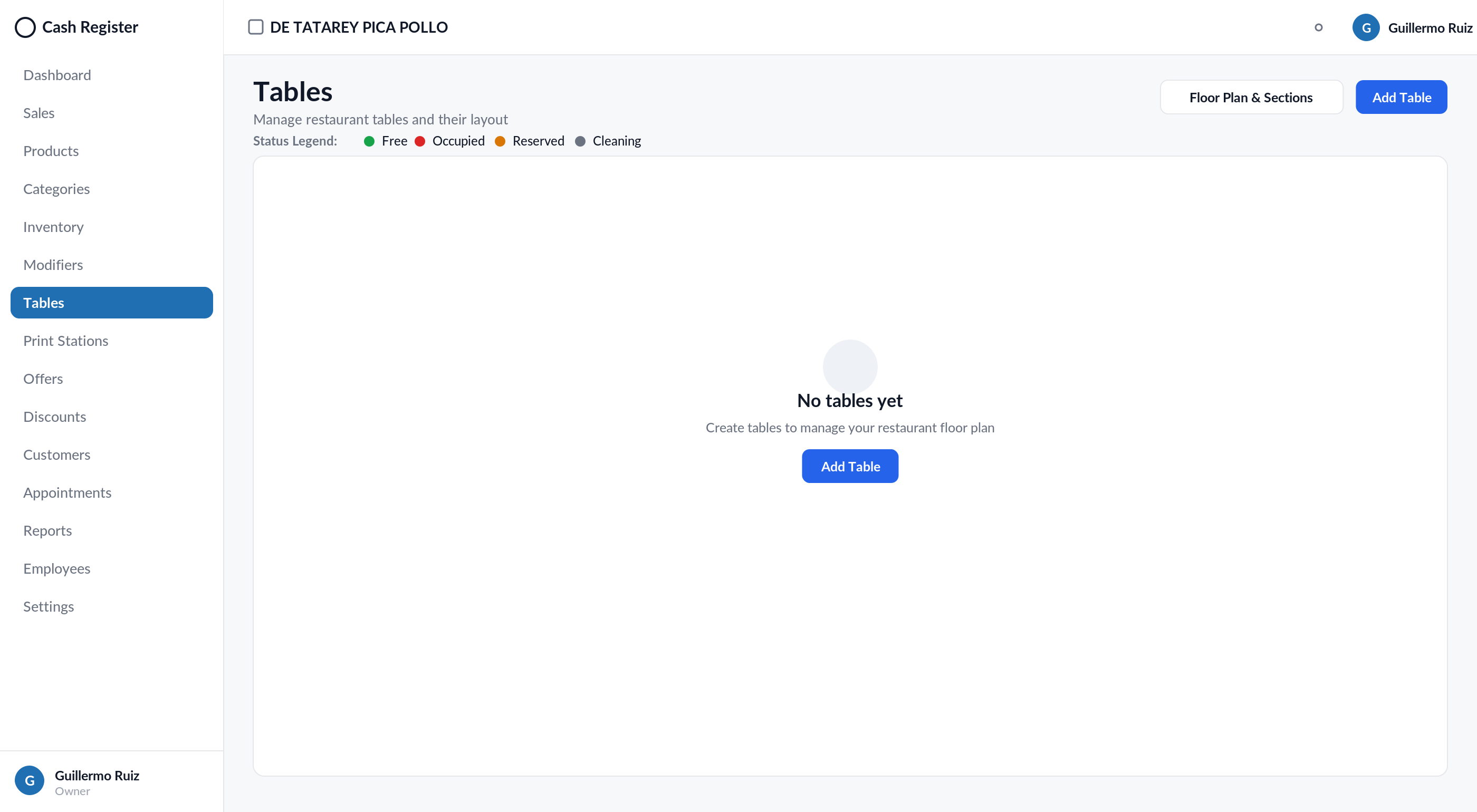
Mesas del restaurante con su estado (Free, Occupied, Reserved, Cleaning). Floor Plan & Sections abre el editor de plano: secciones (Main, Bar…) y posición/capacidad de cada mesa — lo que el POS muestra en Tables. El nombre visible de la mesa es el display name.
9. Print Stations
Estaciones de impresión (Kitchen, Bar…) y qué productos/categorías se rutean a cada una. Es la base de las comandas y del filtro de estación del Kitchen Display.
10. Offers y Discounts
- Offers: promociones por cantidad, p. ej. "10 por $2".
- Discounts: presets de descuento del POS (Government, Senior…), con su porcentaje y la opción de excluir productos ya rebajados. Add Defaults carga los típicos.
11. Customers
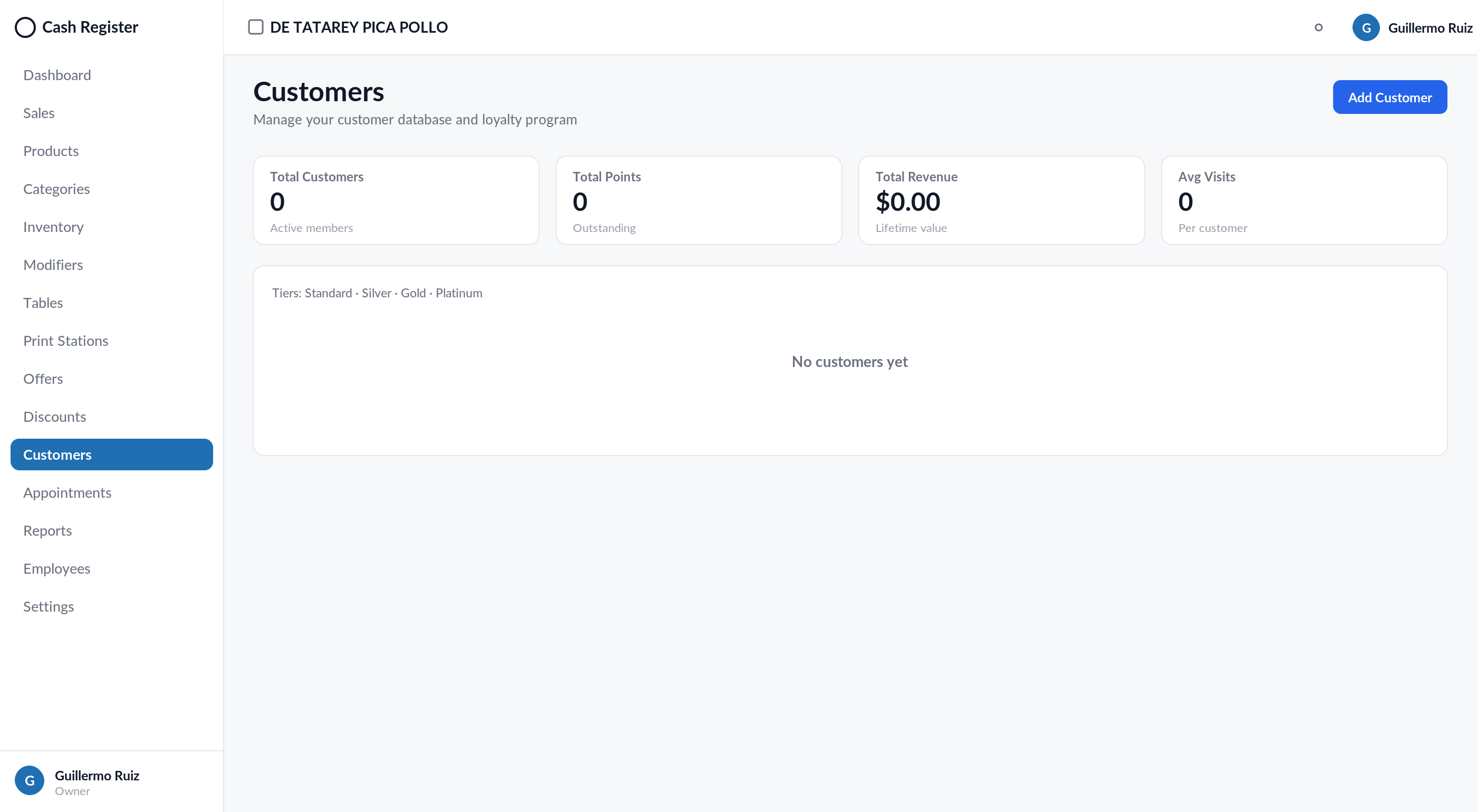
Base de clientes con lealtad: puntos, tier (Standard/Silver/Gold/ Platinum), gasto total, visitas y última visita. Add Customer crea clientes; los datos se comparten con el POS.
12. Appointments (citas)
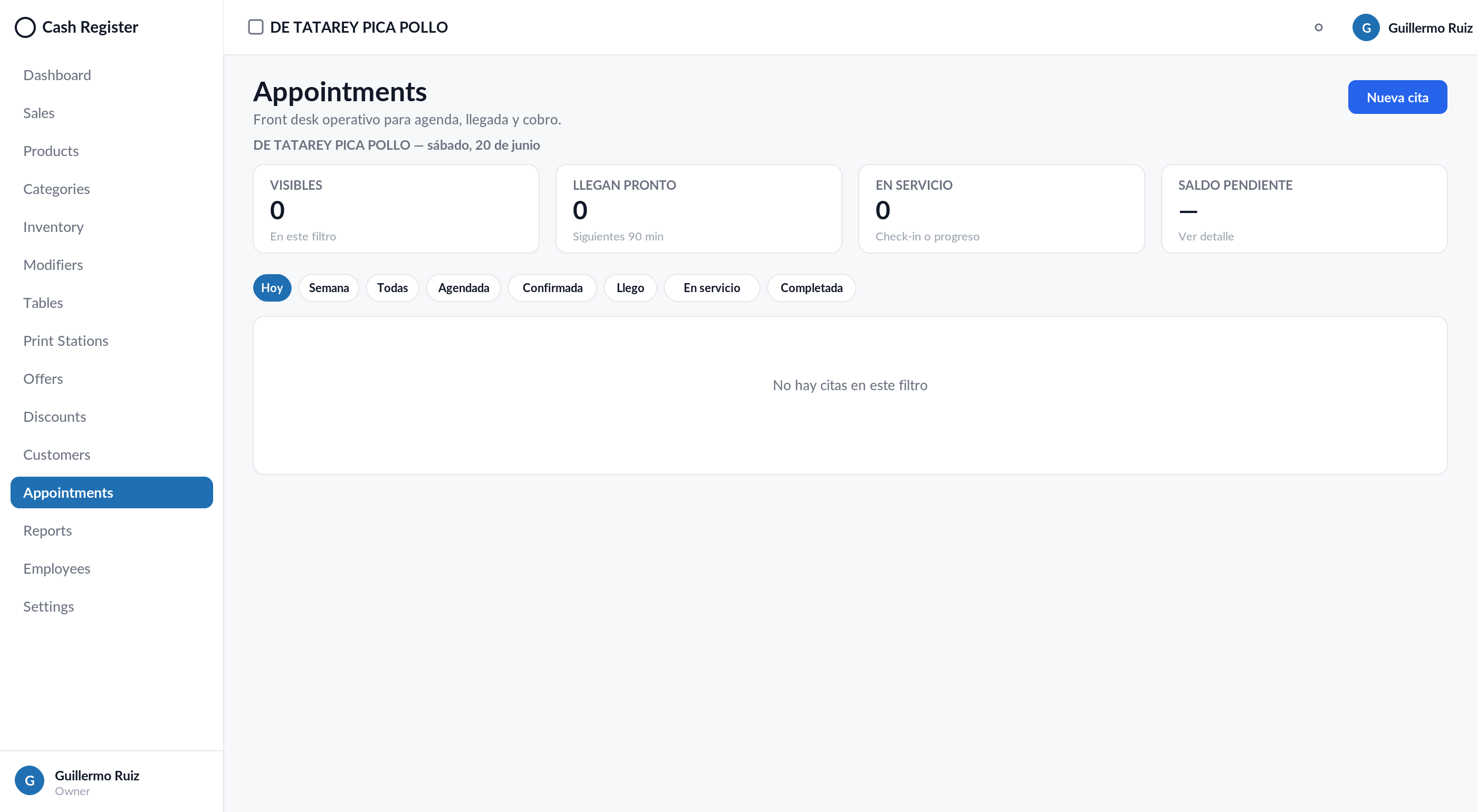
Front desk de citas: programación, llegada y cobro, con filtros por rango y estado, y Nueva cita. Las reservas de la página online (Bookings) entran aquí y se confirman; los depósitos pagados online aparecen como prepago. (Ver también el manual del POS modo Servicios.)
13. Reports
Reportes de ventas por rango: totales, por método de pago, por producto y por empleado, con exportación. Los cierres Z del POS también quedan visibles para conciliación — incluida la sección Delivery Platforms del Z (prepagos por plataforma e impuesto remitido por el marketplace). La pestaña Delivery Platforms Report lista cada transacción de plataforma (Uber Eats, pedidos online) con resumen por proveedor y exportación CSV.
14. Employees (empleados y permisos)
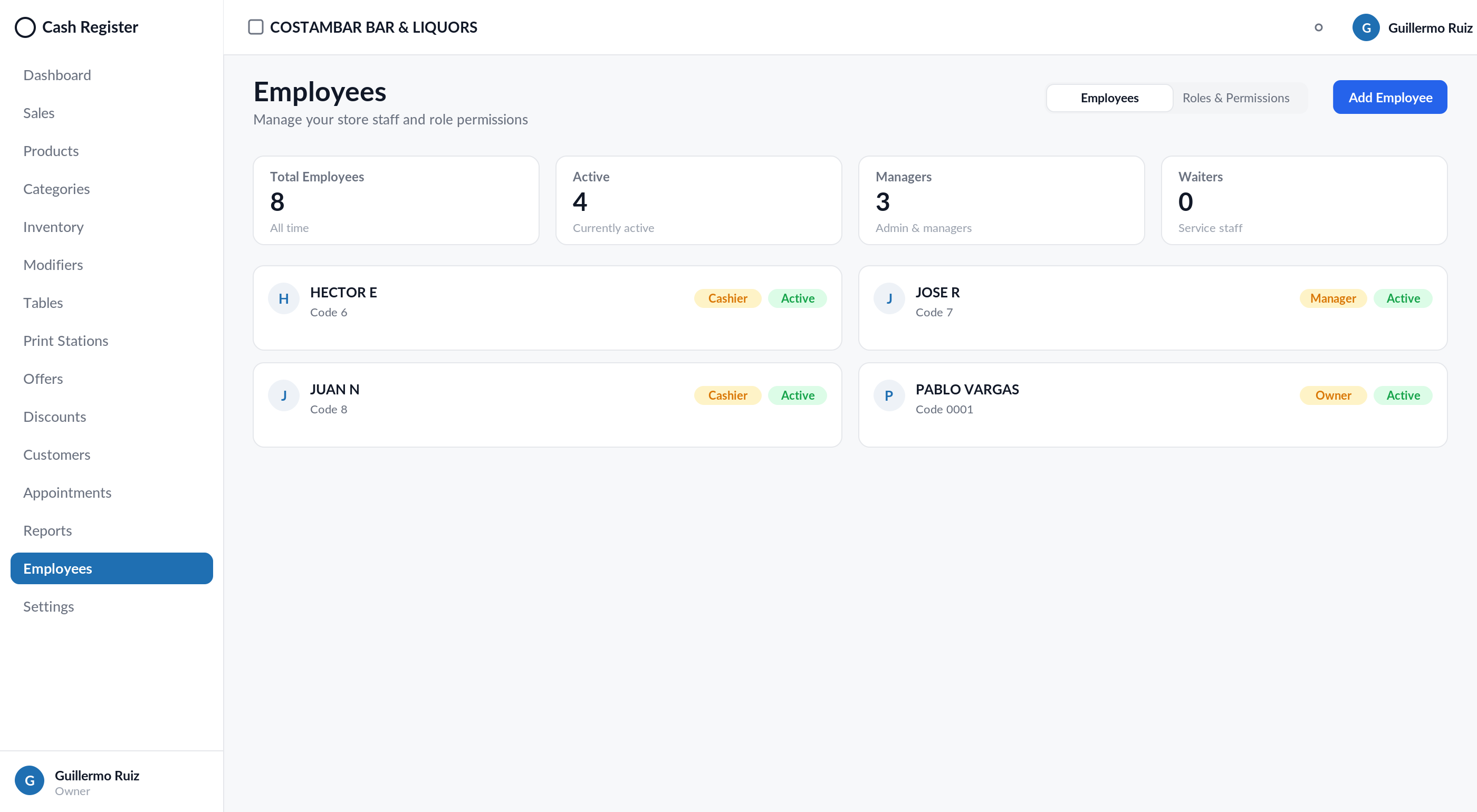
Pestaña Employees
Tarjetas de personal con rol, contacto, estado y acceso al portal. Filtros por rol (Cashier, Waiter, Supervisor, Manager, Admin, Technician) y estado.
Add Employee abre el formulario por pestañas — Basic Info, Role & Wages, Service Setup, Portal Access:
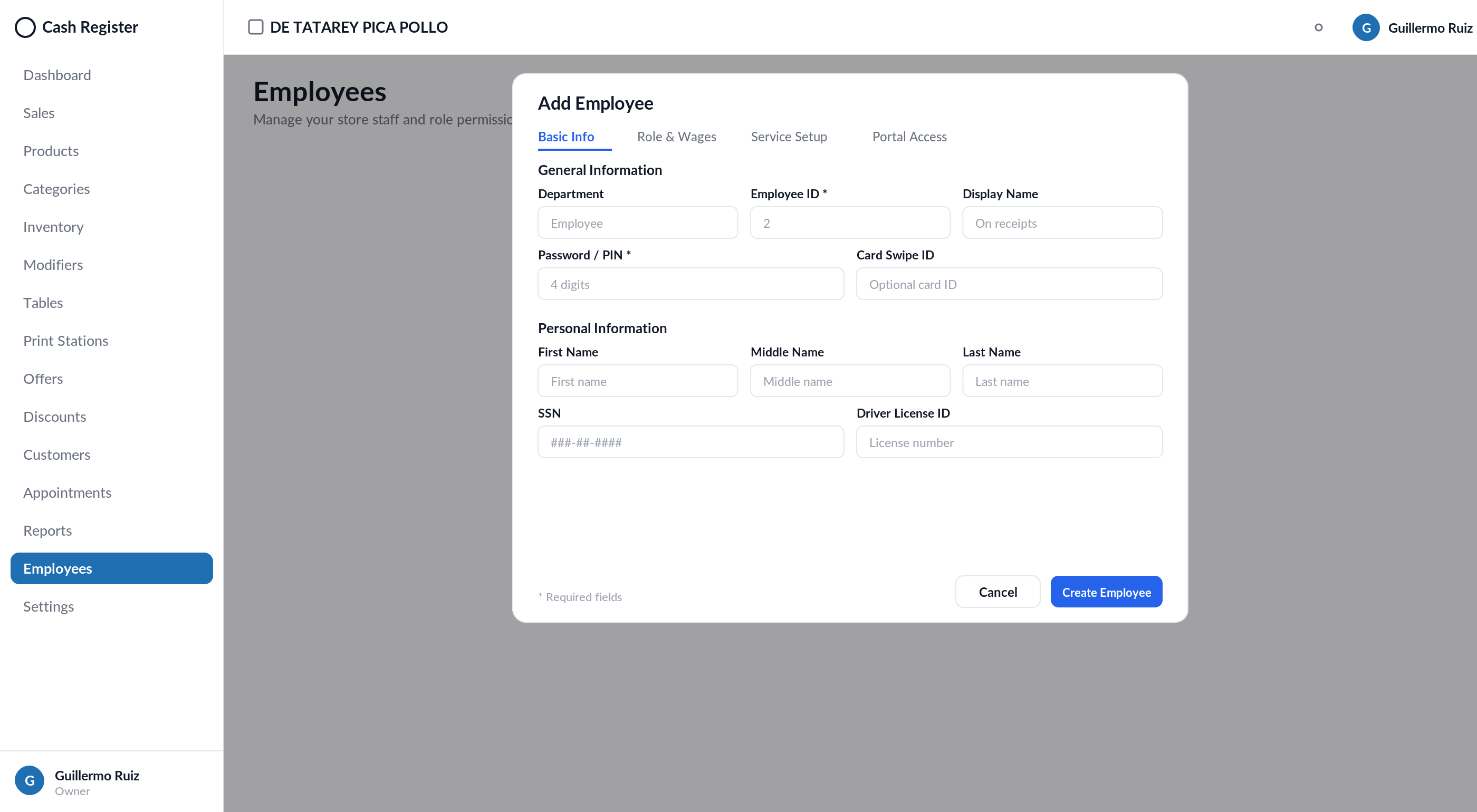
Incluye Employee ID, nombre visible, PIN de 4 dígitos (con autogenerar), Card Swipe ID, idiomas, foto, datos personales (SSN cifrado) y salario (pestaña Role & Wages, usada por nómina/fichadas).
Pestaña Roles & Permissions
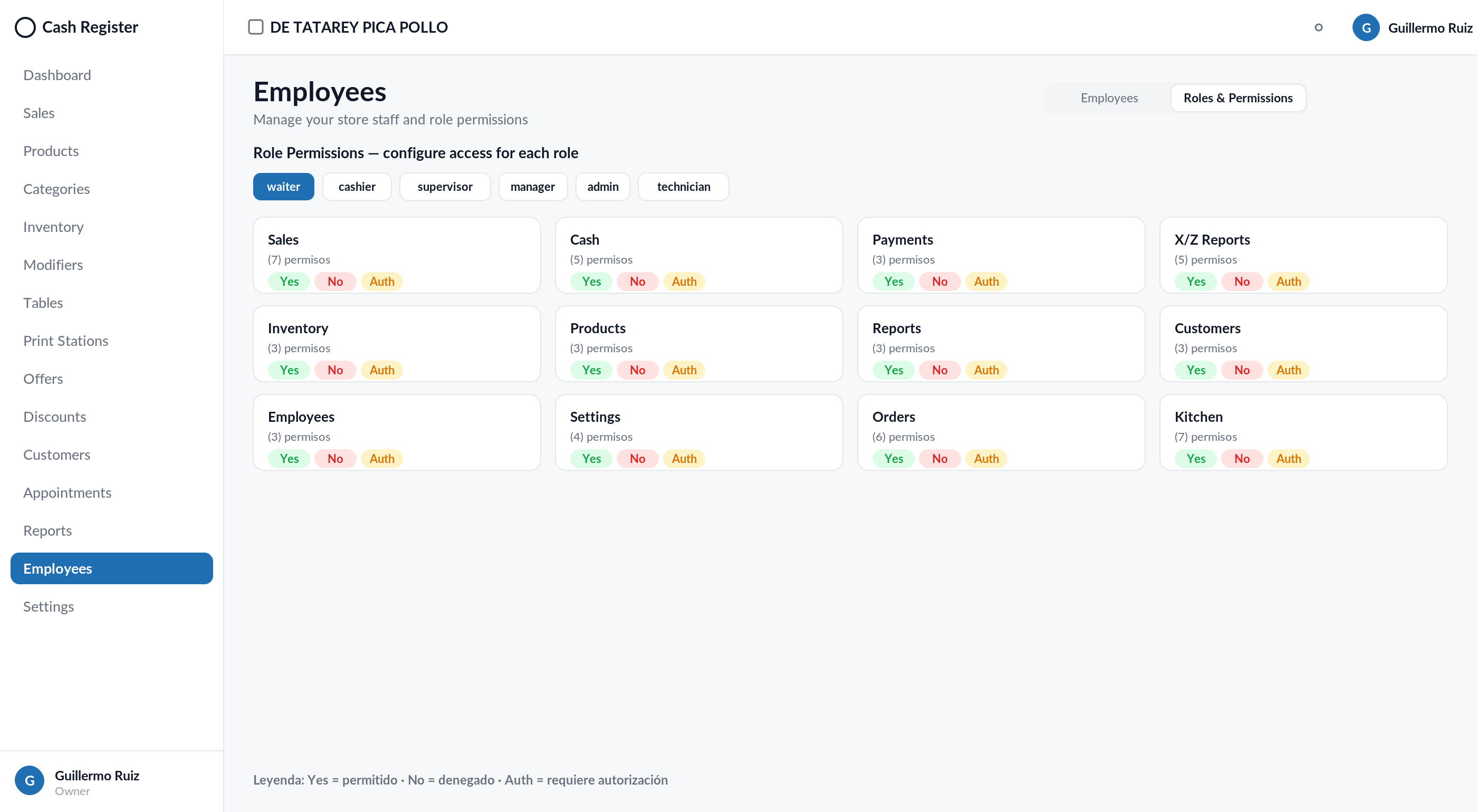
Matriz de ~80 permisos por rol (waiter, cashier, supervisor, manager, admin, technician), cada uno en tres valores:
- Yes — permitido.
- No — denegado.
- Auth — requiere autorización de un supervisor en el POS.
Grupos: Sales, Cash, Payments, X/Z Reports, Inventory, Products, Reports, Customers, Employees, Settings, Timesheet, Technical, Orders, Tables, Kitchen, Delivery, Billing y Waiter Session. Además, por rol se define si requiere caja abierta y si exige Clock In/Out. Los cambios bajan a los terminales por sync.
Repartidores. El permiso Deliver Orders (grupo Delivery) es el que decide quién aparece en la lista cuando el POS pregunta qué empleado se lleva un pedido, y ese nombre se imprime en el delivery slip. El rol Driver ya lo trae; en una tienda chica donde el mismo cajero sale a repartir basta con marcarle el permiso a su rol. Un permiso en Auth NO pone al empleado en la lista — solo un Yes lo hace. La pregunta se enciende en Settings → Restaurant → Ask who is delivering.
15. Settings
Configuración del sistema por tienda: datos del negocio, impuestos (hasta 3 decimales), métodos de pago y tenders personalizados, descuento por efectivo, propinas (sugerencias y auto-gratuity), recibos, códigos de barras (perfil de balanza/embebidos), citas/bookings, cocina y pantalla de cliente. Cada cambio se sincroniza a los terminales; el POS lo aplica en tiempo real o con Sync Now.
Pestaña Restaurant
Además de la cocina (KDS, sonido de alerta, auto-bump), mesas por defecto, auto-gratuity y estación de impresión por defecto, aquí está la tarjeta "Was the order delivered?" after payment — cuatro perillas que cambian cómo se cierra una orden que no es de mesa:
| Perilla | Por defecto | Qué hace |
|---|---|---|
| Quick orders | Encendida | Tras cobrar una venta directa de mostrador, el POS pregunta si ya se entregó. |
| To-go orders | Encendida | Igual para las órdenes que el cliente recoge. |
| Delivery orders | Encendida | Igual para las órdenes a domicilio. |
| Ask who is delivering | Apagada | Al entregar desde Open Checks, el POS pregunta qué empleado se lleva el pedido y lo imprime en el delivery slip. Solo para tiendas con repartidores propios. |
Apagar una perilla de "delivered" no completa la orden sola: el POS vuelve a la pantalla principal y el ticket se queda con la cocina hasta que alguien lo marque listo en el Kitchen Display. Es lo correcto cuando el cajero cobra y otra persona entrega.
16. Storefront (su tienda online)
El módulo Storefront publica la página pública de su negocio en shop.gcrpos.com/su-tienda, conectada al mismo catálogo del POS.
Storefront es un complemento de pago ($25/mes por tienda). Lo activa GCR por tienda desde el panel de administración; mientras no esté activado, la sección no aparece en el portal y la página pública no se publica. Facturación (On Account) es el otro complemento con el mismo esquema. Pídalos a su representante.
Pestañas:
- General: publicar/despublicar, el slug (la dirección de la página) y los módulos — uno por tipo de negocio: Online Orders (restaurantes: pedidos para recoger o delivery propio), Shop (retail) y Bookings (citas para servicios).
- Branding: color de marca, logo y foto de portada (el portal avisa si el color elegido no contrasta bien).
- Business Hours: horario semanal con excepciones por fecha — la página muestra "Open now" y limita pedidos/citas al horario.
- Policies: políticas de depósito y cancelación (citas).
- Ordering: auto-aceptar pedidos, tiempo de preparación, instrucciones de pickup y cómo pagan los clientes — pay at pickup (pagan en mostrador) o prepago con tarjeta (página de pago segura); delivery propio: tarifa, pedido mínimo y nota de zona.
- Staff (Bookings): qué empleados aceptan citas online y su horario semanal con excepciones — sin horario, el empleado no muestra disponibilidad.
- Intake Forms (Bookings): preguntas que el cliente responde al reservar.
Qué se muestra en la página lo controla el catálogo: cada producto y categoría tiene su toggle "Visible Online" (también como columna rápida "Web" en la tabla de Products).
Cómo llega cada cosa al POS: los pedidos entran como "Online Order" (aceptar/rechazar, prepagado o cobro en mostrador — ver manual Quick Service §10); las citas entran "Por aprobar" a la agenda con aviso en el POS, y el depósito pagado online aparece como Prepago de la cita. El cliente recibe emails automáticos en cada paso (recibido, confirmado, listo para recoger / cita confirmada o rechazada).
17. Delivery Integrations (Uber Eats)
En Settings → Delivery Integrations se conecta la tienda con las plataformas de delivery:
- Por proveedor: habilitar, auto-accept (recomendado en producción), tiempo de preparación y el vínculo de la tienda.
- Connect with Uber Eats: enlaza su tienda de Uber con un clic (inicia sesión con su cuenta de Uber merchant y autoriza).
- Push Menu Now: sube el menú a Uber desde el catálogo del portal (categorías, precios y modificadores) — el menú de Uber se mantiene desde aquí, no en dos lados.
- DoorDash y Grubhub aparecen como Coming soon.
Los pedidos aceptados llegan al POS prepagados, imprimen en cocina y se reportan en la sección Delivery Platforms del Z (ver §13). Si el POS está apagado, la nube pausa la tienda en el marketplace y la reanuda sola.
18. Consejos
- Verifique siempre qué tienda está activa antes de editar (esquina superior izquierda) si su cuenta tiene varias tiendas.
- Después de cambios grandes (catálogo, impuestos, permisos), haga Sync Now en los terminales o espere el sync automático y verifique en el POS.
- Los empleados usan su PIN en el POS; el acceso al portal es aparte (pestaña Portal Access del empleado).