GCR POS — Impresión de Etiquetas
Guía para imprimir etiquetas de productos y etiquetas de góndola (precio de estante) desde el POS. Aplica a todos los modos (Supermercado, Retail, Quick Service, Full Restaurant, Servicios).
Antes de empezar: la impresora de etiquetas la deja configurada su técnico una sola vez (ver Manual Técnico — Impresión de Etiquetas). Si al abrir la ventana de impresión aparece en rojo "No label printer configured", llame a soporte: falta la configuración inicial, no es un error de uso.
1. Qué se puede imprimir
| Diseño | Para qué sirve | Contenido |
|---|---|---|
| Classic (clásico) | Etiqueta de producto: se pega en el artículo o en el estante. | Nombre, precio, código de artículo y código de barras. |
| Gondola dual price (góndola doble precio) | Etiqueta de estante para tiendas con descuento por efectivo: muestra los dos precios grandes y legibles desde el pasillo. | Nombre, tamaño/presentación, precio efectivo gigante, precio con tarjeta en recuadro, PLU y código de barras UPC. |

Cada diseño se imprime con una plantilla, que define el tamaño físico de la etiqueta (el rollo que tiene puesto la impresora). El POS trae plantillas de fábrica y usted puede crear las suyas (§6).
2. Imprimir la etiqueta de un producto
- Entre a Back Office → Products (catálogo de productos).
- Busque el producto.
- Pulse el menú ⋮ a la derecha del producto y elija Print Label (Imprimir etiqueta).
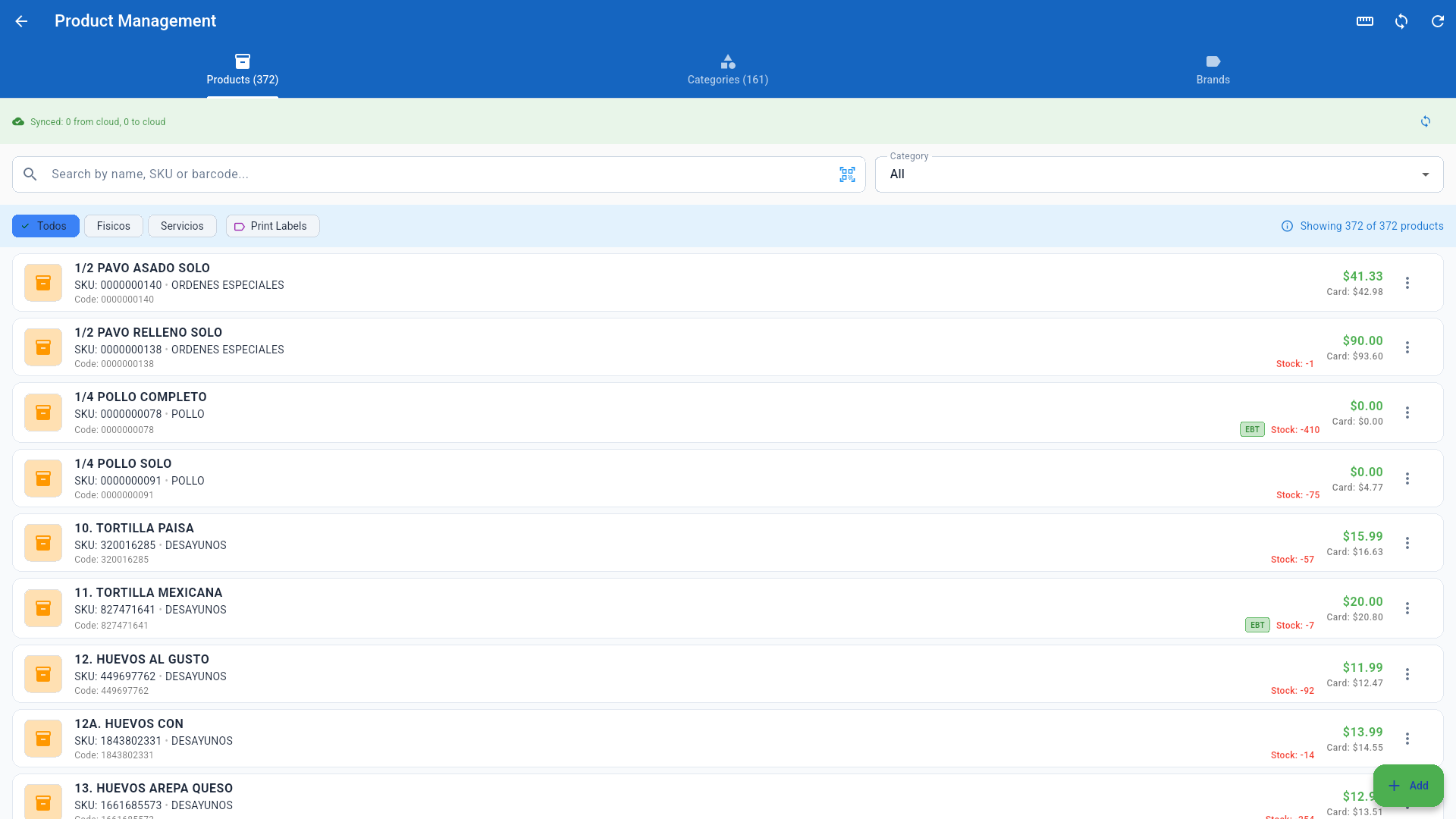
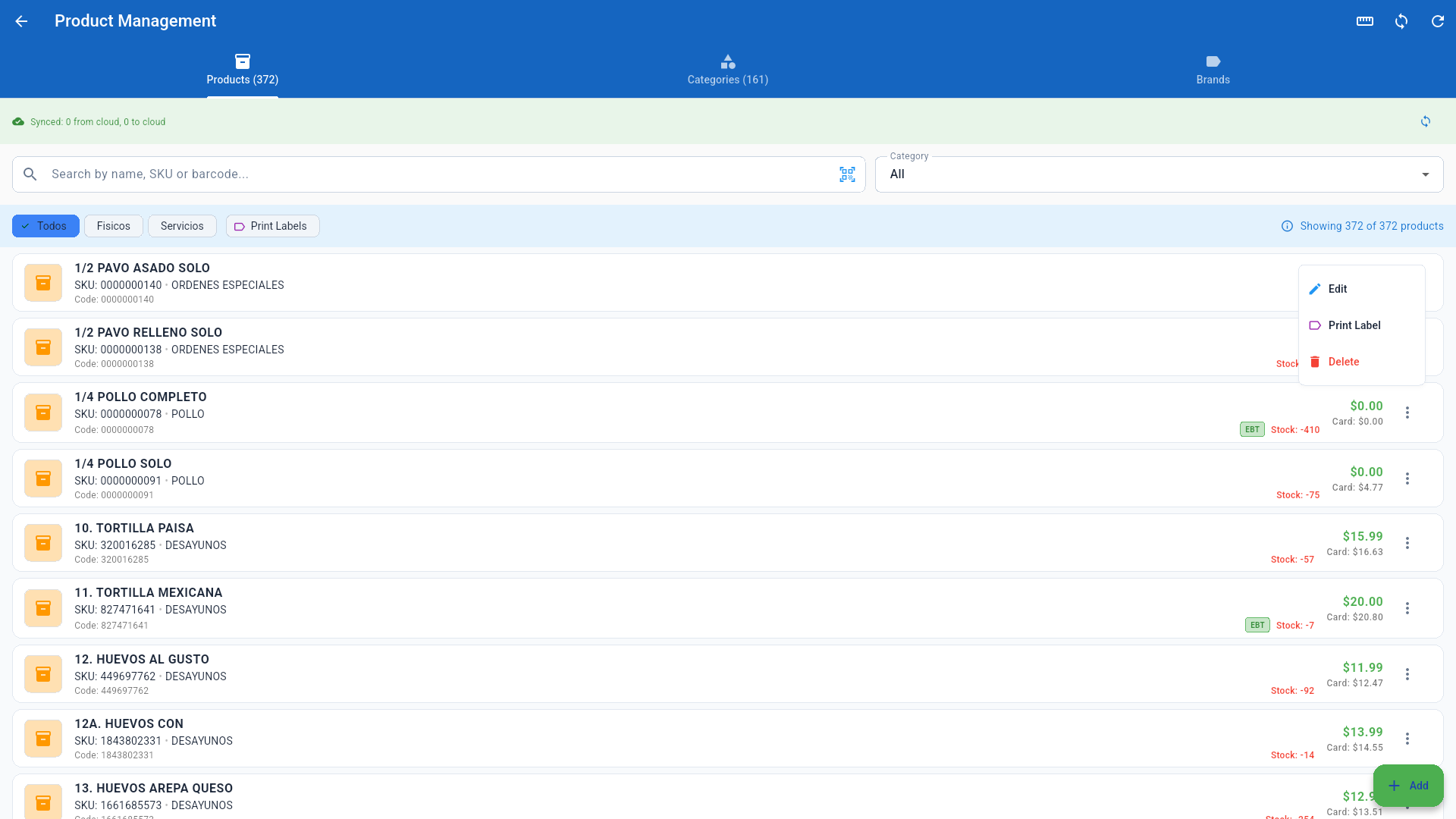
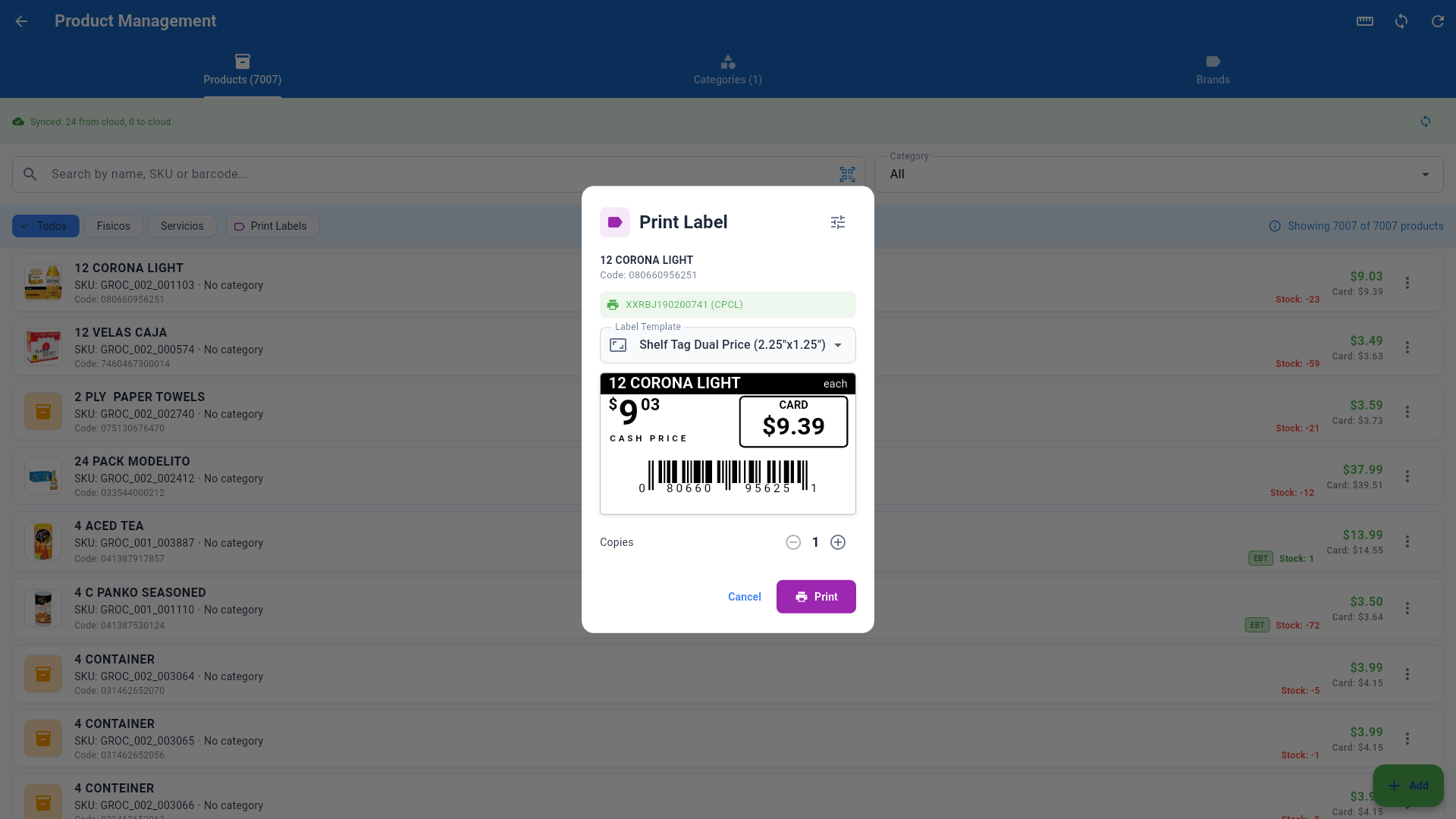
- Se abre la ventana Print Label:
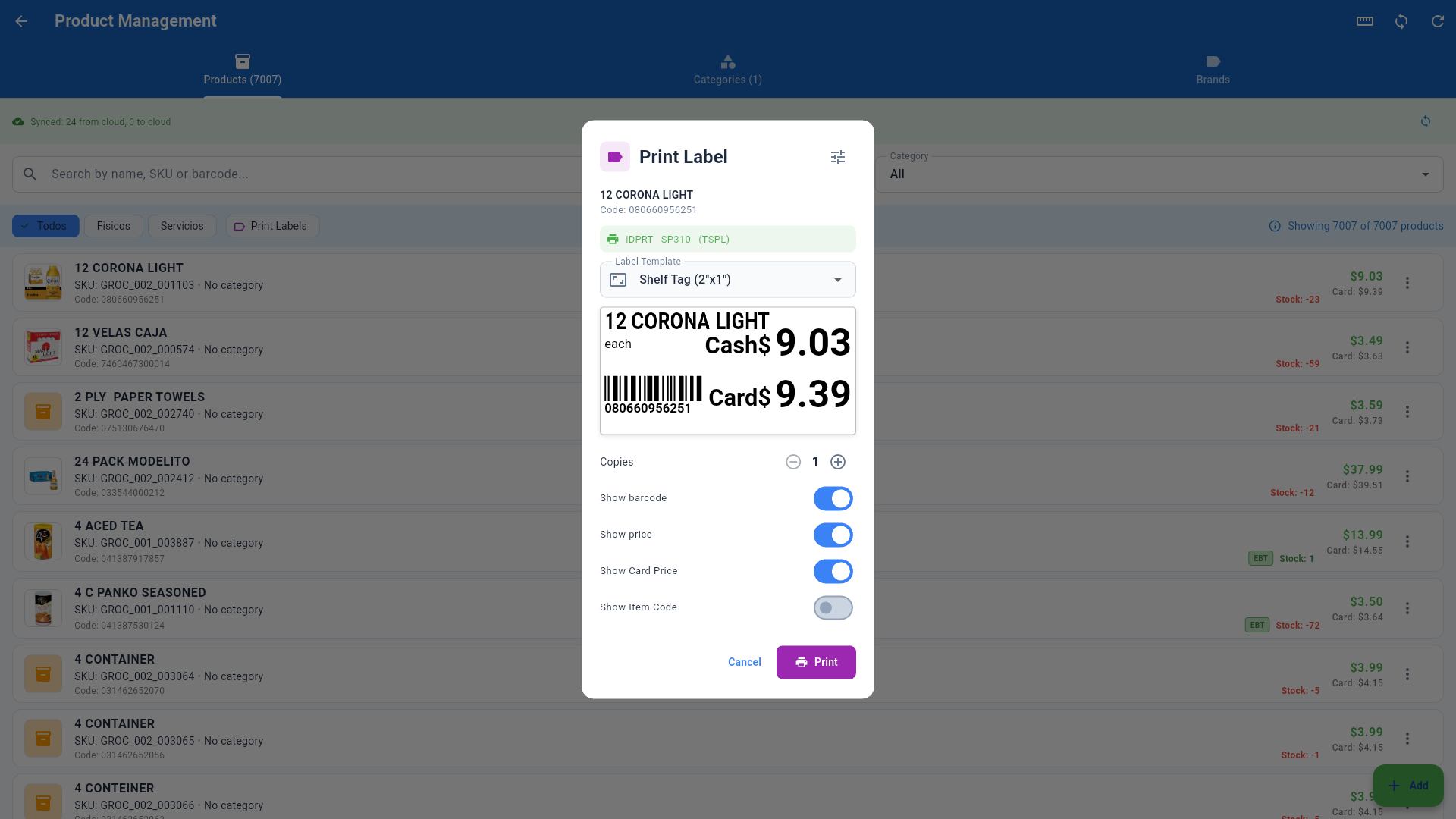
| Control | Qué hace |
|---|---|
| Barra verde/roja superior | Impresora conectada y lenguaje (verde = lista). En rojo, no hay impresora configurada. |
| Label Template | Plantilla (tamaño y diseño). Ver §3. |
| Vista previa | Muestra exactamente cómo saldrá la etiqueta con los datos reales del producto. |
| Copies | Cuántas copias imprimir (1 a 99). |
| Show barcode | Imprime o no el código de barras. |
| Show price | Imprime o no el precio efectivo. |
| Show Card Price | Imprime o no el precio con tarjeta. |
| Show Item Code | Imprime o no el código de artículo (SKU). |
| Envía a la impresora. |
Los interruptores Show… solo aparecen en el diseño Classic. La etiqueta de góndola siempre lleva sus campos fijos.
- Pulse Print. Aparece el aviso verde "1 label sent to printer".
3. Elegir la plantilla
El desplegable Label Template lista las plantillas disponibles:
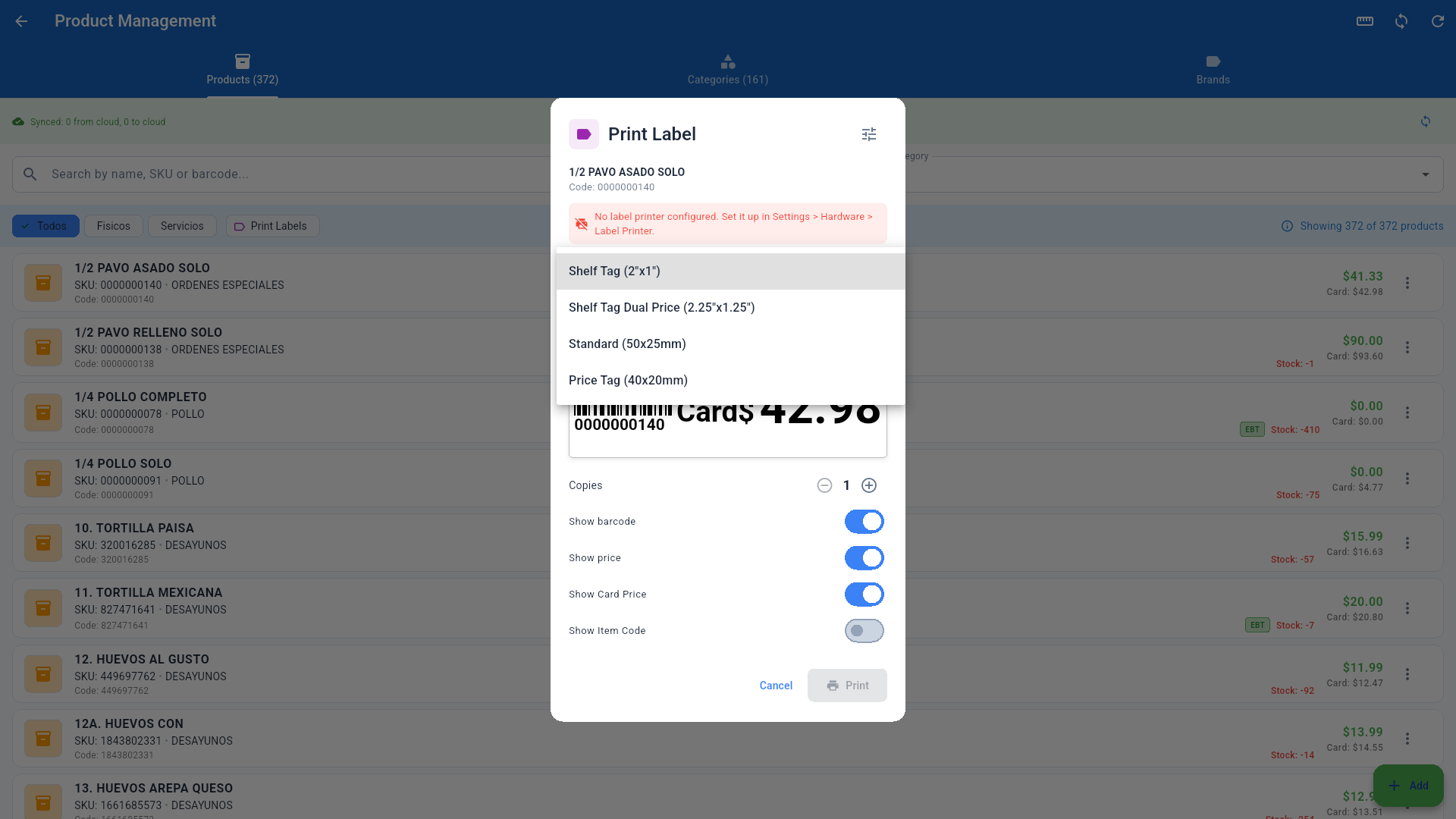
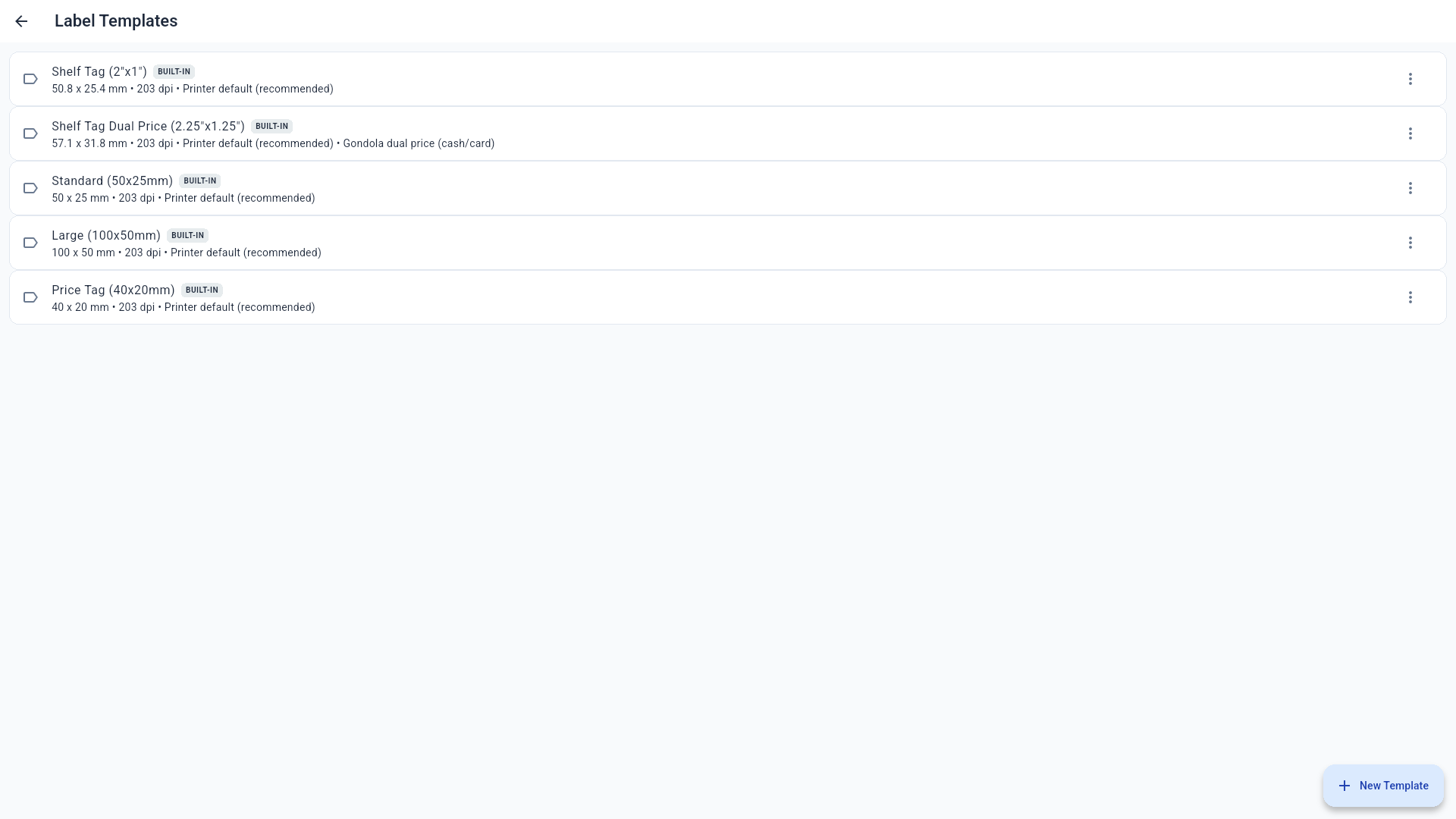
Plantillas de fábrica:
| Plantilla | Tamaño | Diseño |
|---|---|---|
| Shelf Tag (2"x1") | 50.8 × 25.4 mm | Classic |
| Shelf Tag Dual Price (2.25"x1.25") | 57.15 × 31.75 mm | Góndola doble precio |
| Standard (50x25mm) | 50 × 25 mm | Classic |
| Large (100x50mm) | 100 × 50 mm | Classic |
| Price Tag (40x20mm) | 40 × 20 mm | Classic (sin código de barras) |
El POS recuerda la última plantilla usada y la propone la próxima vez.
Si una plantilla no aparece en la lista, es porque es más ancha que su impresora. Ejemplo: con una impresora de 3" (80 mm) no se ofrece la plantilla Large 4"x2". Su técnico define el ancho de la impresora en la configuración.
4. Imprimir etiquetas en lote (varios productos)
Sirve para reetiquetar un pasillo completo o después de un cambio de precios.
- En Products, pulse el chip morado Print Labels (arriba de la lista, junto a los filtros Todos / Físicos / Servicios).
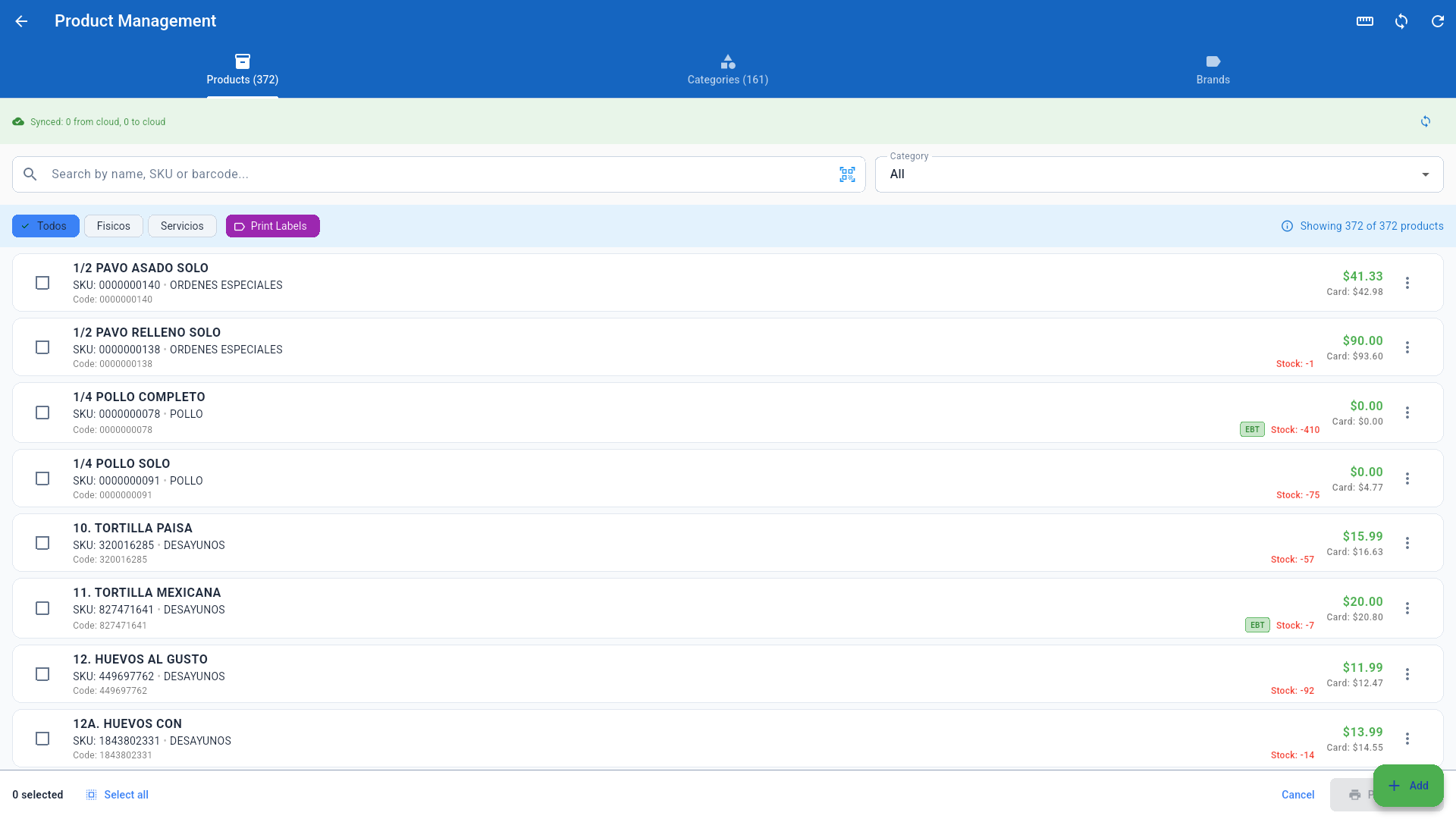
- La lista entra en modo selección: cada producto muestra una casilla. Marque los productos que quiere etiquetar (toque la fila o la casilla).
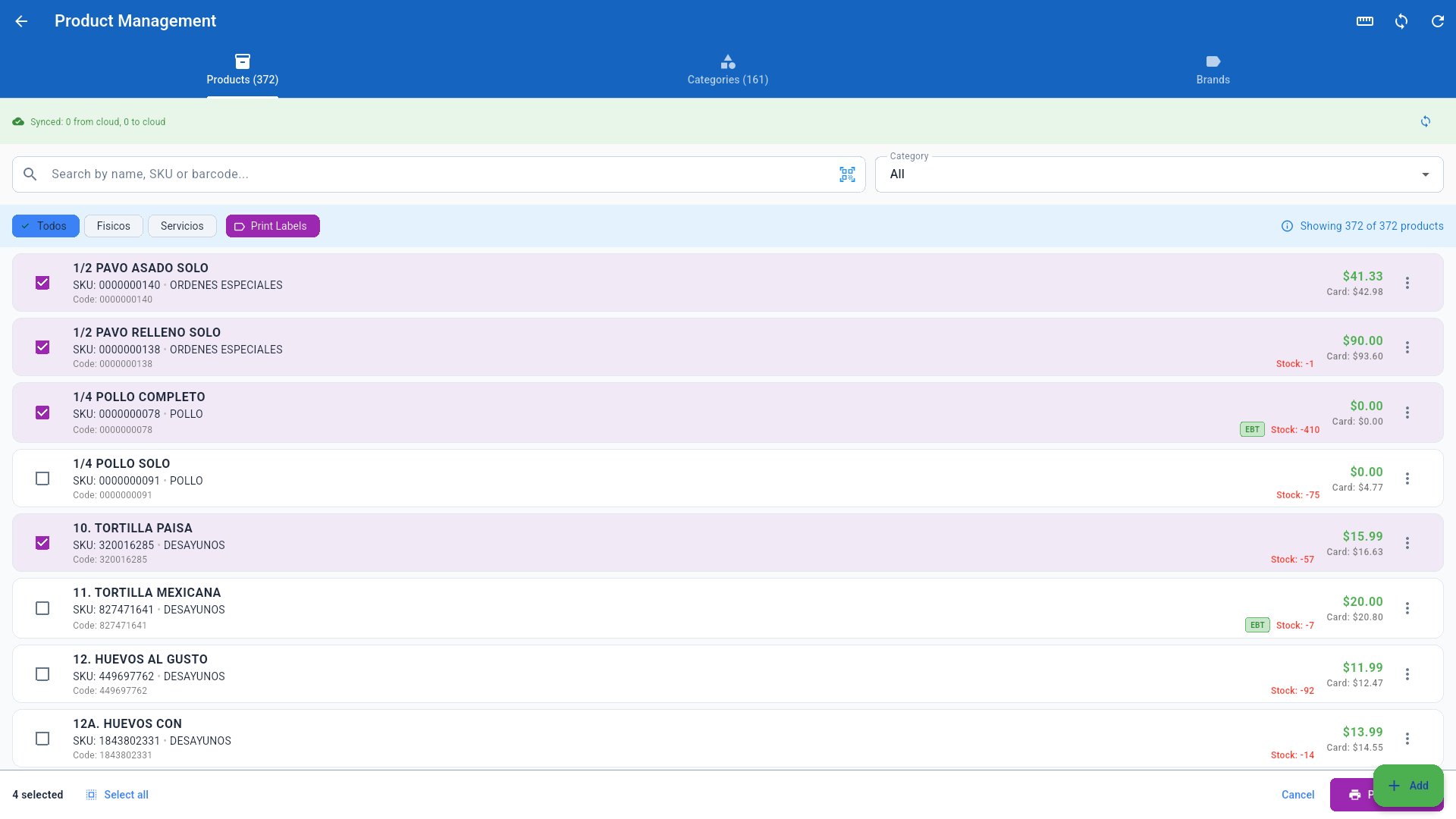
- Abajo aparece la barra de acciones:
| Botón | Qué hace |
|---|---|
| N selected | Cuántos productos lleva seleccionados. |
| Select all | Selecciona todos los productos del filtro actual. Úselo junto con el buscador o el filtro de categoría para etiquetar una categoría completa. |
| Clear selection | Desmarca todo. |
| Cancel | Sale del modo selección. |
| Print Labels | Abre la ventana de impresión con los productos elegidos. |
- La ventana muestra Print Labels (N) y, en lugar de Copies, aparece Copies per product (copias por producto) y el total a imprimir.
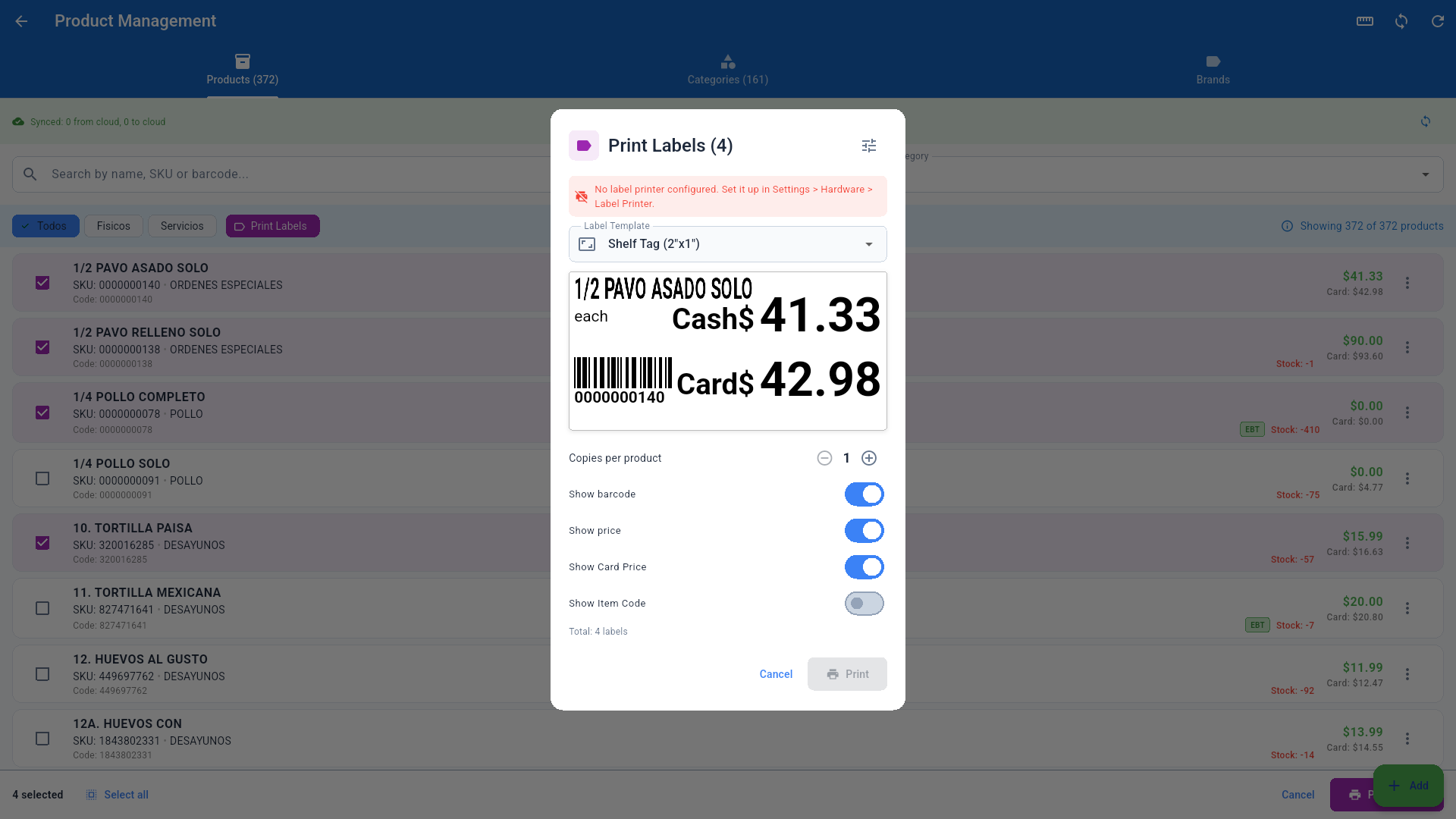
- Pulse Print. Todas las etiquetas salen en un solo trabajo de impresión, en el orden de la lista.
Truco: filtre por categoría y use Select all para reetiquetar toda una categoría después de un cambio de precios.
5. La etiqueta de góndola (doble precio)
Es el diseño pensado para tiendas con programa de descuento por efectivo.
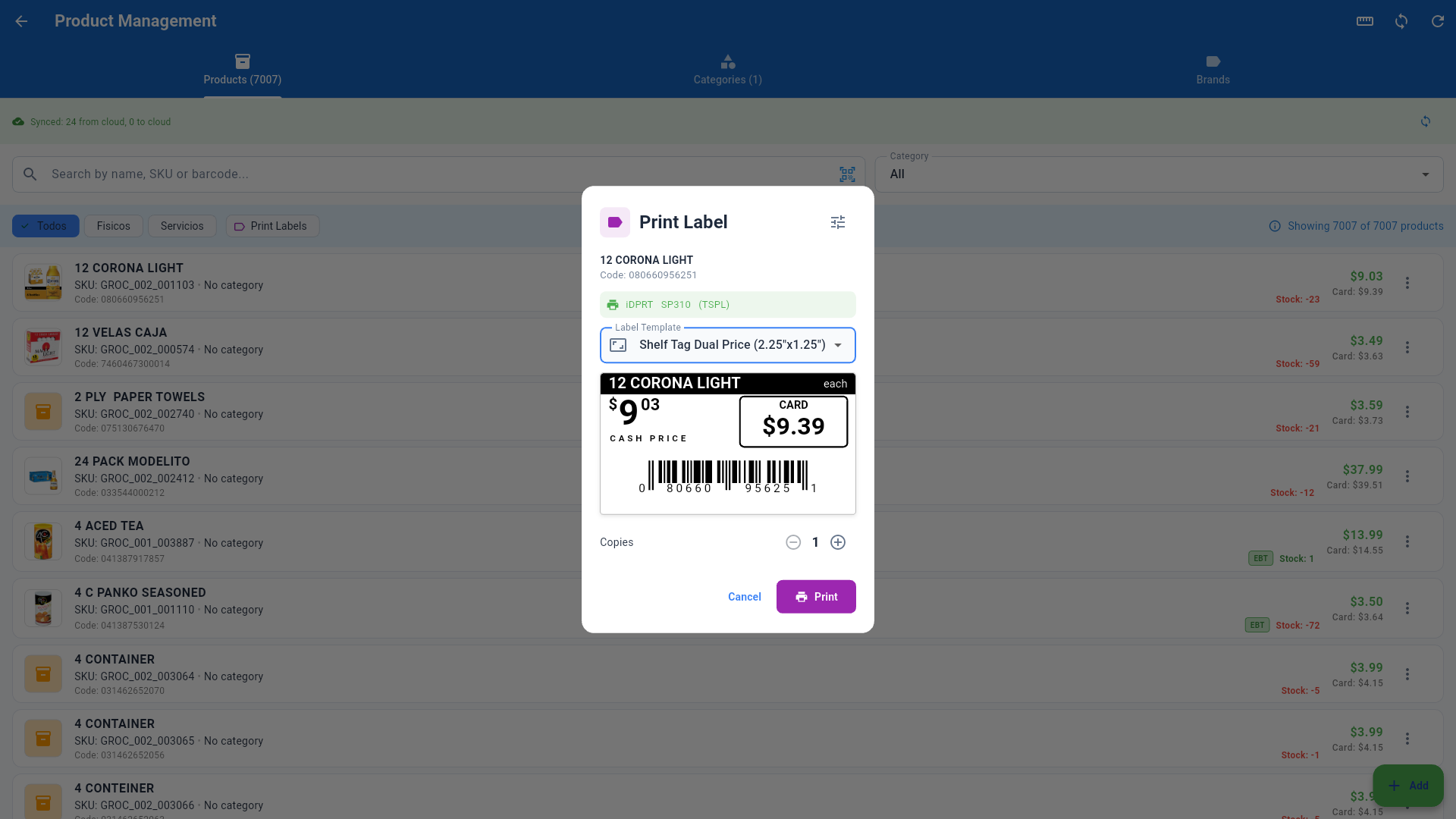
- El precio grande de la izquierda es el precio en efectivo (Cash Price), tomado del precio 1 del producto.
- El recuadro CARD de la derecha es el precio con tarjeta, tomado del precio 2 del producto (el que realmente cobra la caja). Si el producto no tiene precio 2, el POS lo calcula con el porcentaje de descuento por efectivo de la tienda.
- Los productos marcados como excluidos del descuento por efectivo imprimen el mismo precio dos veces (es lo correcto: en esos artículos no hay diferencia).
- El código de barras se imprime como UPC-A real cuando el producto tiene un código UPC válido de 12 dígitos; con cualquier otro código se imprime un Code 128. En ambos casos el lector lo escanea.
Si un precio sale distinto al esperado, el problema está en el catálogo (precio 1 / precio 2 / exclusión del descuento), no en la etiqueta: corríjalo en el producto y vuelva a imprimir.
6. Crear una plantilla para su rollo
Si su rollo de etiquetas no coincide con ninguna plantilla de fábrica, cree la suya. Se hace una sola vez.
- En la ventana de impresión, pulse el botón ⚙ (Label Templates) arriba a la derecha. (También se llega desde Settings → Hardware → Label Printer → Label Templates.)
- Pulse New Template, o abra el menú ⋮ de una plantilla parecida y elija Duplicate (duplicar) — es lo más rápido: ya trae todo configurado.
- Ajuste los campos y pulse Save:
| Campo | Qué poner |
|---|---|
| Name | Un nombre que reconozca ("Góndola 3 pulgadas"). |
| Layout | Classic o Gondola dual price (cash/card). |
| Width / Height | Medida física de su etiqueta. Puede escribirla en mm o en pulgadas: los dos campos se convierten solos. |
| Gap | Separación entre etiquetas del rollo (normalmente 3 mm). |
| Darkness | Intensidad de impresión. Si sale clara o granulada, suba. |
| Speed | Velocidad. Bajarla mejora la calidad. |
Los demás campos (offsets, DPI, tipo de papel) son de calibración fina: no los toque salvo que se lo indique su técnico.
Las plantillas de fábrica traen la etiqueta BUILT-IN y no se pueden borrar ni editar; duplíquelas para partir de ellas.
7. En tabletas Android y en el escáner de mano
El POS en tabletas Android imprime las mismas etiquetas: la impresora se conecta por USB (cable OTG) o por Bluetooth, y el flujo de impresión (§2 a §6) es idéntico. La conexión la deja lista su técnico una sola vez.
La app Scanner (equipos de inventario) también imprime, hacia una impresora Bluetooth.
- Escanee el producto.
- Abra el detalle del producto y pulse Print Label.
- Elija plantilla y copias, y pulse Print.
La impresora Bluetooth se vincula una sola vez desde la configuración del scanner (lo deja listo su técnico).
8. Problemas comunes
| Lo que ve | Qué hacer |
|---|---|
| "No label printer configured" en rojo | Falta la configuración inicial. Llame a soporte. |
| La impresora saca etiquetas en blanco | El lenguaje configurado no coincide con la impresora. Es configuración del técnico. |
| La etiqueta sale al revés (de cabeza) | Su técnico debe activar Inverted (180°) en la configuración. |
| Sale clara, granulada o rayada | Suba Darkness y baje Speed en la plantilla (§6). Si sigue igual, llame a soporte. |
| Sale corrida (parte del texto en la etiqueta siguiente) | Rollo descalibrado: calibre desde la utilidad del driver de la impresora (soporte lo hace en un minuto). |
| El código de barras no escanea | Verifique que el producto tenga un código válido y suba Darkness. |
| La plantilla que quiero no aparece | Es más ancha que la impresora configurada (§3). |
| El precio de la etiqueta no es el correcto | Corrija el precio en Products; la etiqueta siempre imprime lo que dice el catálogo. |
9. Recomendaciones de operación
- Imprima una etiqueta de prueba antes de un lote grande: verifique precio, código y que el lector la escanee.
- Después de un cambio masivo de precios, use el modo lote filtrando por categoría (§4).
- Guarde los rollos en un lugar fresco y sin sol: el papel térmico se oscurece con el calor y la etiqueta se vuelve ilegible.
- Limpie el cabezal de la impresora con alcohol isopropílico cada cierto tiempo: la mayoría de las "rayas" en la impresión son suciedad del cabezal.