GCR POS — Modo Supermercado
Guía de operación diaria para cajeros y encargados de tiendas configuradas en modo Supermercado (teclado numérico grande, venta por PLU/código de barras, balanza, EBT y descuento por pago en efectivo).
La interfaz del equipo está en inglés; esta guía explica cada pantalla en español. El idioma del POS se puede cambiar en Back Office → Settings → Language. Las funciones administrativas (reportes, inventario, usuarios, configuración) se explican en el manual Back Office y Configuración.
1. Entrar al sistema (PIN)
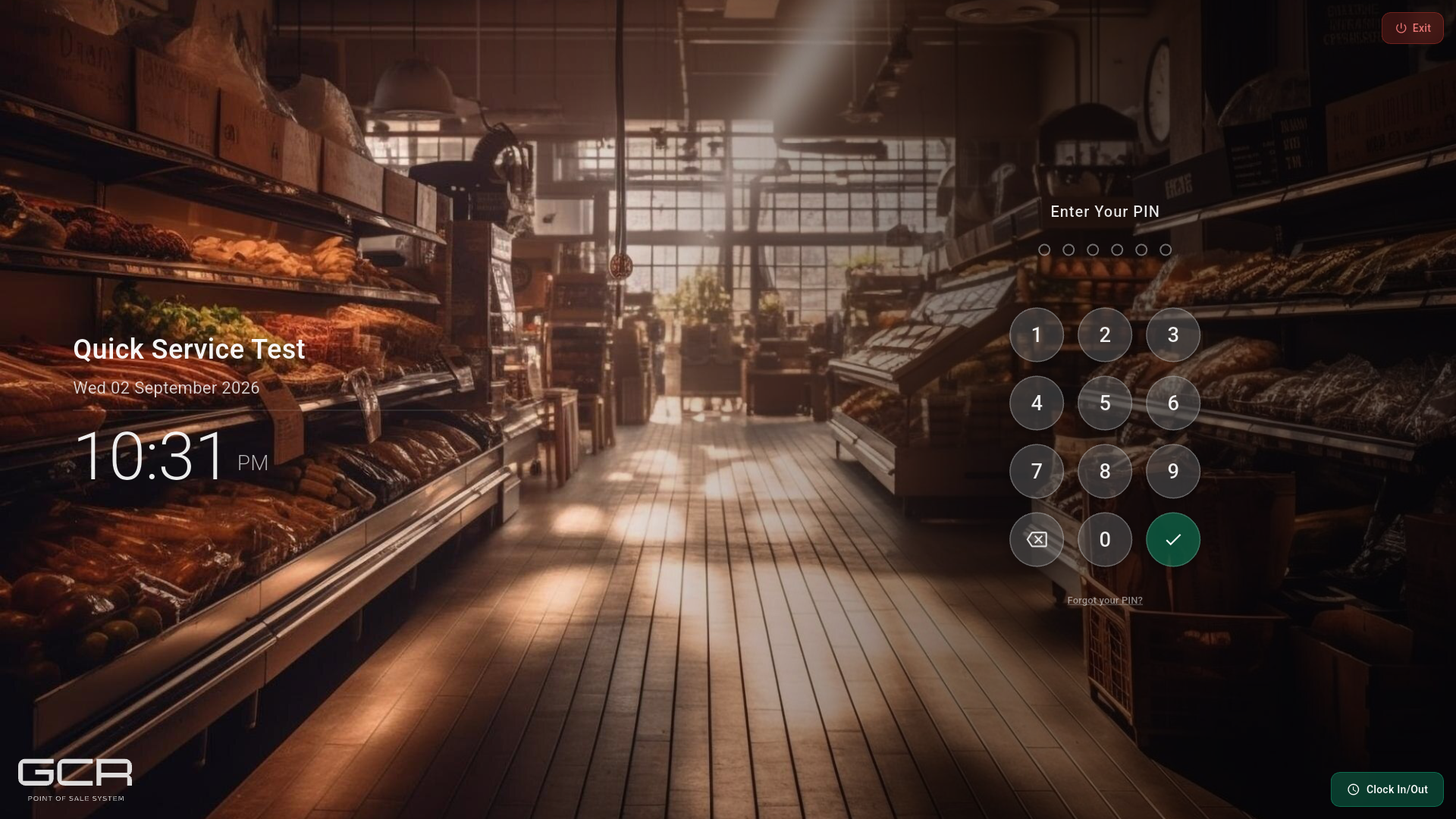
- Cada empleado tiene un PIN personal. Digítelo y confirme con el botón verde.
- El botón Clock In/Out (abajo a la derecha) permite marcar entrada o salida de turno sin abrir la caja — útil para cocineros o personal que no cobra.
- Exit (arriba a la derecha) cierra la aplicación (normalmente protegido).
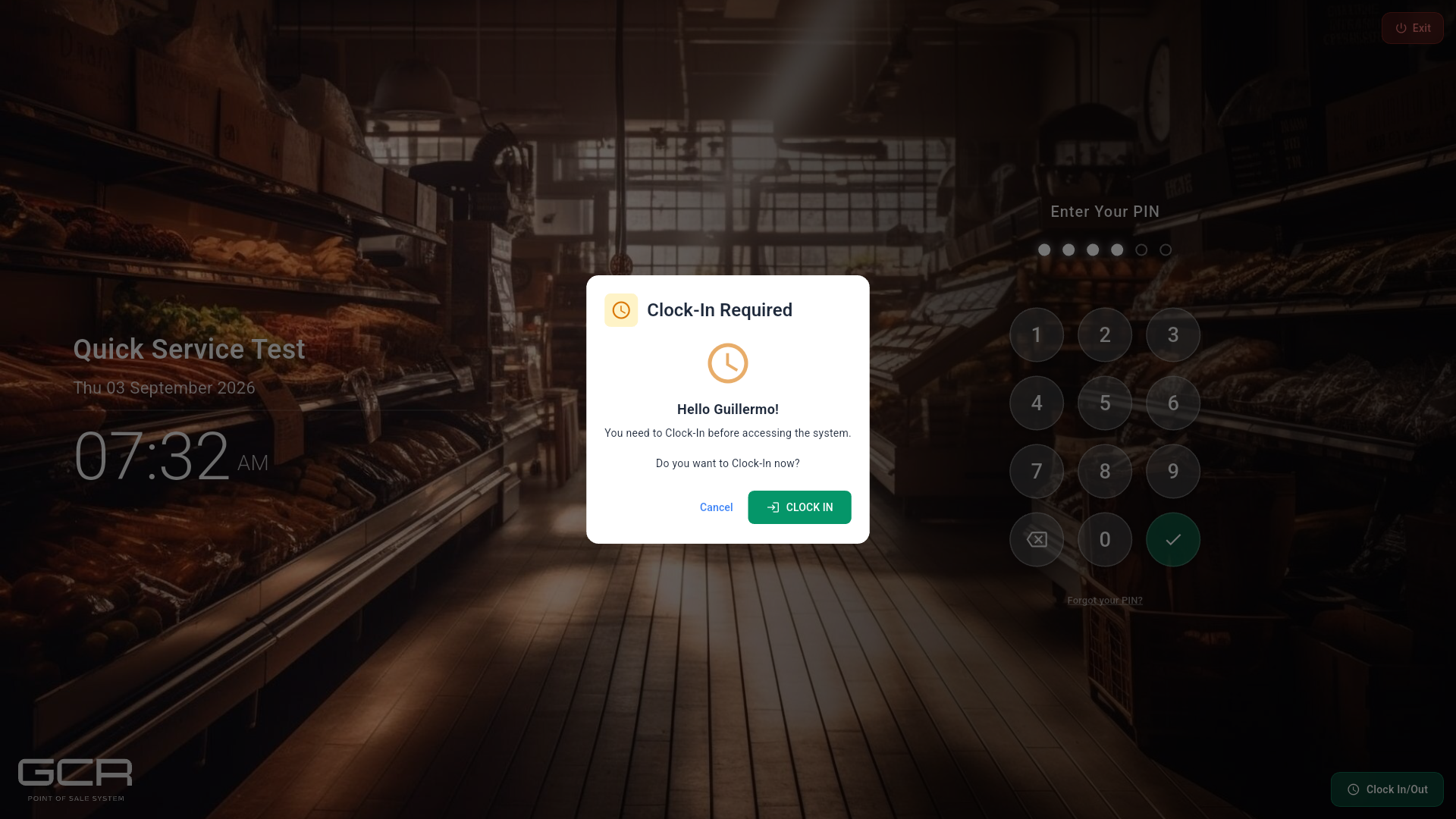
Si el rol del empleado tiene activado "Require Clock In" (portal → Employees → Roles & Permissions), el POS no lo deja entrar sin fichar primero y ofrece hacerlo en el momento:
2. Pantalla principal
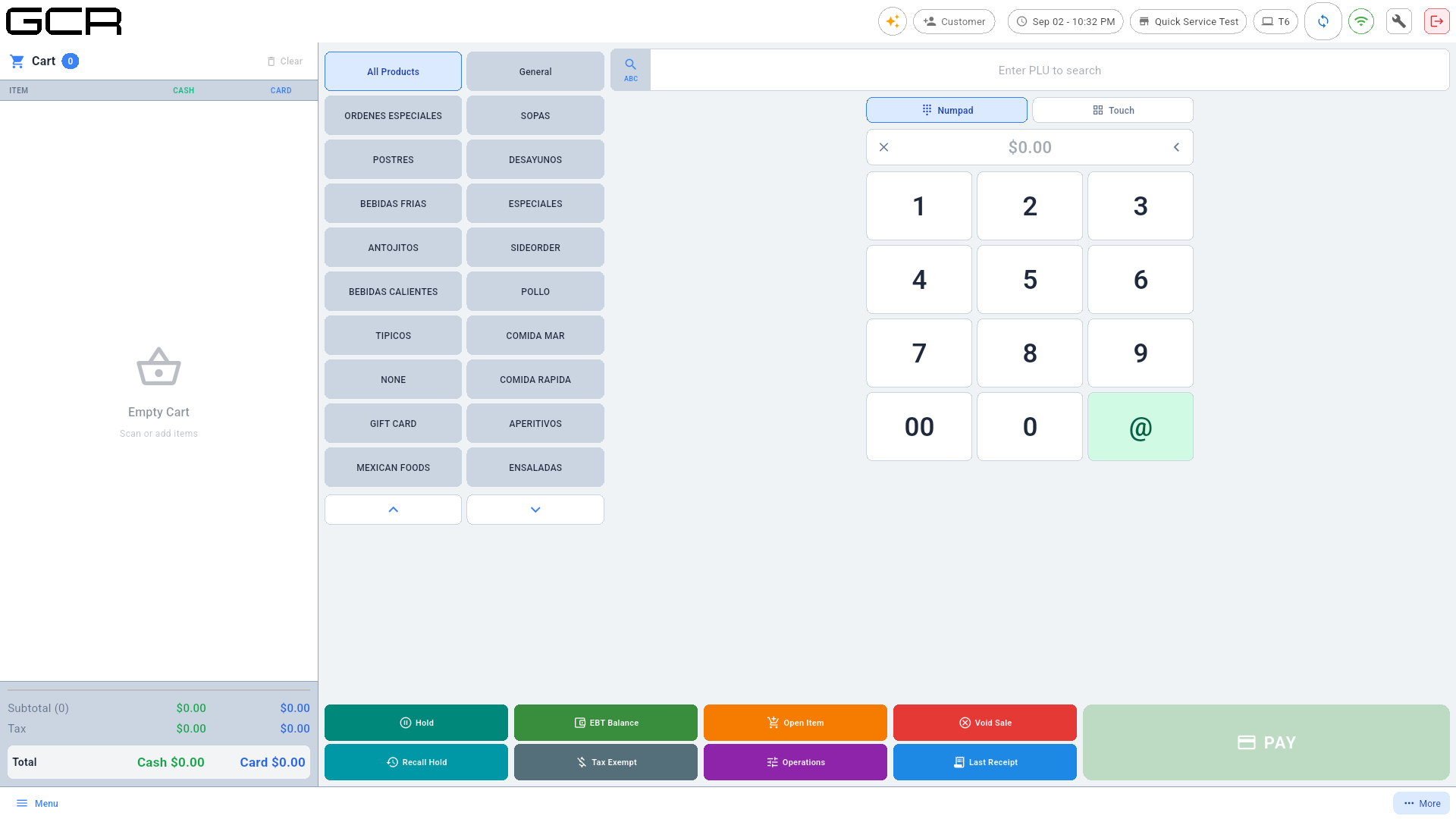
La pantalla de venta está pensada para cobrar rápido con escáner:
- Izquierda: el carrito. Cada línea muestra cantidad, precio CASH y precio CARD. Abajo: subtotal, descuento por efectivo, impuestos y TOTAL en ambas modalidades.
- Centro: botones de categorías para buscar un producto tocándolo.
- Derecha: barra Enter PLU to search (escriba el PLU o escanee el código de barras) y el teclado numérico grande.
- Numpad / Touch: alterna entre el teclado numérico (venta por código) y la cuadrícula táctil de productos.
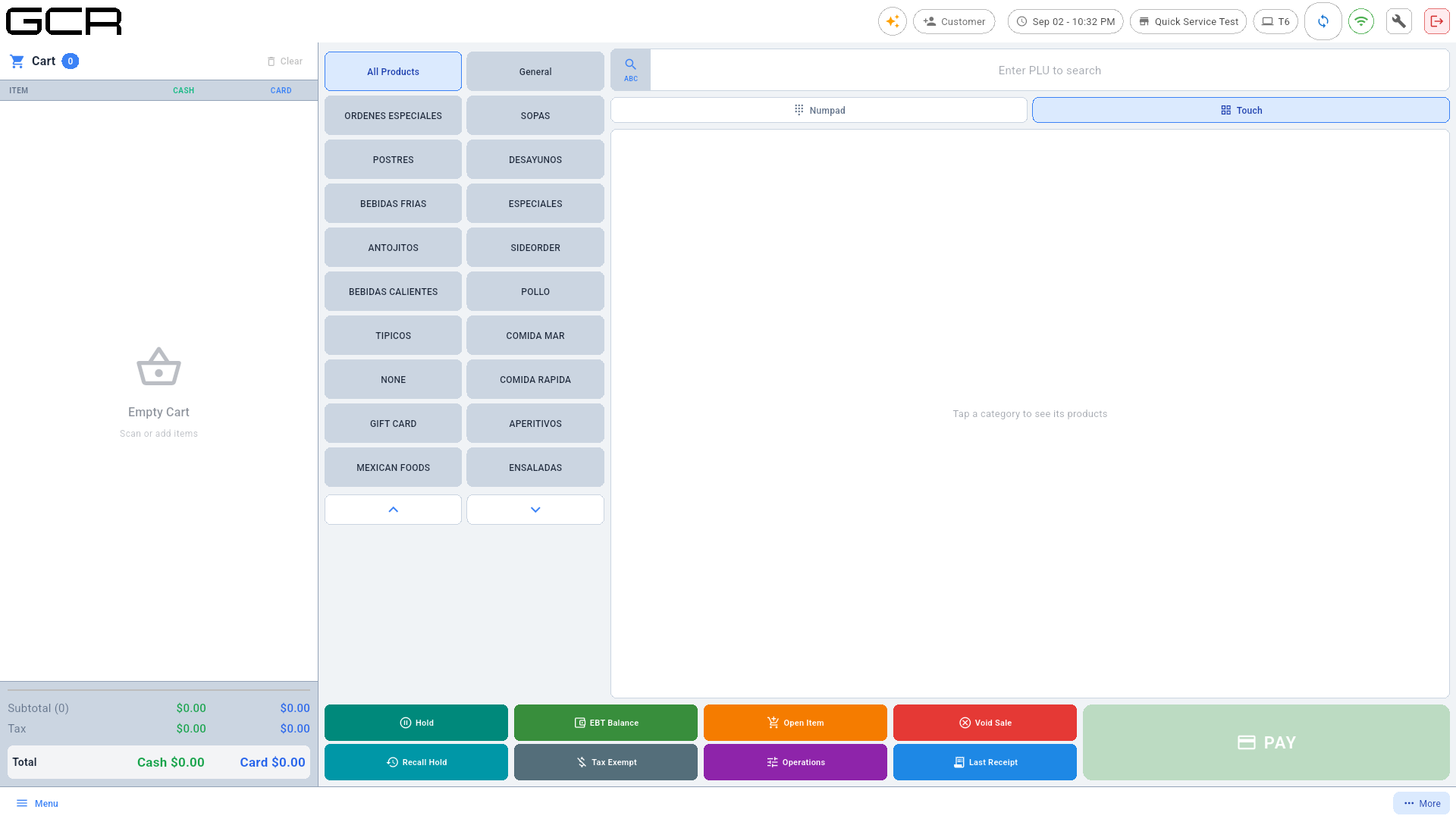
- Barra superior: cliente (Customer), fecha/hora, tienda, terminal (T6), sincronización con la nube, WiFi, herramientas y salida de sesión.
Botones de acción (fila inferior)
| Botón | Función |
|---|---|
| Hold | Guarda el carrito actual en espera para atender a otro cliente. |
| Recall Hold | Recupera un carrito guardado. |
| EBT Balance | Consulta de saldo EBT (SNAP o Cash). |
| Tax Exempt | Marca la venta como exenta de impuestos. |
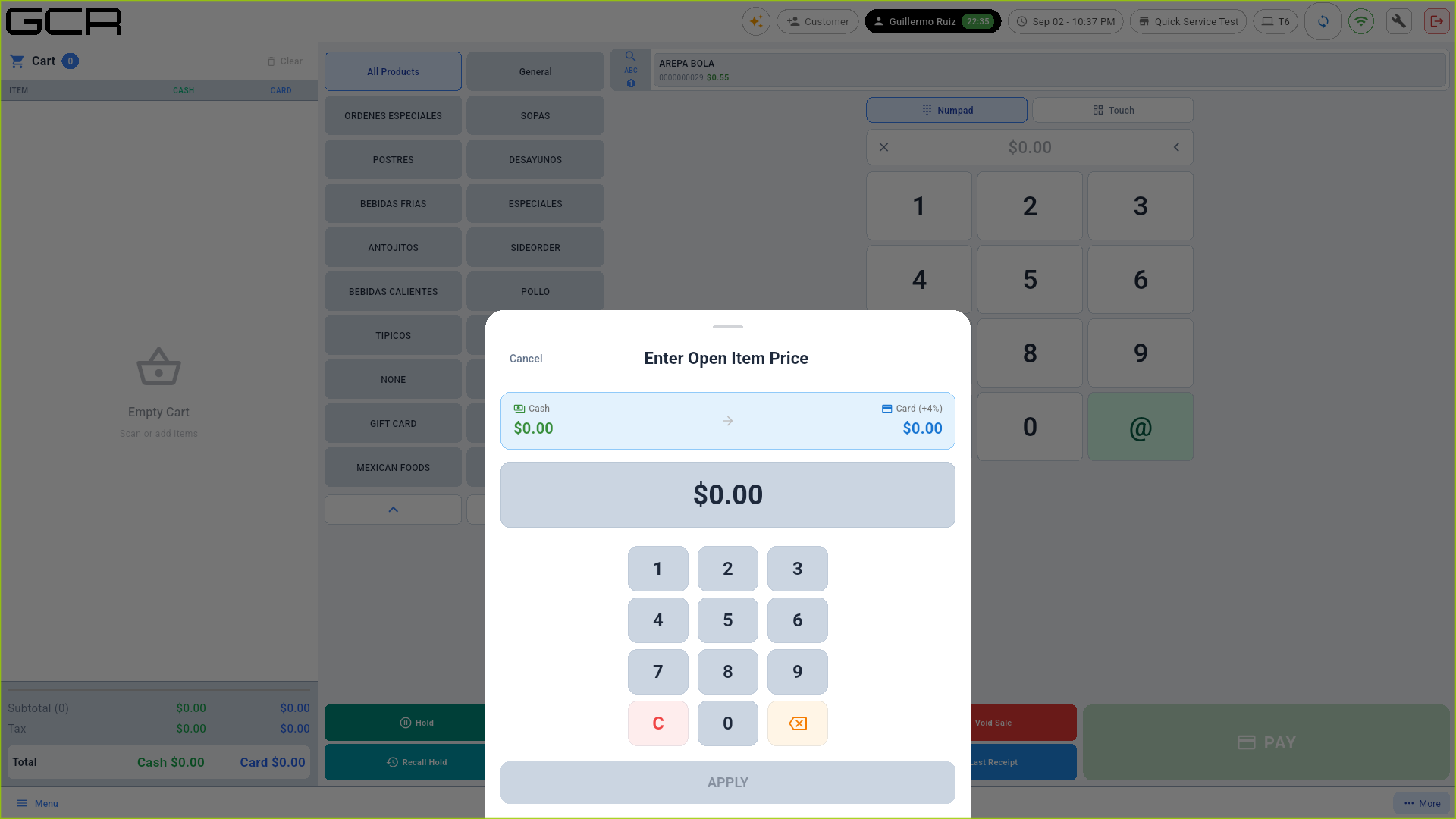
| Open Item | Vende un artículo sin código, digitando el precio. |
| Operations | Descuentos de carrito, propina y operaciones especiales. |
| Void Sale | Anula la línea, el carrito o una venta completada. |
| Last Receipt | Reimprime el último recibo. |
| PAY | Va a la pantalla de cobro. |
3. Vender: el numpad a fondo (teclas rápidas)
El numpad es el corazón del modo supermercado. Entender sus combinaciones evita andar adivinando en plena fila:
Regla base: los dígitos que digite se acumulan en el visor como
centavos — 250 se muestra como $2.50, 1000 como $10.00. Ese
mismo número sirve como precio (si toca una categoría) o como
código PLU/UPC (si lo envía con @ o Enter). El botón 00 mete dos
ceros de un toque.
| Combinación | Qué hace |
|---|---|
[escaneo] | Agrega 1 unidad del producto escaneado. |
dígitos | Forma precio/código en el visor y busca en vivo: arriba aparecen los productos cuyo código empieza así — toque uno para agregarlo. |
código + @ (2ᵃ vez) | Envía el código como PLU/UPC y agrega el producto. |
cantidad + @ | Arma el multiplicador: el visor muestra 3x @ $0.00. Aplica al siguiente agregado (máx. 99). |
cantidad + @ + [escaneo] | Agrega N unidades del producto escaneado. Ej.: 3 @ y escanear = 3 unidades. |
cantidad + @ + código + @ | Agrega N unidades del PLU. Ej.: 2 @ 4011 @ = 2 bananas. |
precio + tocar categoría | Agrega un artículo abierto de esa categoría a ese precio. Ej.: 250 + PRODUCE = artículo de $2.50 en PRODUCE. |
cantidad + @ + precio + categoría | N artículos abiertos. Ej.: 3 @ 250 + PRODUCE = 3 × $2.50. |
X | Limpia todo el visor (precio, código y cantidad armada). |
< (retroceso) | Borra el último dígito; si no hay dígitos y hay cantidad armada, la desarma y devuelve el número al visor. |
Notas importantes:
- El multiplicador es de un solo uso: después de agregar el producto vuelve a 1.
- La cantidad armada aplica al siguiente agregado por cualquier vía: escaneo, código+@, tile de búsqueda, tile del modo Touch o artículo abierto por categoría.
- Con dígitos en el visor, tocar una categoría no filtra — agrega el
artículo abierto. Para filtrar por categoría, limpie primero con
X. - El precio digitado es el precio cash; el precio card se calcula solo con el recargo configurado.
3.1 Búsqueda en vivo mientras digita
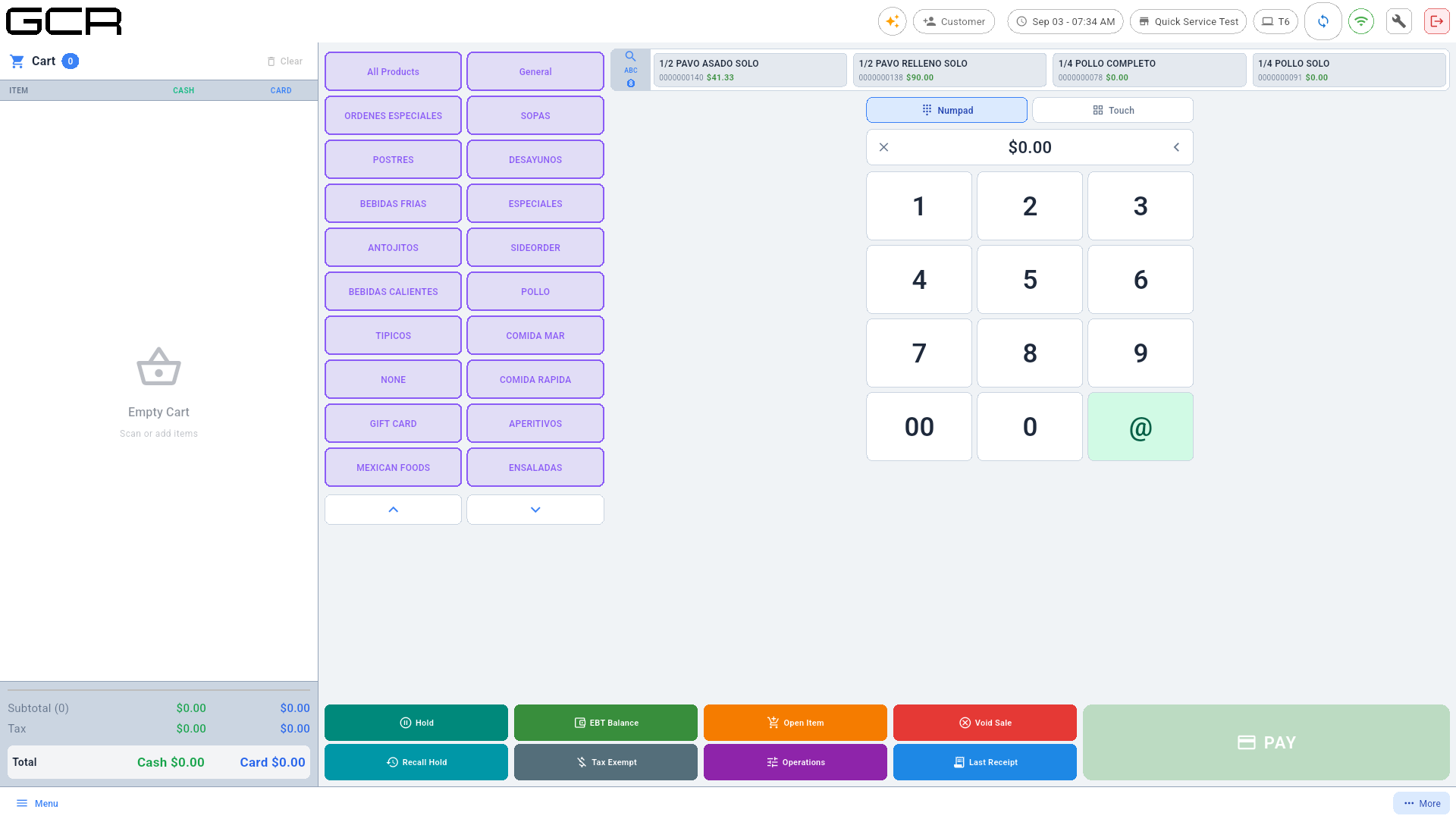
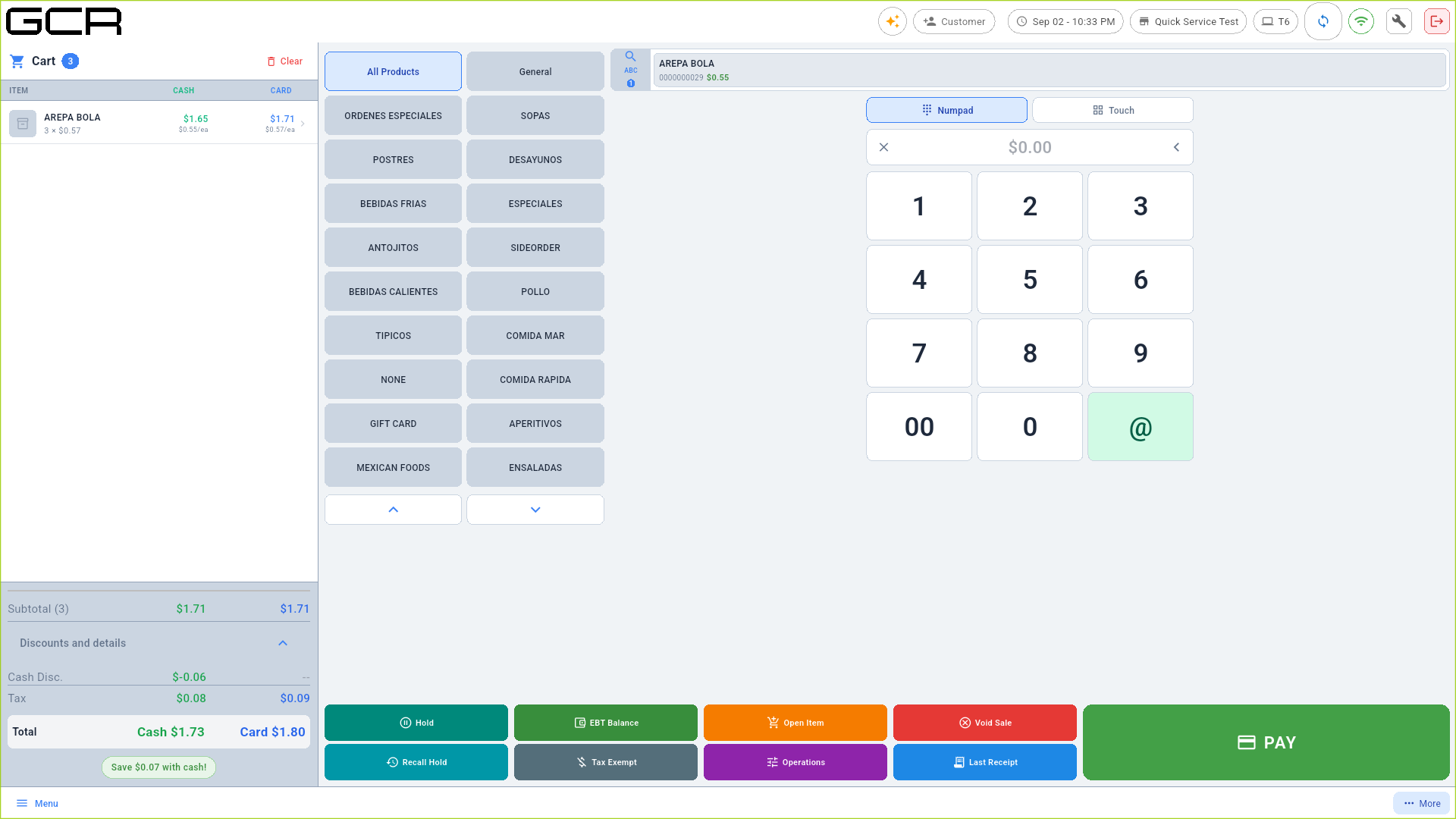
Desde el segundo dígito, la franja superior muestra los productos cuyo código o UPC empieza con lo digitado (con nombre, código y precio). Tocar un tile lo agrega al carrito — con la cantidad armada si la hay. Ideal cuando solo recuerda el inicio del PLU.
3.2 Multiplicador de cantidad (@) — ejemplo completo
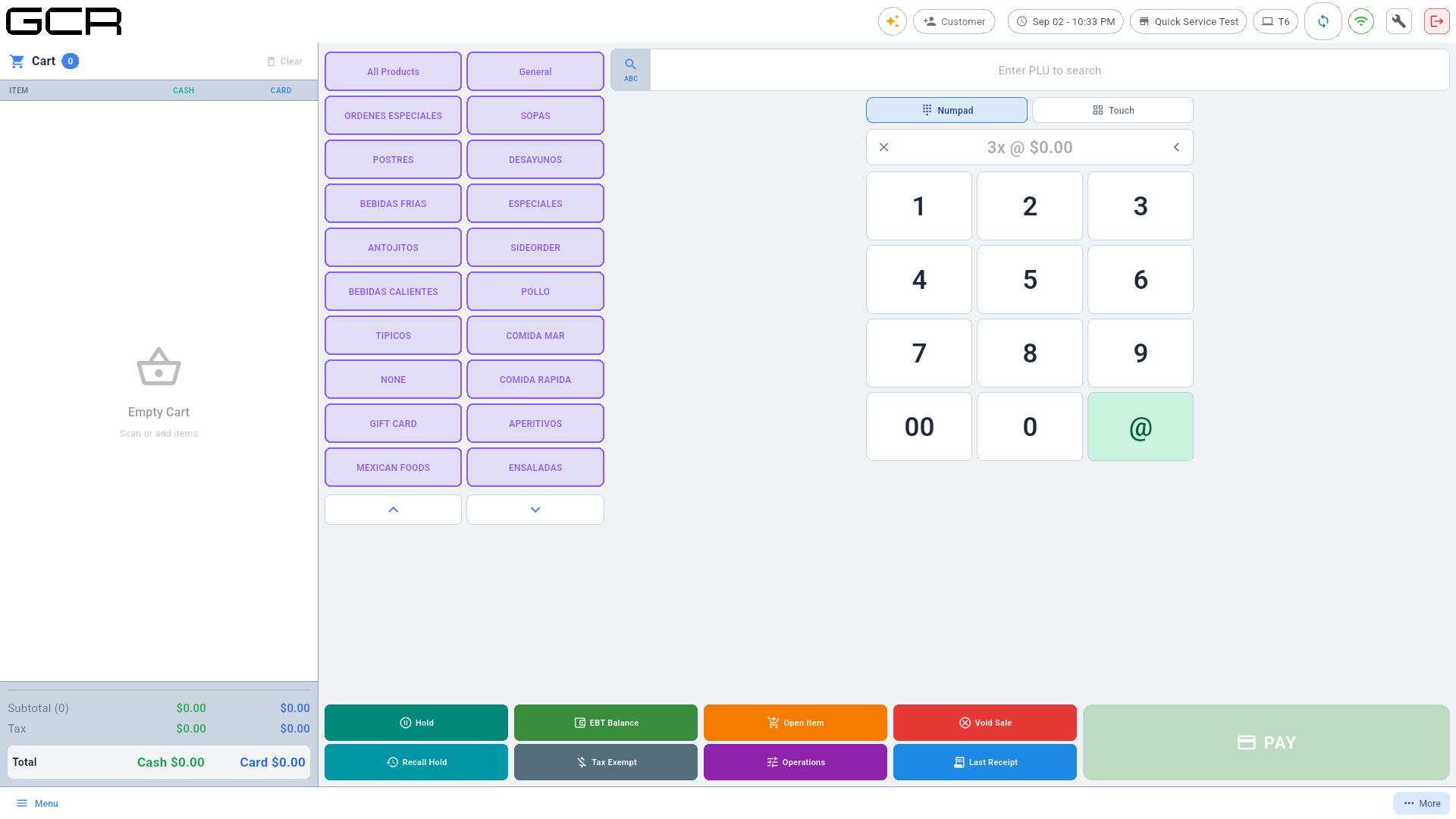
- Digite la cantidad (ej.
3) y toque @ — el visor muestra3x @ $0.00. - Escanee, envíe un PLU con
@, o toque un producto. Entra con cantidad 3.
3.3 Artículo abierto por categoría (venta a precio libre)
La vía más rápida para productos sin código (verduras del día, misceláneos):
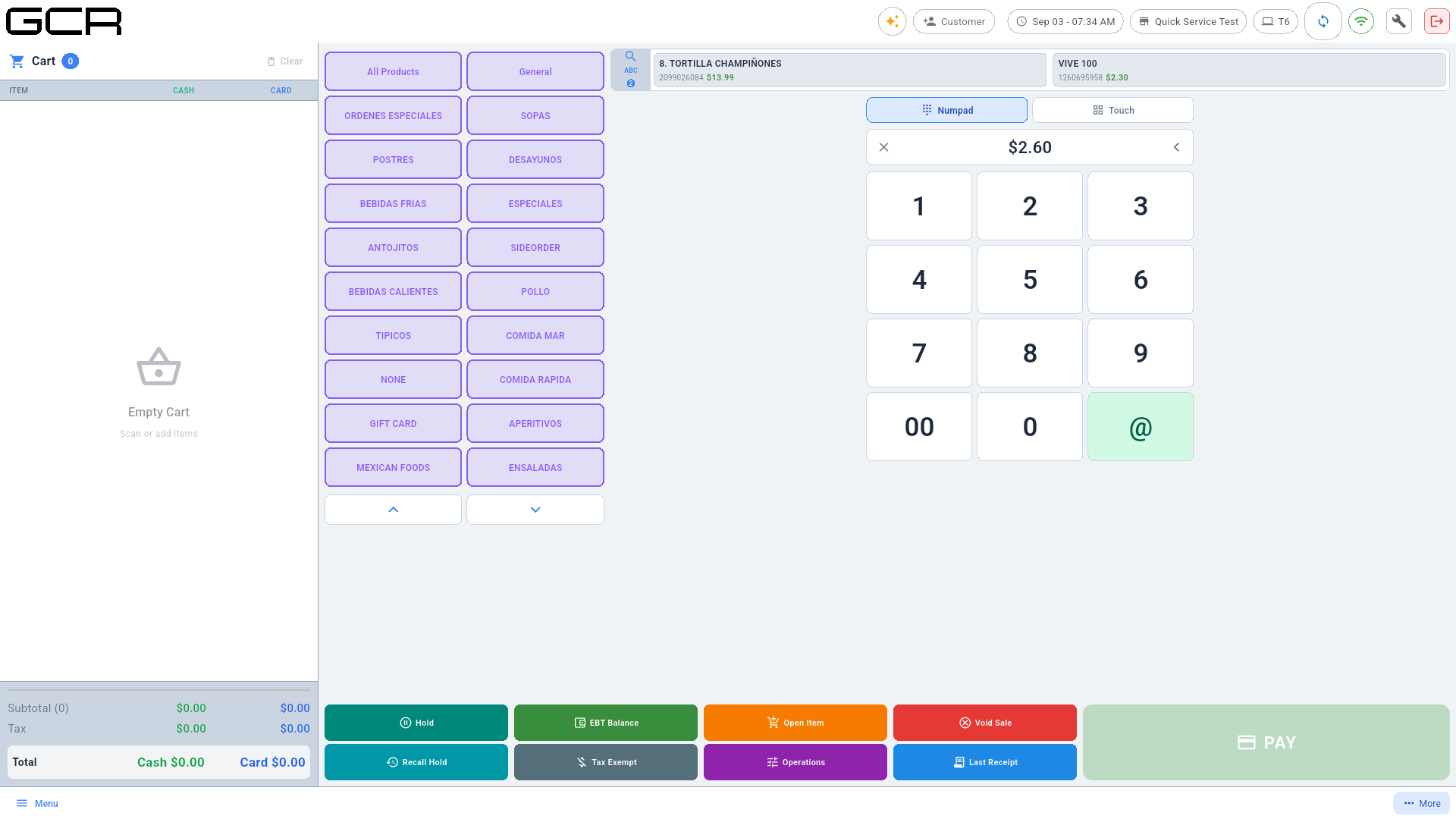
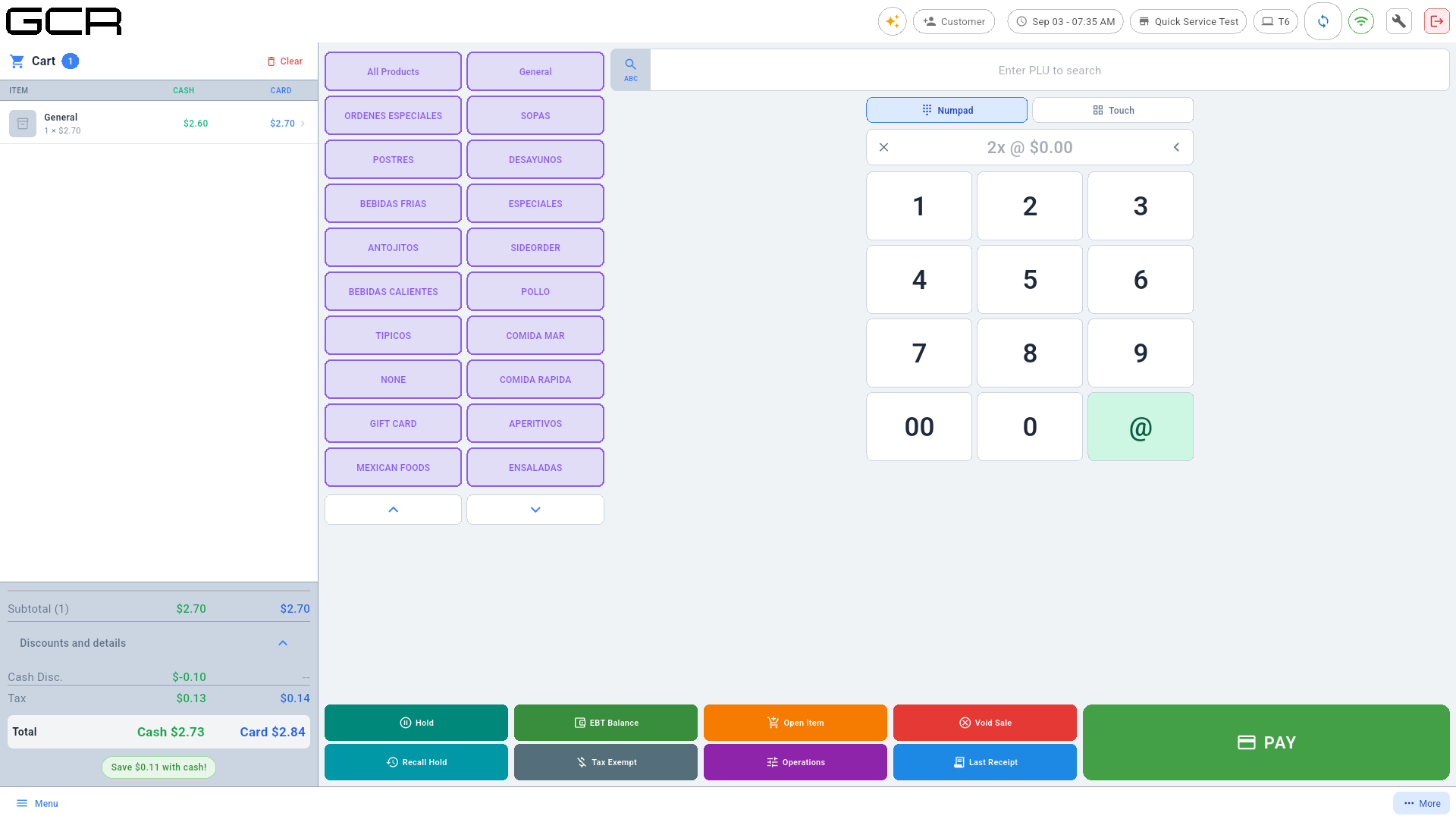
- Digite el precio en el numpad (ej.
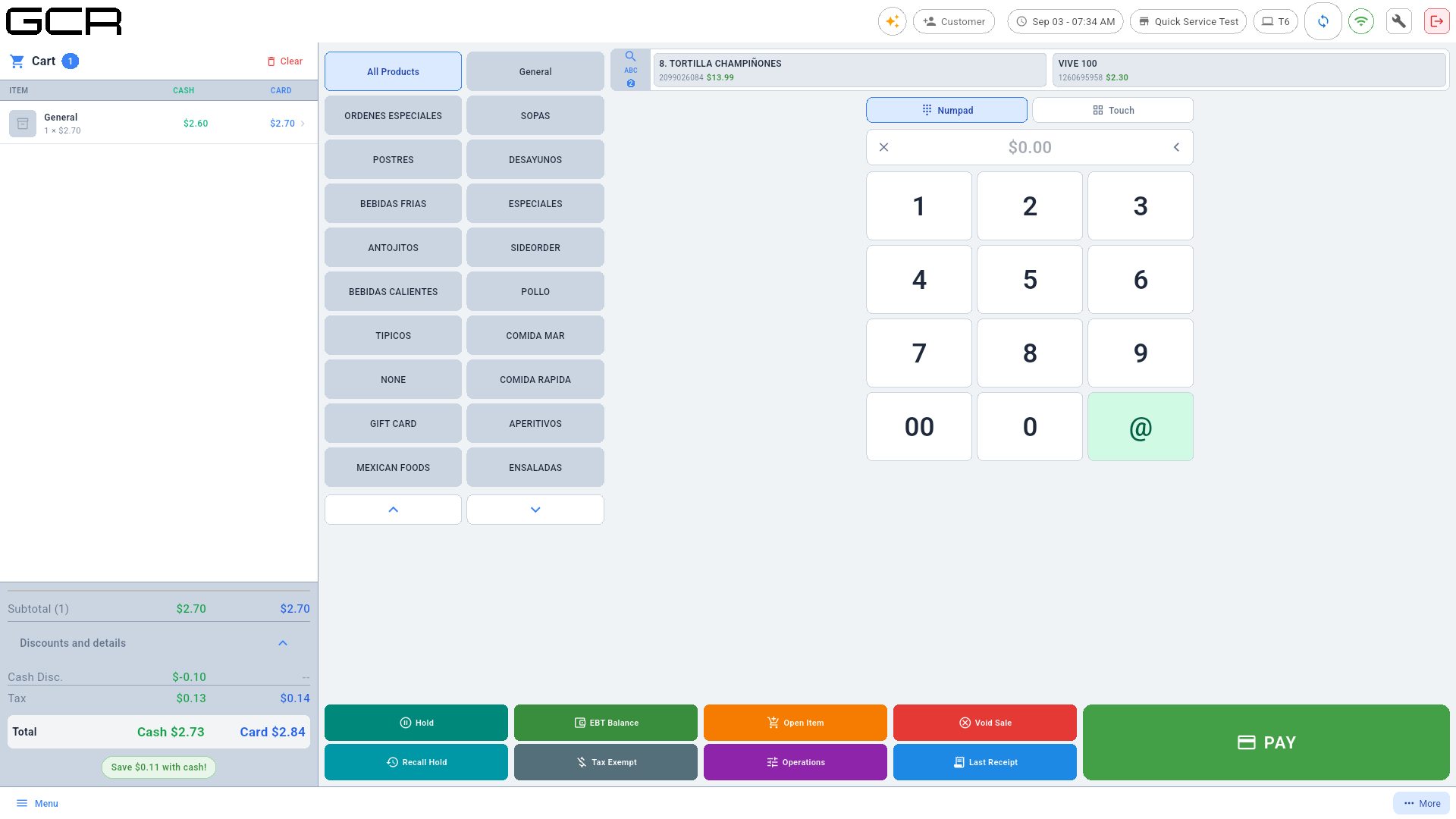
260→$2.60). - Toque la categoría destino (ej. General).
- El artículo entra al carrito como venta abierta de esa categoría:
El botón Open Item (naranja) hace lo mismo mediante un diálogo, útil cuando quiere confirmar el precio cash/card antes de agregar:
3.4 Teclado físico y escáner USB
Si el terminal tiene teclado físico, todo el numpad se maneja sin tocar la pantalla:
| Tecla física | Equivale a |
|---|---|
0–9 | Dígitos del numpad. |
@ o * | El botón @ (armar cantidad / enviar código). |
Enter / Intro | Envía el código digitado como PLU (respeta la cantidad armada: 3 * 4011 Enter). |
Backspace | < (borrar último dígito). |
Esc o Supr | X (limpiar todo). |
El escáner USB (modo teclado) se detecta automáticamente por la
velocidad de la ráfaga: no hace falta poner el cursor en ningún campo, no
se mezcla con lo que usted esté digitando, y respeta la cantidad armada
(3 @ + escaneo = 3 unidades).
3.5 Productos que piden datos extra al agregar
- Producto pesado (vendido por libra): abre el diálogo de peso — lee la balanza conectada o permite digitar el peso a mano.
- Producto con precio abierto ("ask price"): pide el precio en el momento.
- Producto con presentaciones (pack sizes): pregunta si vende la unidad o una presentación (ej. six-pack, caja).
- Los códigos de barras con peso/precio embebido (balanzas de etiqueta) se reconocen según el perfil configurado en Settings → Hardware → Barcode Profile.
4. Hold y Recall (ventas en espera)
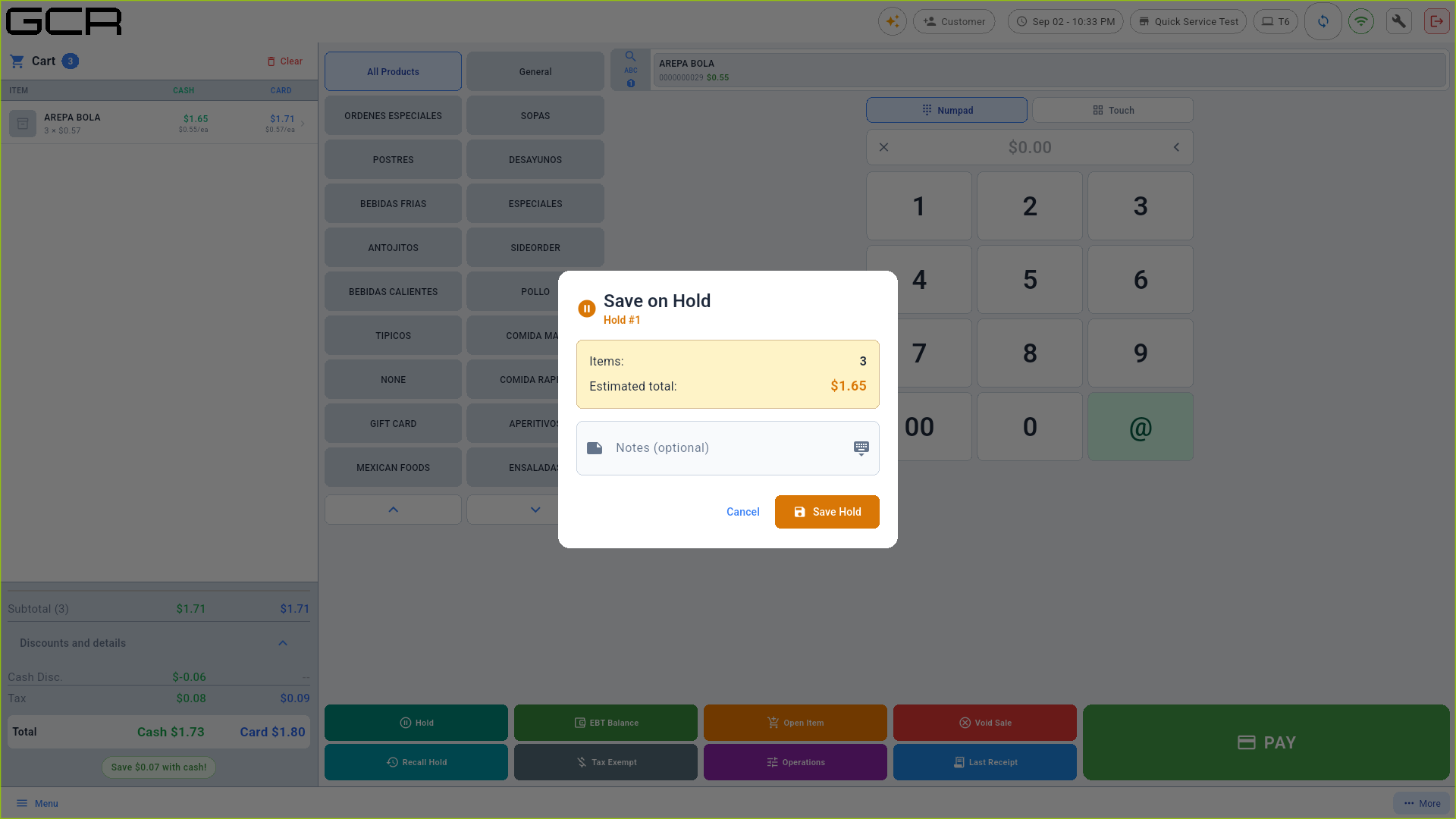
- Hold guarda el carrito con un número (#1, #2…), los artículos y una nota opcional. El carrito queda libre para el siguiente cliente.
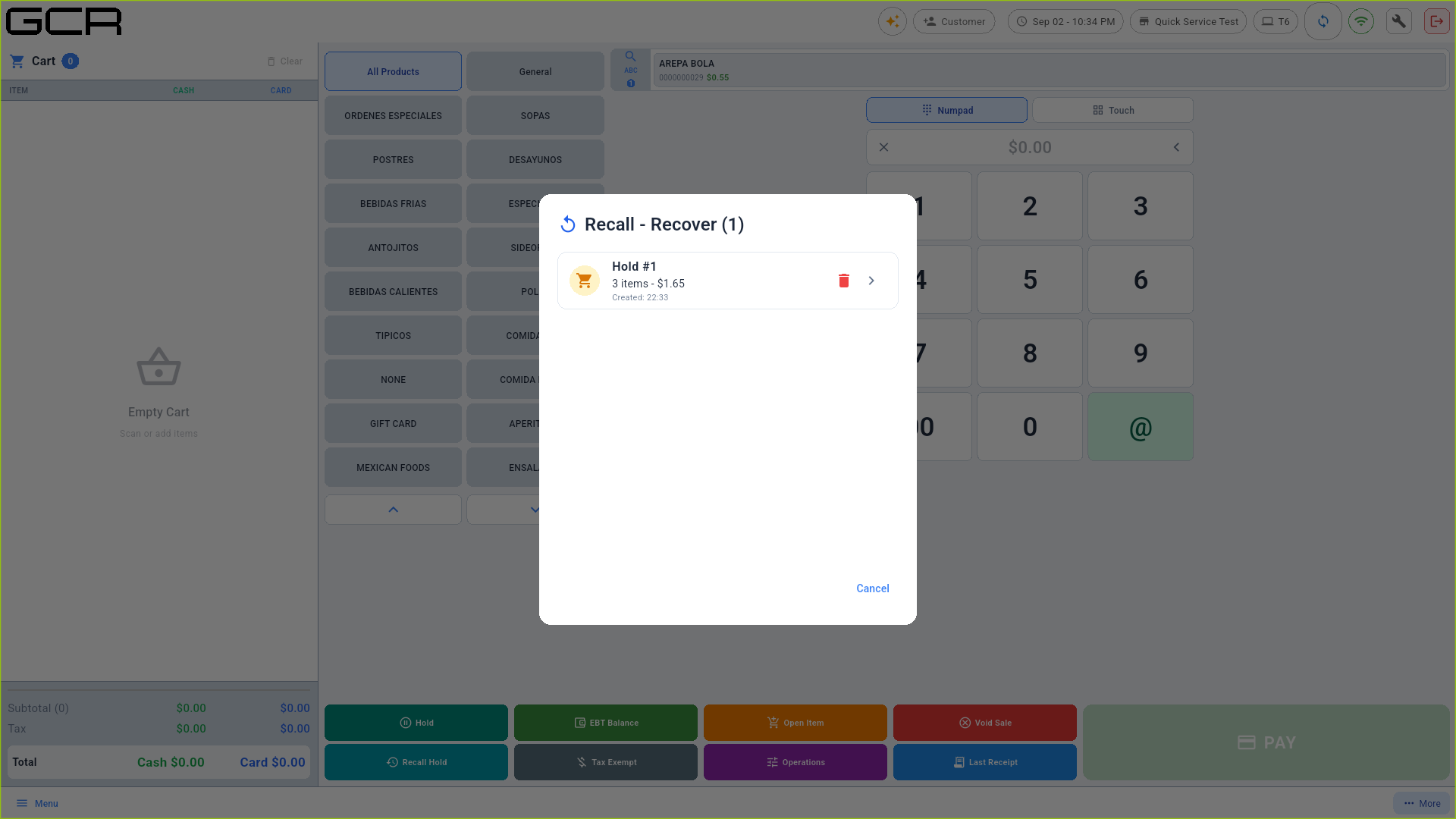
- Recall Hold lista las ventas en espera; toque la flecha para recuperarla o el bote de basura para eliminarla.
5. Abrir caja (turno)
Para poder cobrar se necesita un turno de caja abierto. Si no lo hay, el POS muestra "Shift Required" al intentar cobrar.
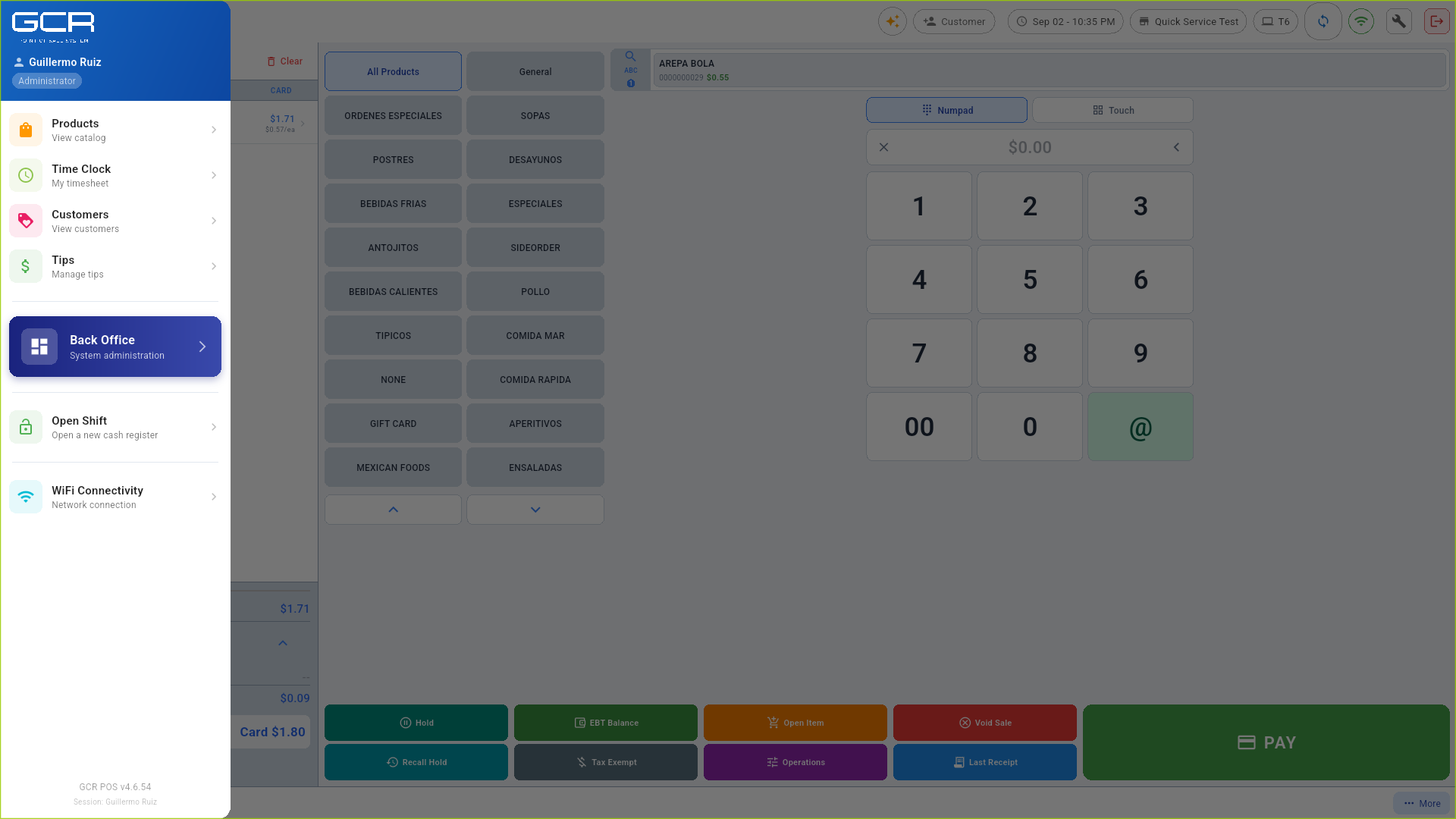
- Abra el menú lateral (Menu, abajo a la izquierda).
- Toque Open Shift (Open a new cash register).
- Digite el fondo inicial de la gaveta (Starting Cash) y confirme.
El encabezado muestra al cajero con el turno activo. El cierre se hace con Z Report (ver manual de Back Office).
6. Cobrar (PAY)
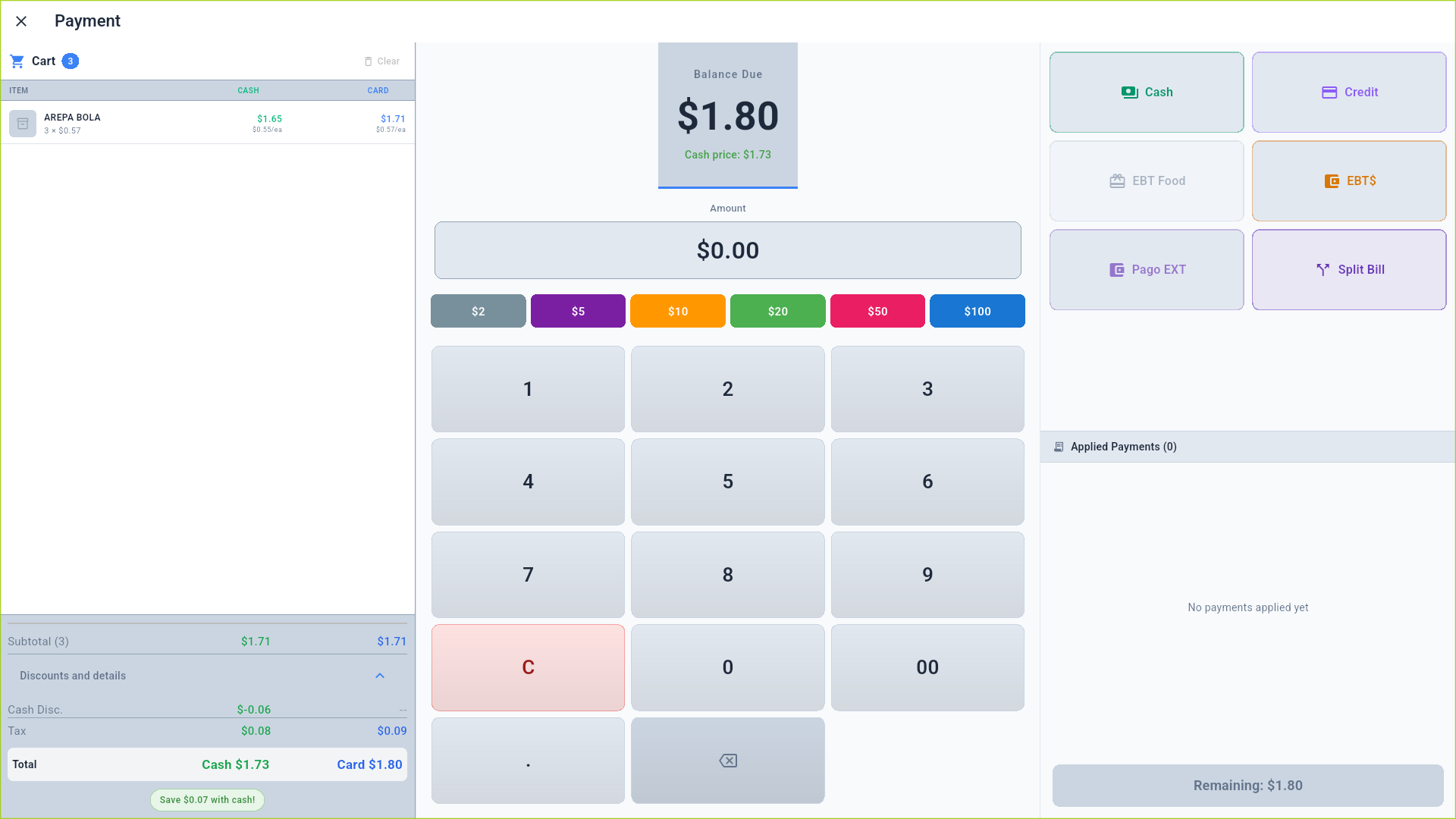
- Balance Due muestra el total con tarjeta y el precio cash abajo.
- Botones rápidos de billetes ($2, $5, $10, $20, $50, $100) o digite el monto recibido.
- Métodos: Cash, Credit, EBT Food (solo si hay artículos elegibles SNAP), EBT$ (EBT Cash), Pago EXT (pago externo) y Split Bill (dividir el pago).
- Applied Payments lista los pagos aplicados cuando se combina más de un método (pago dividido).
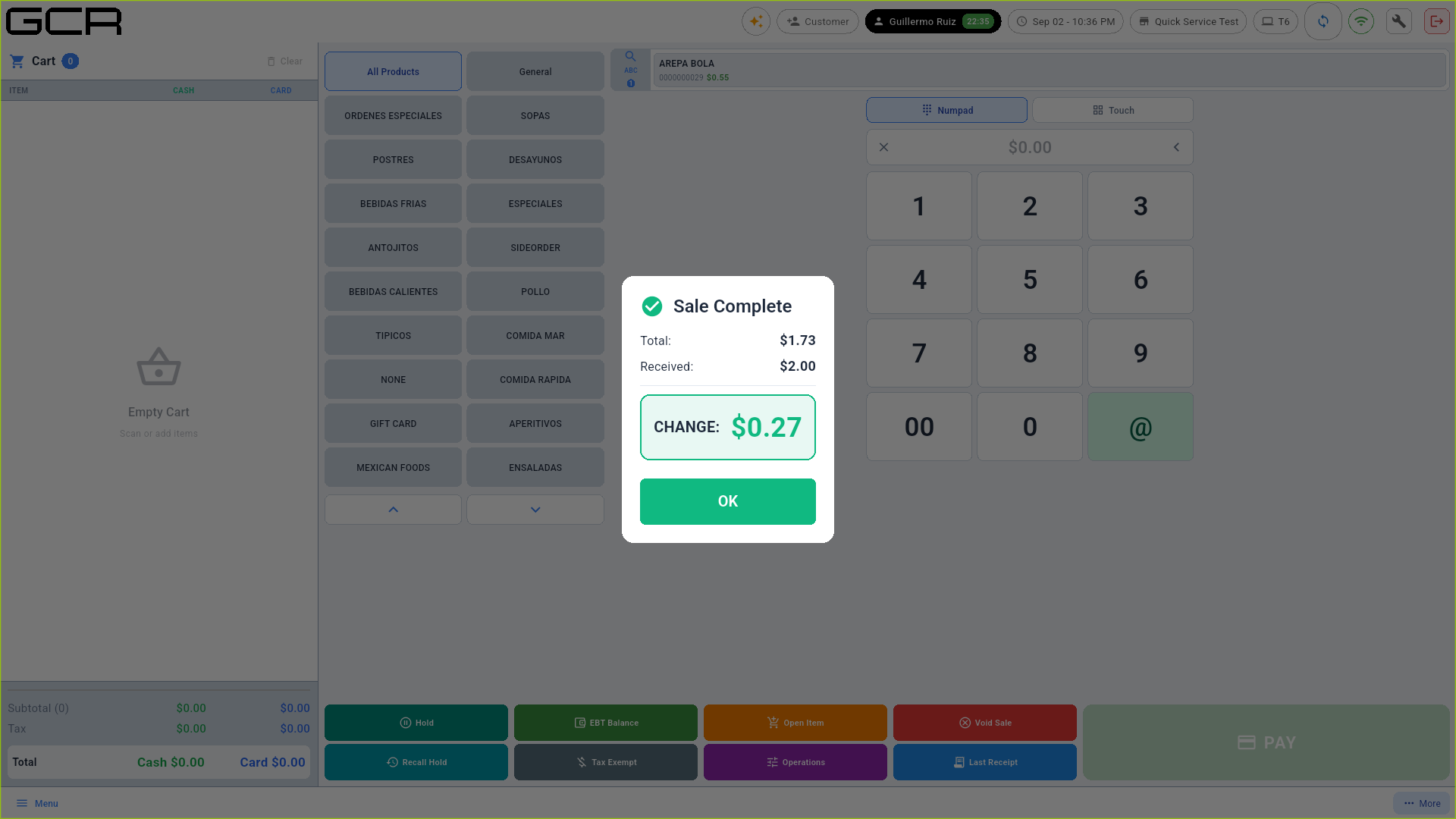
Al cobrar en efectivo el sistema calcula el cambio:
Y pregunta si desea imprimir el recibo:
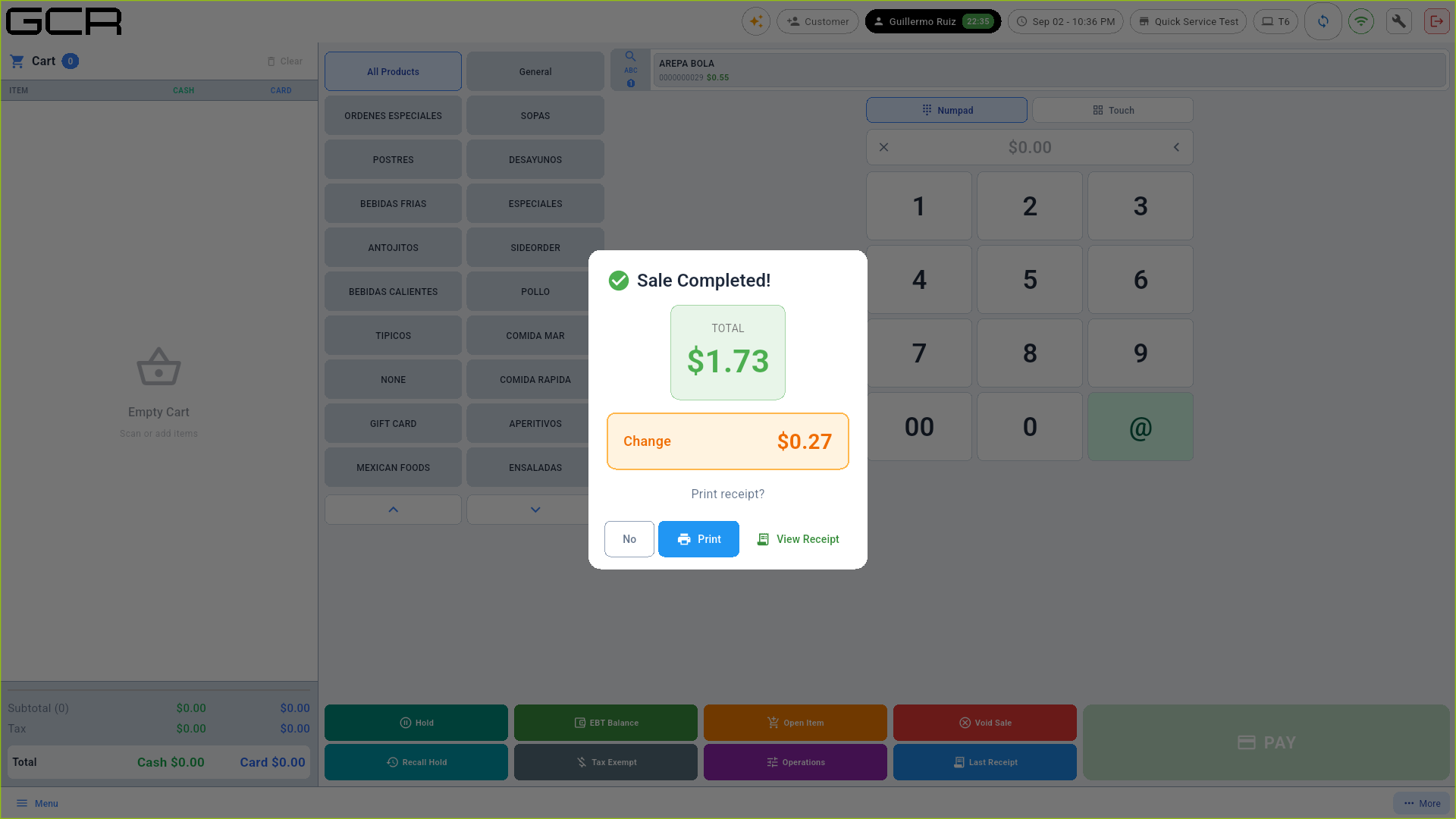
- No — no imprime.
- Print — imprime en la impresora configurada.
- View Receipt — muestra el recibo en pantalla.
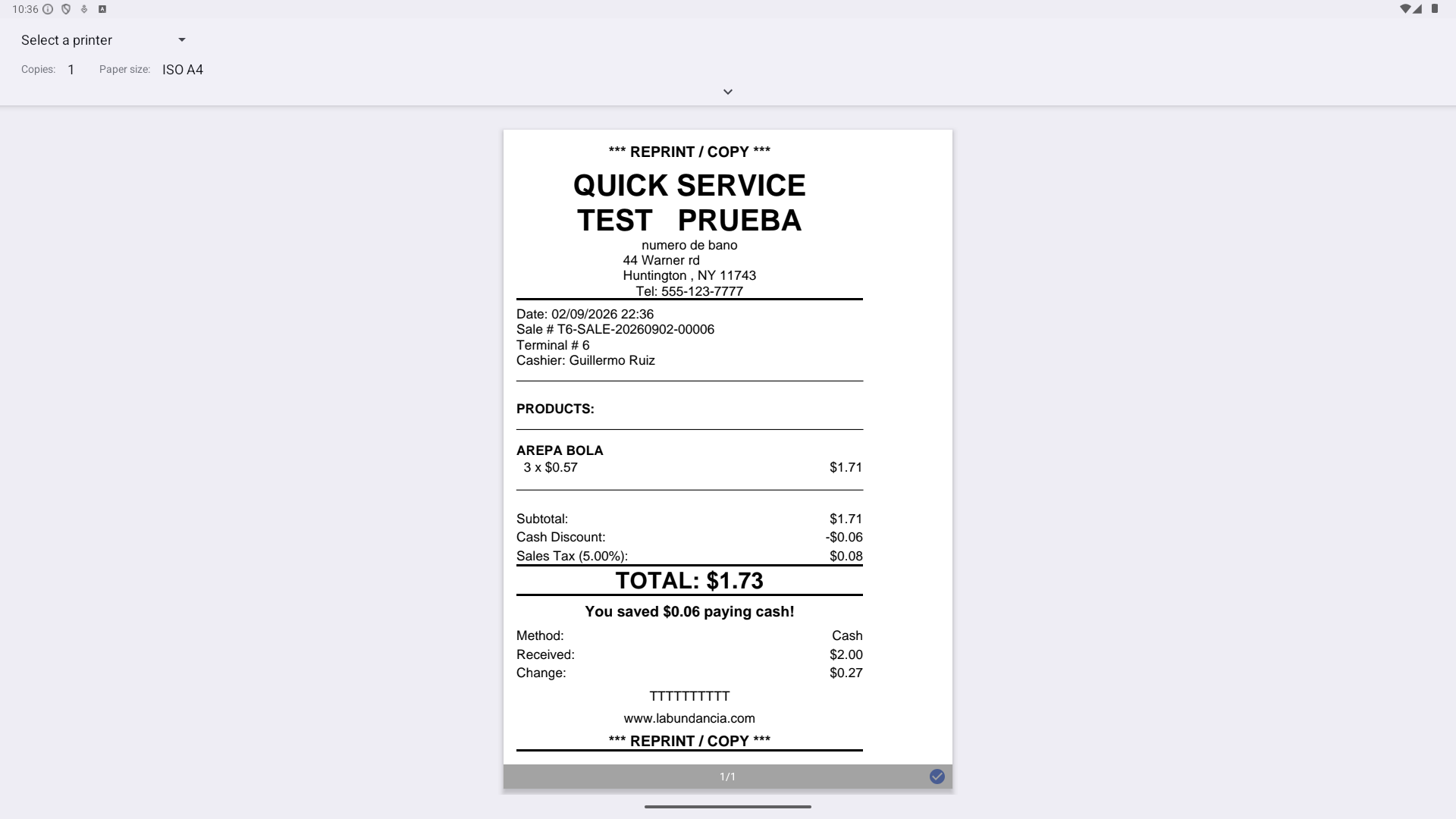
Reimprimir el último recibo
Last Receipt reimprime el último ticket (sale marcado como REPRINT / COPY):
7. EBT (SNAP)
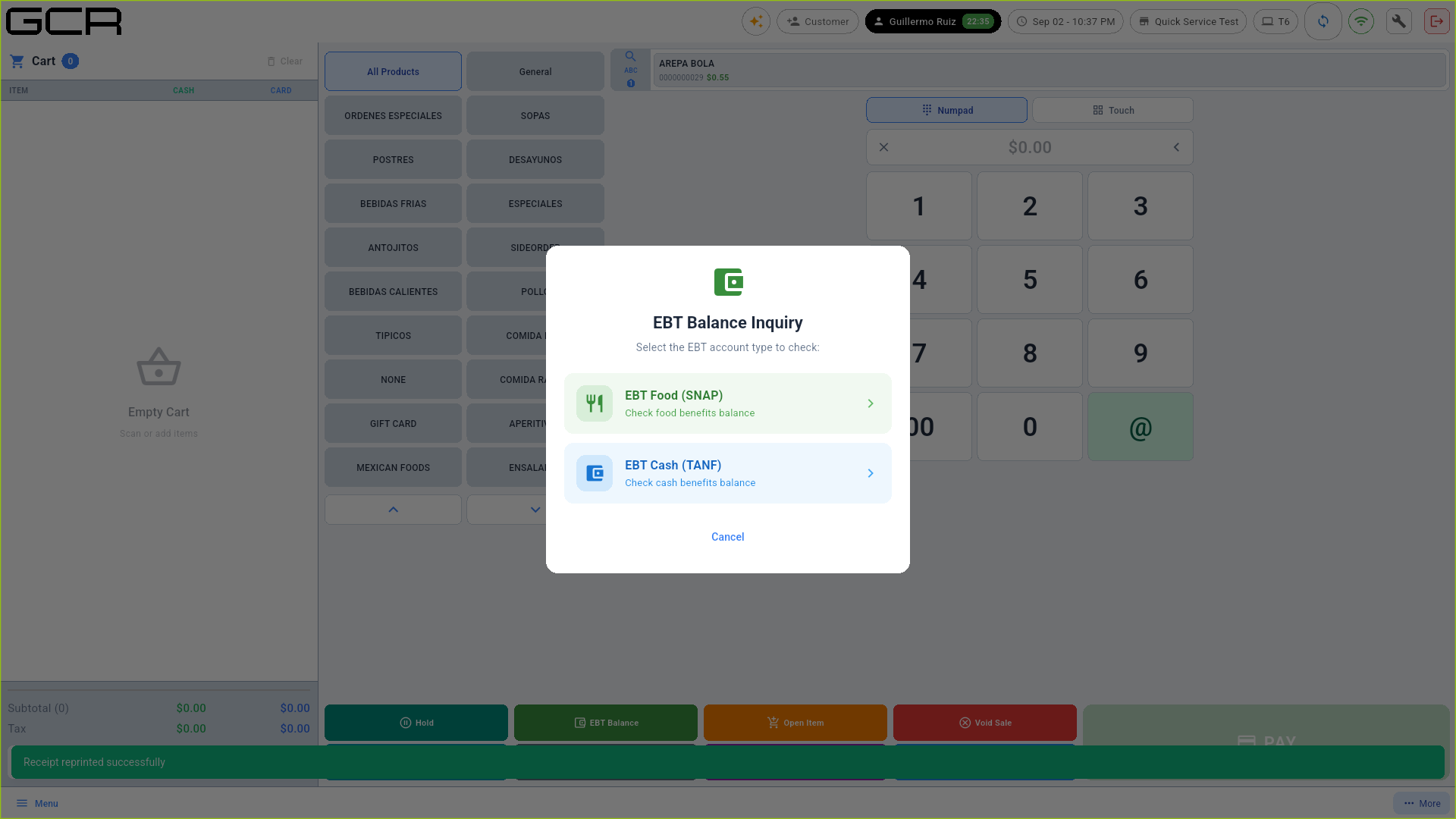
- EBT Balance consulta el saldo de la tarjeta: EBT Food (SNAP) o EBT Cash (TANF). Requiere pinpad configurado.
- En el cobro, EBT Food solo se habilita si el carrito tiene productos elegibles SNAP (marcados EBT en el catálogo) y muestra el monto elegible.
- Los productos EBT pagan precio cash (sin recargo) y quedan exentos de impuesto en la proporción pagada con EBT.
8. Anulaciones (Void)
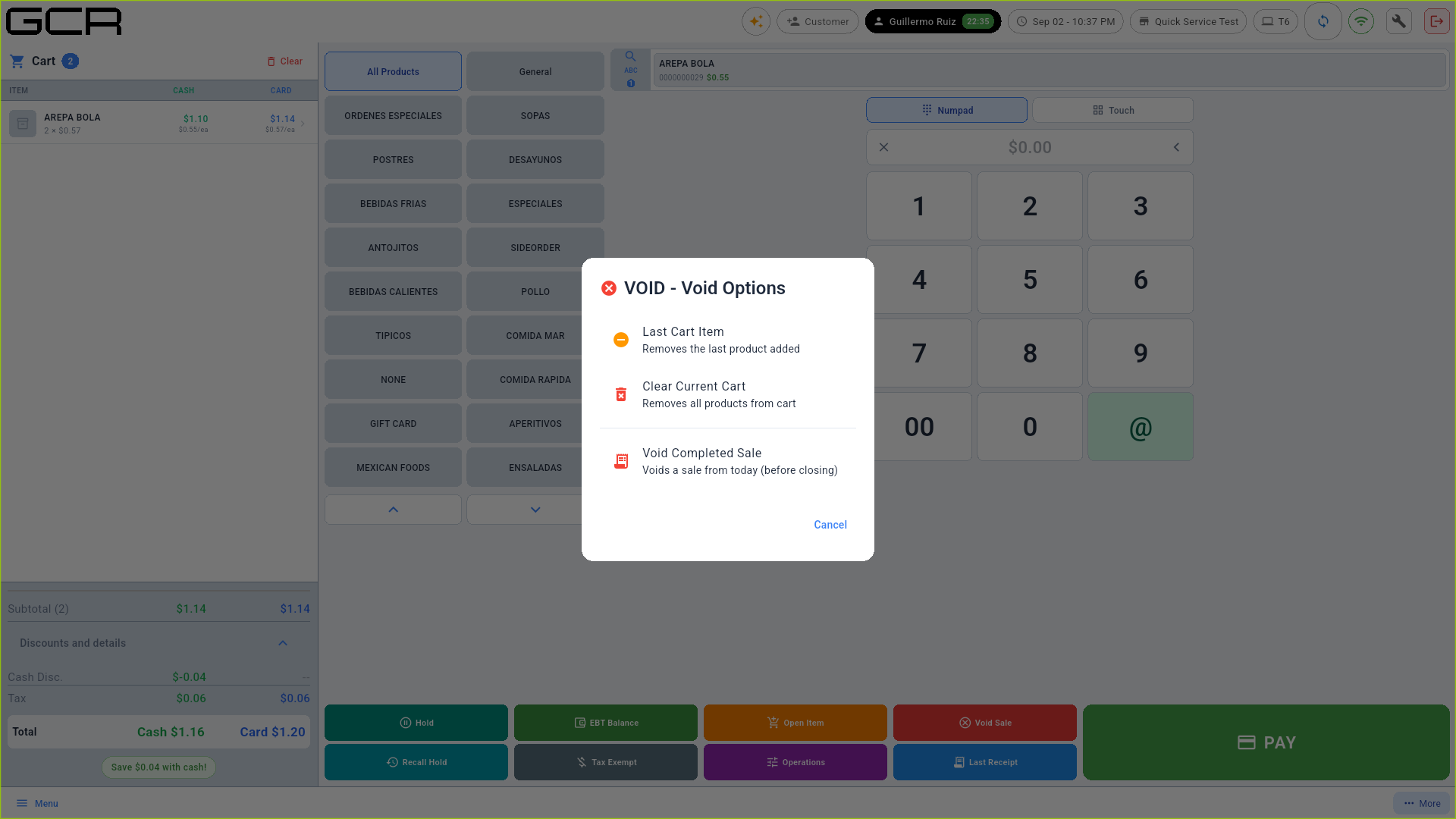
Void Sale abre tres opciones:
- Last Cart Item — quita el último artículo agregado.
- Clear Current Cart — vacía todo el carrito.
- Void Completed Sale — anula una venta ya cobrada del día (antes del cierre). Queda registrada en el reporte Z como void.
Los reembolsos de días anteriores se hacen por Operations → Refunds.
9. Descuentos y propina de carrito
El botón Operations (morado) abre el diálogo de descuento del carrito: descuentos preconfigurados (por ejemplo Gobierno 5%, Tercera Edad 20%, Veterano 8%, Empleado 15%), descuento manual por porcentaje o monto, y pestaña de Gratuity (propina). Requiere permiso del rol.
10. Funciones administrativas
Desde el menú lateral: Products, Time Clock, Customers, Tips, Back Office, X Report (con turno abierto), Z Report (cierre de caja) y WiFi Connectivity. Todas se explican en el manual Back Office y Configuración, junto con Settings (pagos, hardware, balanza, idioma, nube, respaldo y licencia).