GCR POS — Kitchen Display Station (KDS)
Guía de la estación de cocina: un terminal dedicado que muestra las órdenes activas de la tienda a pantalla completa, para que la cocina las trabaje sin tocar la caja.
Requisitos: la tienda debe estar en modo Quick Service o Full Restaurant, y el terminal debe tener el perfil kitchen_display (lo configura el técnico desde el Merchant Portal, por terminal). Al sincronizar, el equipo se convierte en estación de cocina.
1. Entrar a la estación
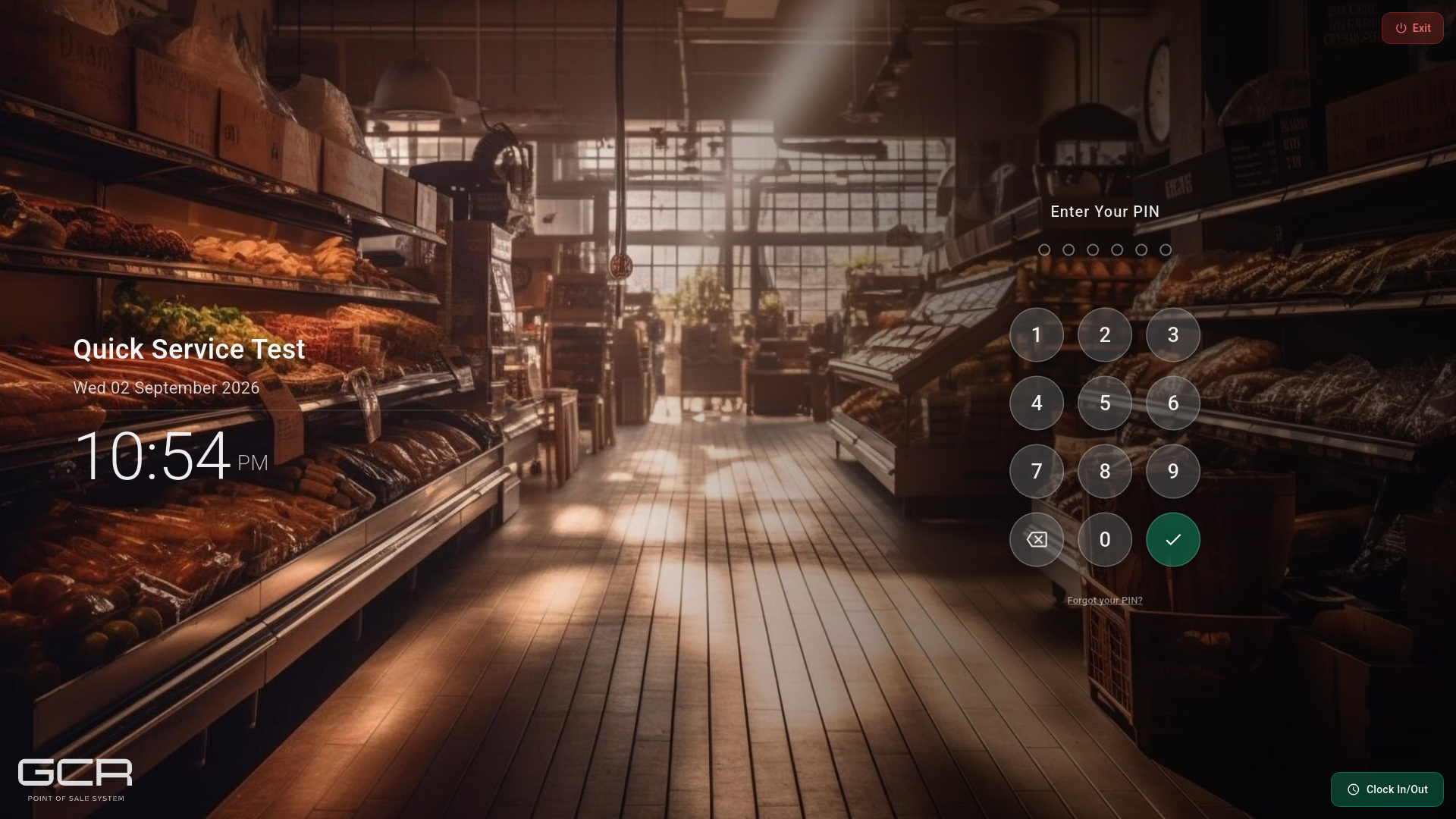
La estación siempre pide PIN: solo entran empleados con permiso de Kitchen Display. Si el usuario no tiene el permiso, el POS lo rechaza con el mensaje "This user does not have Kitchen Display access".
2. La pantalla de cocina
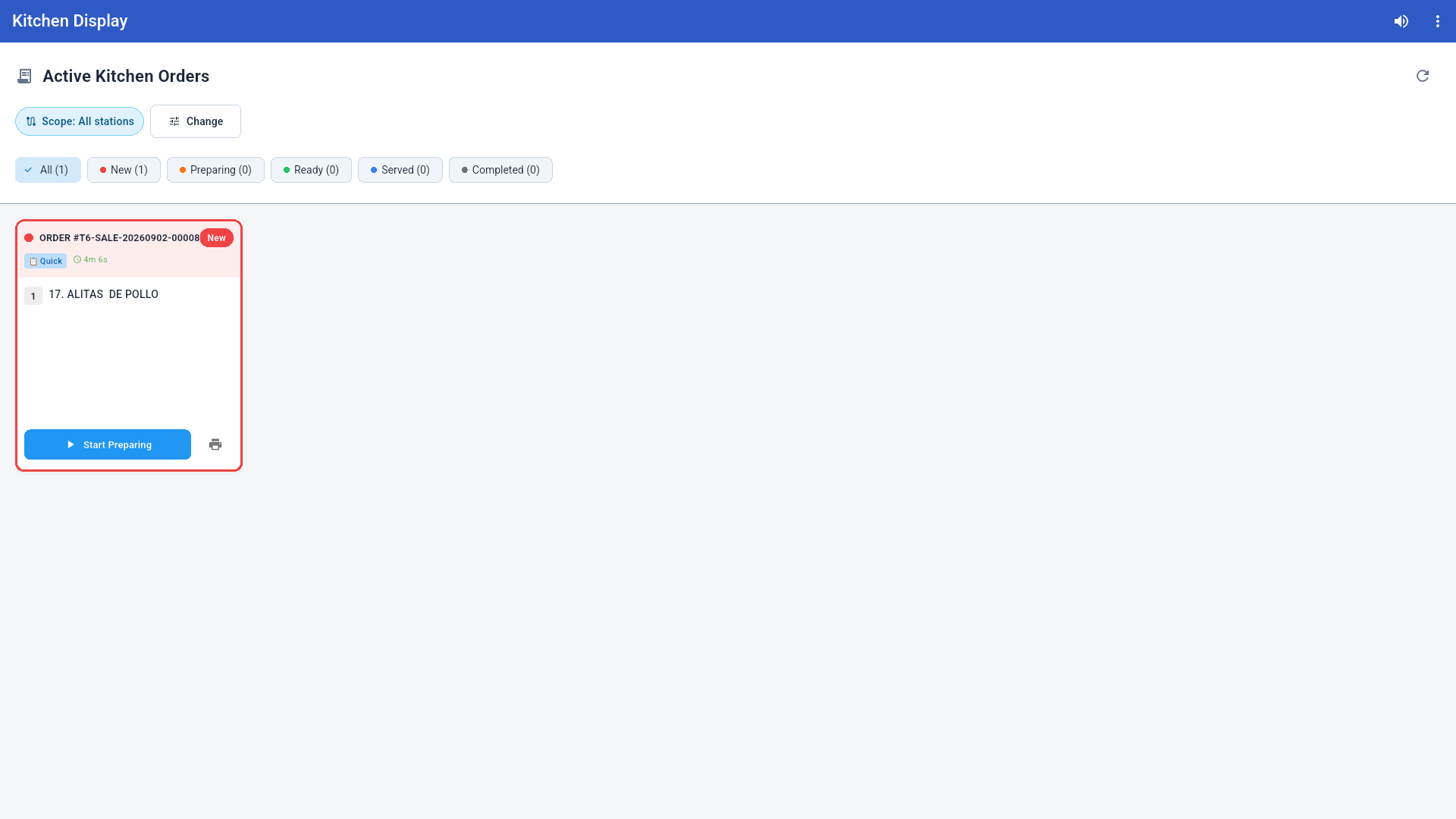
- Active Kitchen Orders a pantalla completa: cada orden es una tarjeta con número, tipo (Quick / Table / To-Go / Delivery), cronómetro desde su creación, artículos con modificadores y el botón de acción según su estado.
- Filtros por estado: All / New / Preparing / Ready / Served / Completed, con contadores.
- Scope limita la vista a una estación (ver §4).
- El ícono de bocina (arriba a la derecha) activa o silencia la campana de orden nueva: suena cada vez que una orden entra a la estación. El botón de refrescar fuerza la actualización (las órdenes también llegan solas en tiempo real).
Cómo leer el cronómetro (semáforo de urgencia)
Cada tarjeta muestra el tiempo transcurrido desde que la orden entró, con color según la urgencia:
| Color | Tiempo en cola |
|---|---|
| 🟢 Verde | menos de 5 minutos |
| 🟠 Naranja | 5 a 10 minutos |
| 🔴 Rojo | más de 10 minutos — atiéndala ya |
Las notas del cliente y las instrucciones especiales aparecen resaltadas en la tarjeta; los modificadores se listan bajo cada artículo.
3. Trabajar una orden
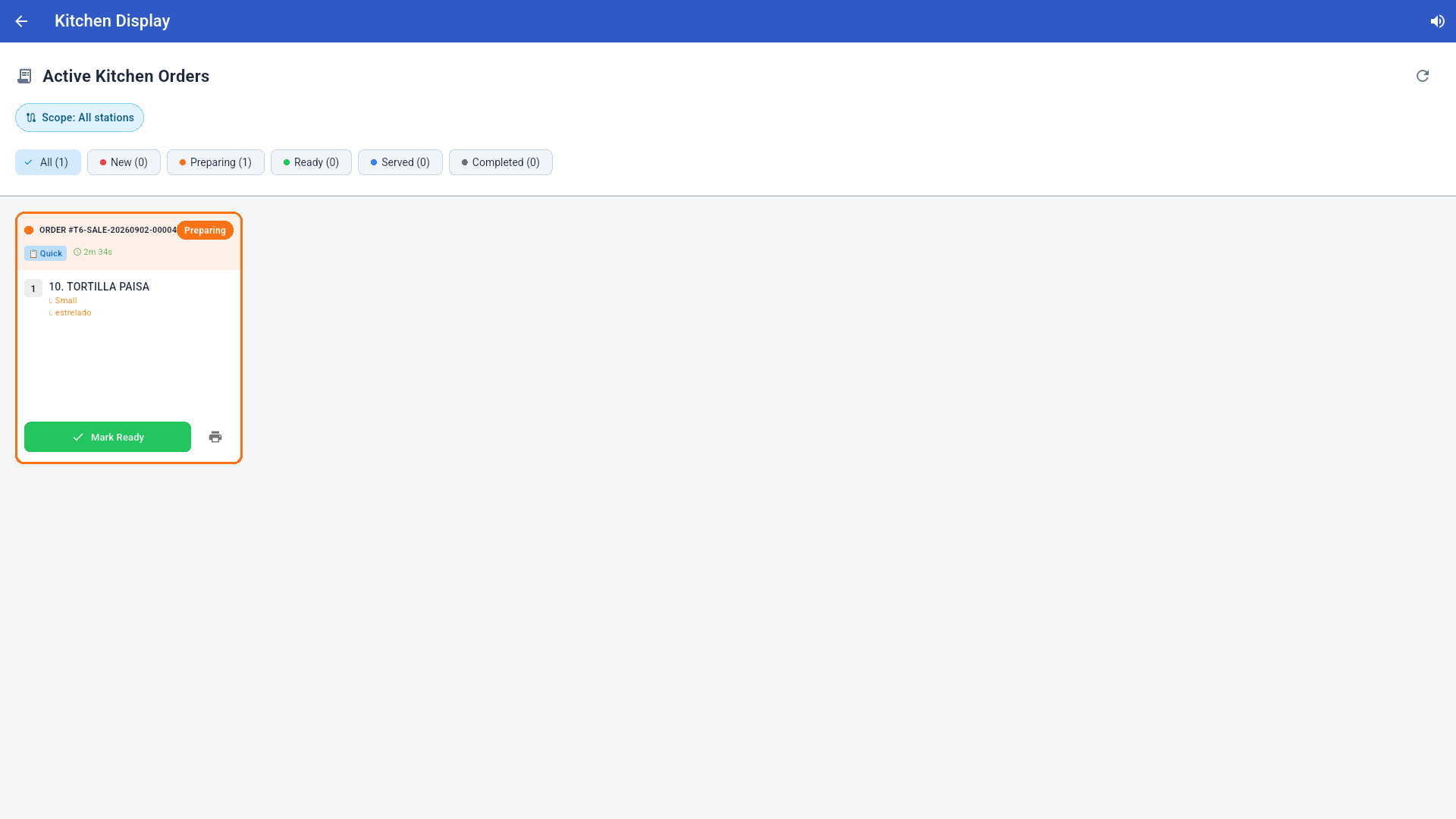
El ciclo de cada tarjeta:
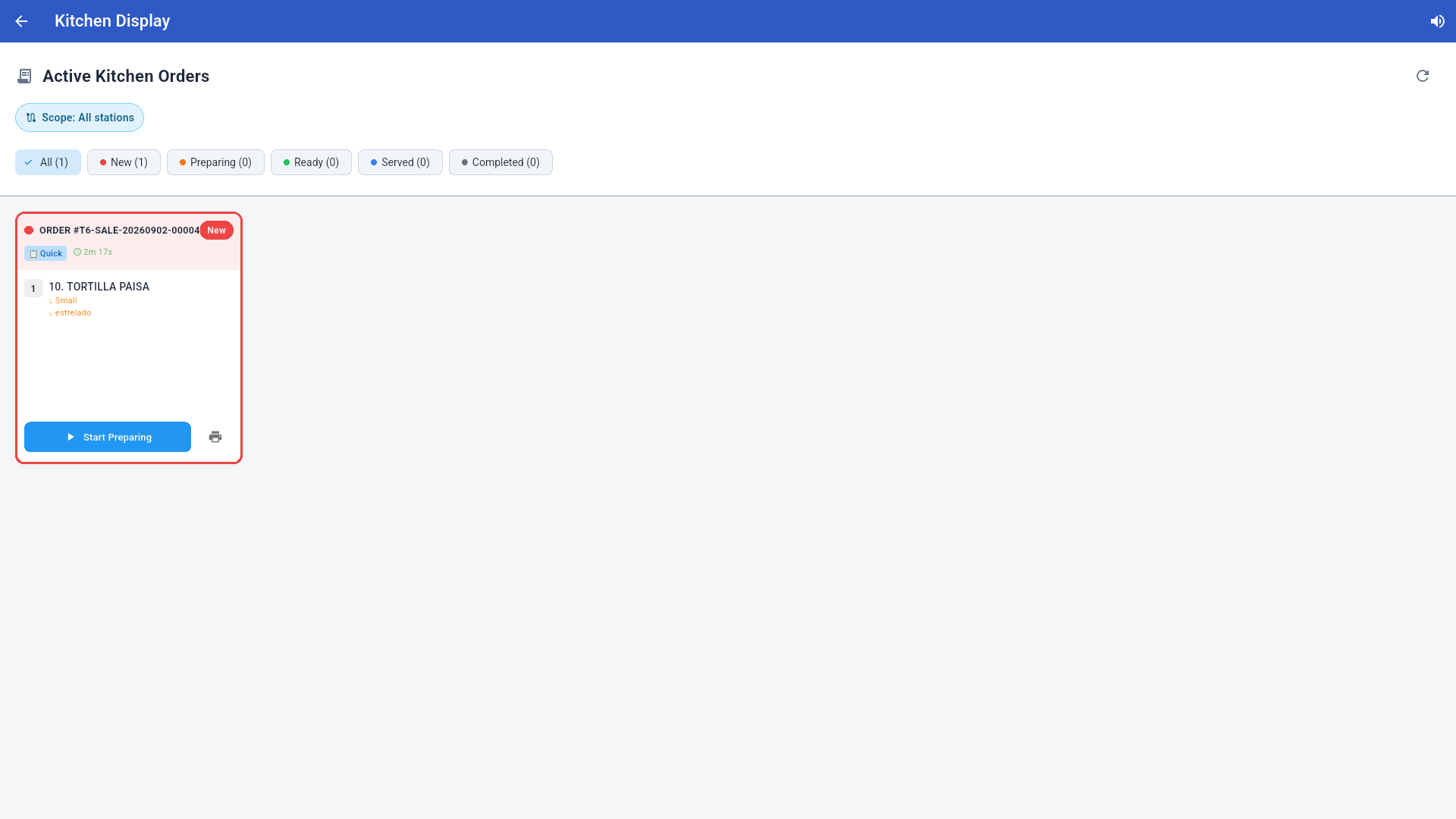
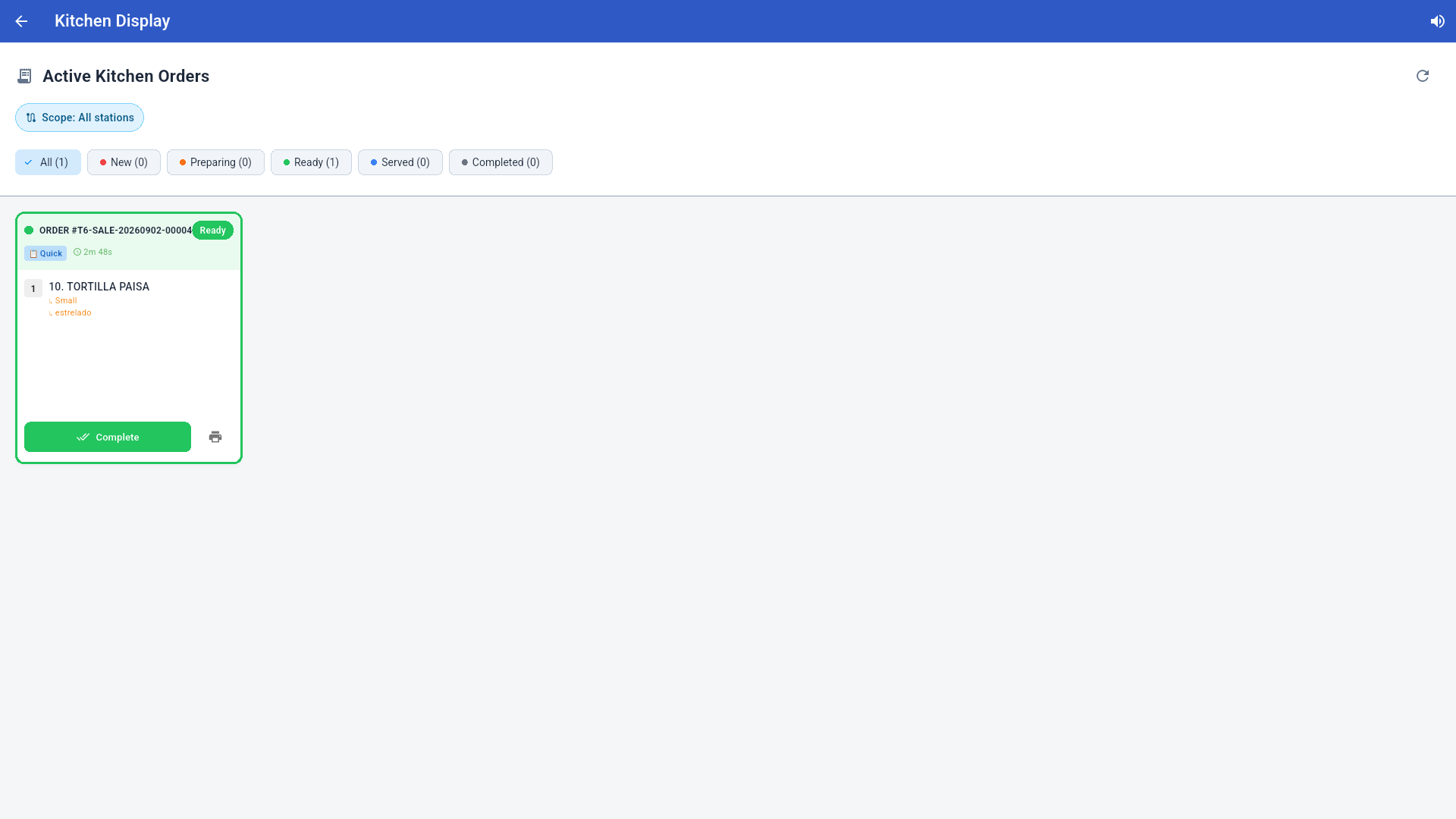
- New (rojo) → toque Start Preparing al empezar a cocinar.
- Preparing (naranja) → toque Mark Ready al terminar.
- Ready (verde) → toque Complete al entregar/servir.
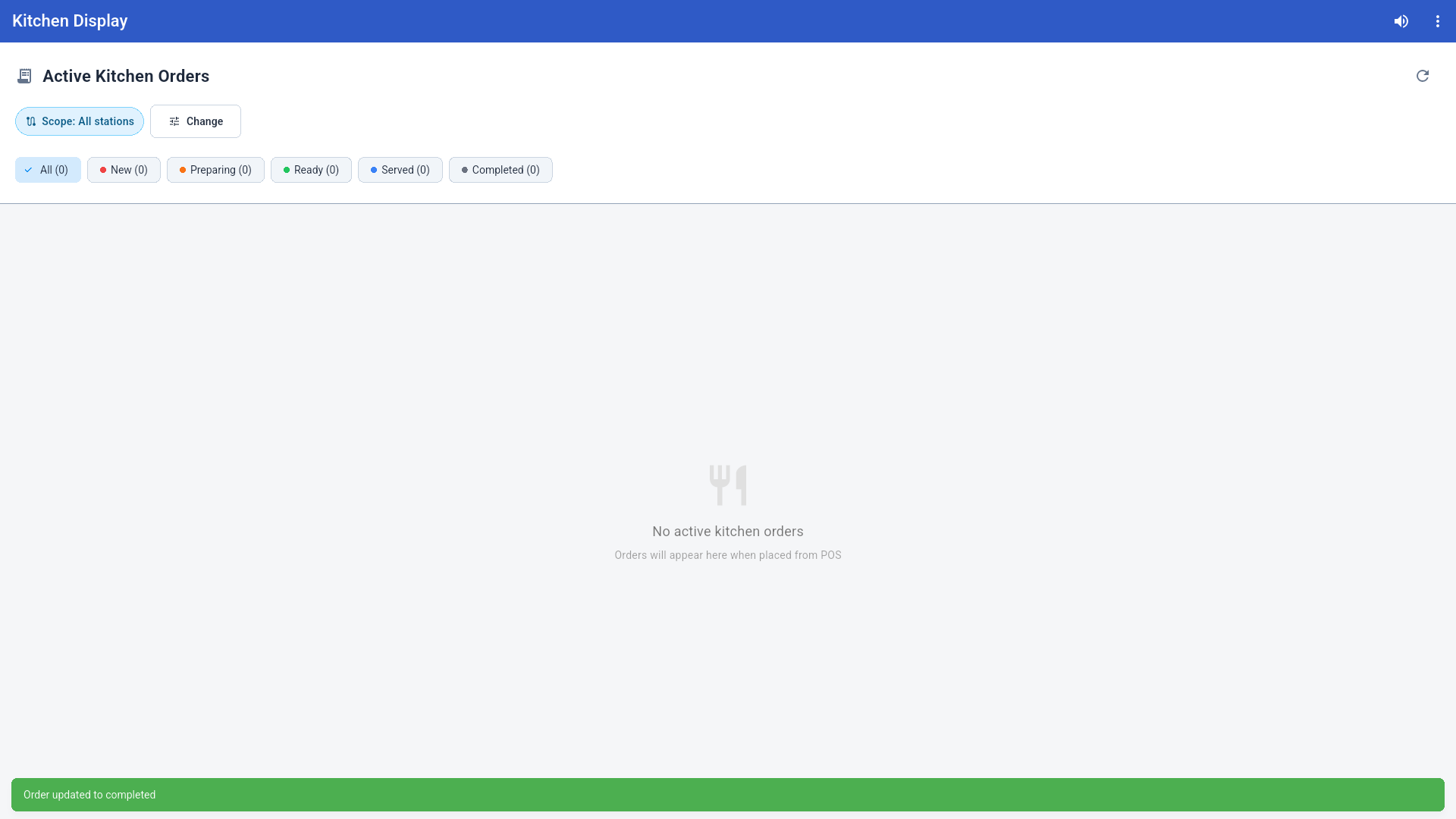
- La orden desaparece de la vista activa.
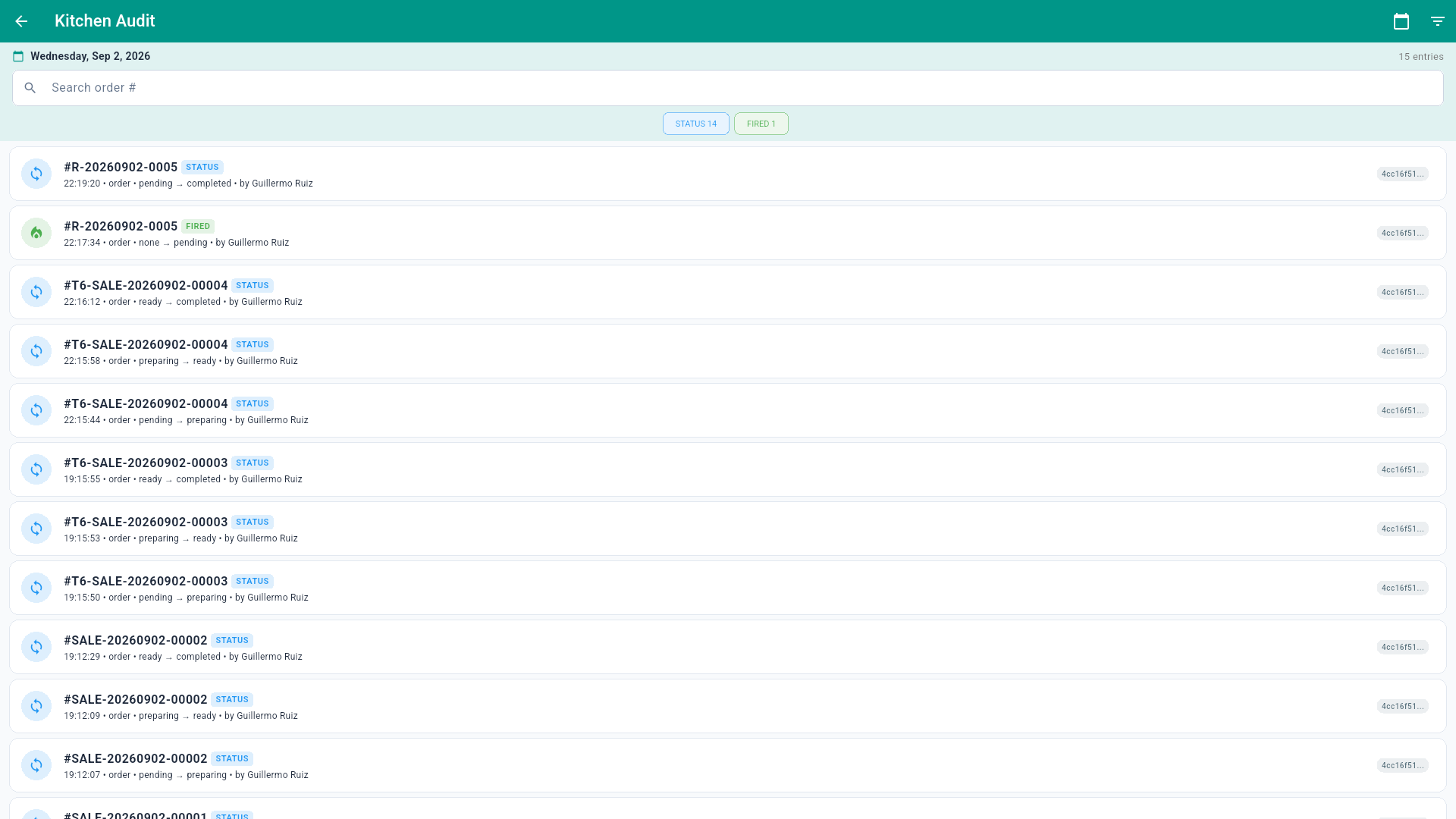
El ícono de impresora reimprime la comanda en la impresora de cocina. Todos los cambios de estado quedan en la bitácora Kitchen Audit (Back Office), con usuario y hora:
4. Filtro de estación (Scope)
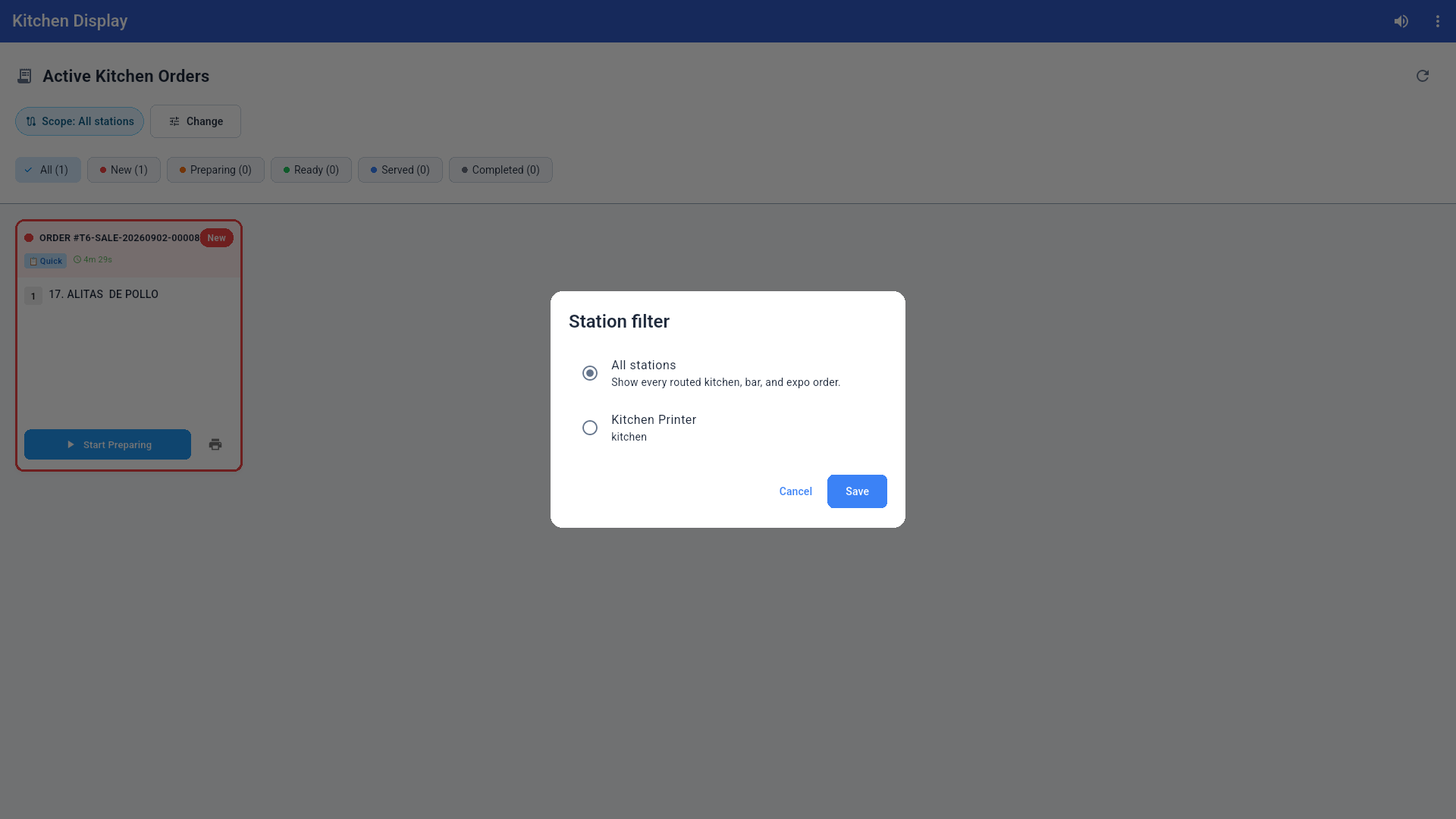
Change abre el filtro de estación:
- All stations — muestra todas las órdenes ruteadas (cocina, barra, expo).
- Una estación específica (p. ej. Kitchen Printer) — solo las órdenes de esa estación de impresión/preparación.
Así se pueden montar varias pantallas: una para cocina caliente, otra para barra, etc. Las estaciones se definen en Settings → Hardware → Print Stations.
5. Menú de la estación
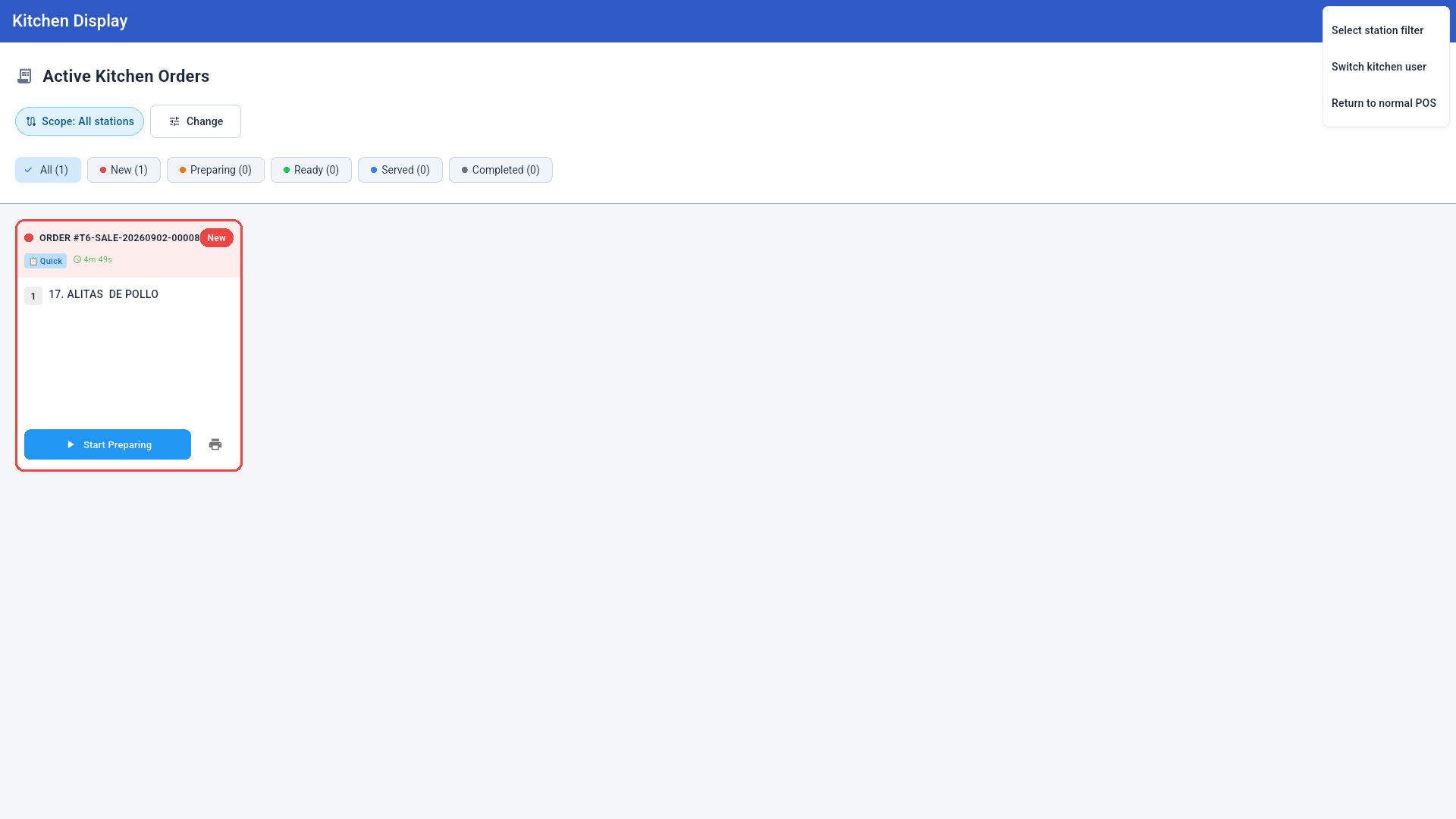
El menú ⋮ (arriba a la derecha) ofrece:
- Select station filter — igual que Change.
- Switch kitchen user — cambia el empleado de cocina (pide PIN).
- Return to normal POS — sale del modo estación y vuelve al POS normal (requiere permiso; el perfil del terminal sigue siendo KDS hasta que el técnico lo cambie en el portal).
6. Pedidos online y de plataformas en el KDS
Los pedidos de Uber Eats y de la tienda online (Storefront) entran a la pantalla igual que los del mostrador, con dos diferencias visibles:
- La tarjeta lleva el banner del canal (Uber Eats / Online Order) y el chip PREPAID cuando ya están pagados.
- Marcar Ready hace más que cambiar el color: en Uber Eats avisa a la plataforma que el pedido está listo para el courier, y en pedidos del Storefront envía el email "listo para recoger" al cliente con su código de pickup.
Si la plataforma cancela un pedido aceptado, la orden aparece cancelada en el KDS automáticamente (y la venta prepagada se anula sola). El detalle completo del flujo de delivery está en el manual Quick Service §10.
7. Ediciones de órdenes: qué imprime la cocina
Cuando el mesero edita una orden ya enviada (agrega, quita o cambia cantidades), la cocina no recibe la orden completa otra vez — recibe solo el cambio:
| Cambio | Lo que imprime/ve la cocina |
|---|---|
| Artículos agregados | Ticket "NEW ITEMS" solo con lo nuevo |
| Artículos quitados | Ticket "CANCELLED" con VOID por artículo |
| Cantidad 2 → 3 | "NEW ITEMS" por la unidad extra |
| Cantidad 3 → 1 | "CANCELLED" por las 2 quitadas |
| Sin cambios reales | No imprime nada |
Si en una misma edición hay altas y bajas, lo cancelado imprime primero (para frenar esa preparación cuanto antes) y lo nuevo después. El ícono de impresora de la tarjeta reimprime la comanda completa con encabezado REPRINT.
Además, al pagar una mesa con orden activa, la orden de cocina se marca Completed sola y la mesa se libera — no hay que cerrarla a mano en el KDS.
8. Impresión de cocina sin internet
Las comandas impresas siguen funcionando aunque se caiga el internet: el POS guarda localmente la configuración de las estaciones de impresión (descargada la primera vez que abre con conexión) y las impresoras se alcanzan por la red local, no por internet. Requisitos: impresoras en la misma red y haber abierto el POS al menos una vez con internet después de configurar las estaciones. Los cambios de configuración hechos en el portal se aplican en tiempo real al volver la conexión.
9. Sincronización
- Las órdenes llegan a la estación en tiempo real desde todos los terminales de la tienda (y por la nube entre ubicaciones con la misma tienda).
- Los cambios de estado hechos en el KDS se reflejan en los demás terminales (contador de Kitchen Display, Open Orders) y suben a la nube.
- Si la red falla, la estación se resincroniza al volver la conexión; el botón de refrescar fuerza una recarga.