GCR POS — Modo Full Restaurant
Guía de operación para restaurantes de servicio completo: mesas, meseros con PIN por acción, asientos (seats), envío a cocina, cuentas divididas y transferencias.
Las funciones administrativas están en el manual Back Office y Configuración. La pantalla de cocina dedicada, en Kitchen Display Station.
1. La home de restaurante (sin PIN de entrada)
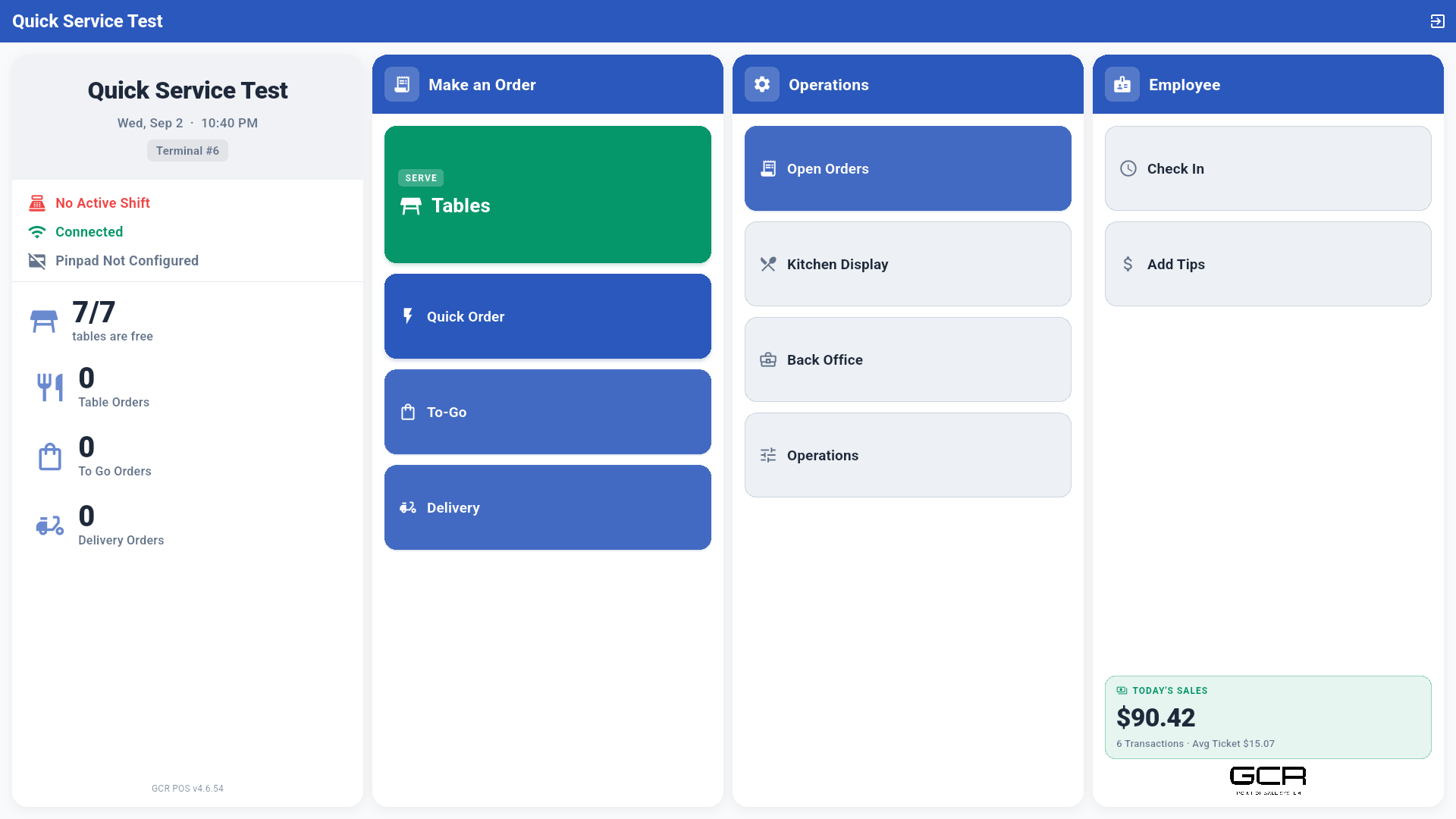
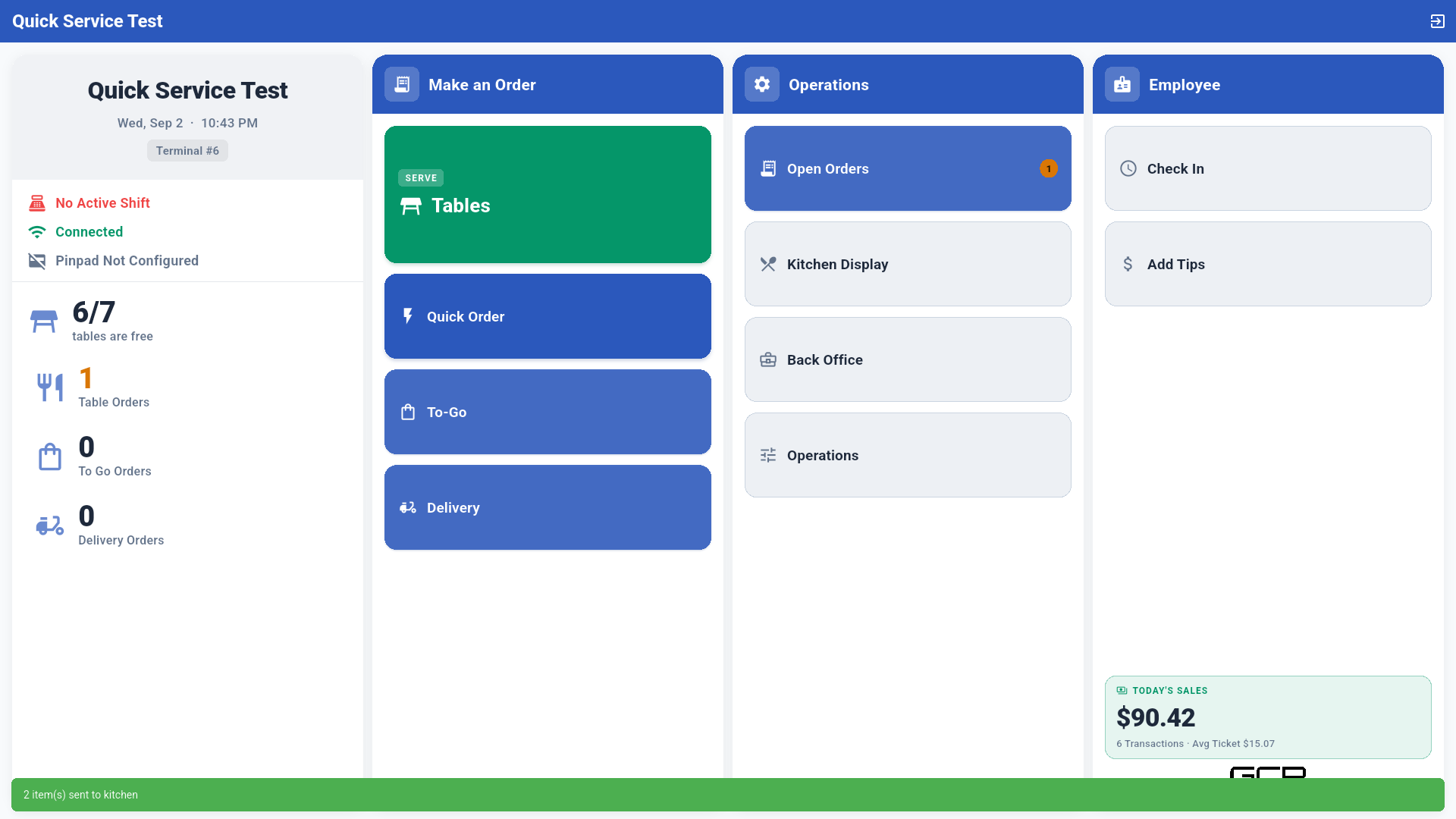
En modo Full Restaurant el terminal va directo a la home, sin PIN de inicio: cada mesero se identifica por acción con su PIN. La acción principal es SERVE Tables; también hay Quick Order, To-Go, Delivery, Open Orders, Kitchen Display, Back Office, Operations, Check In y Add Tips.
2. PIN por acción (meseros)
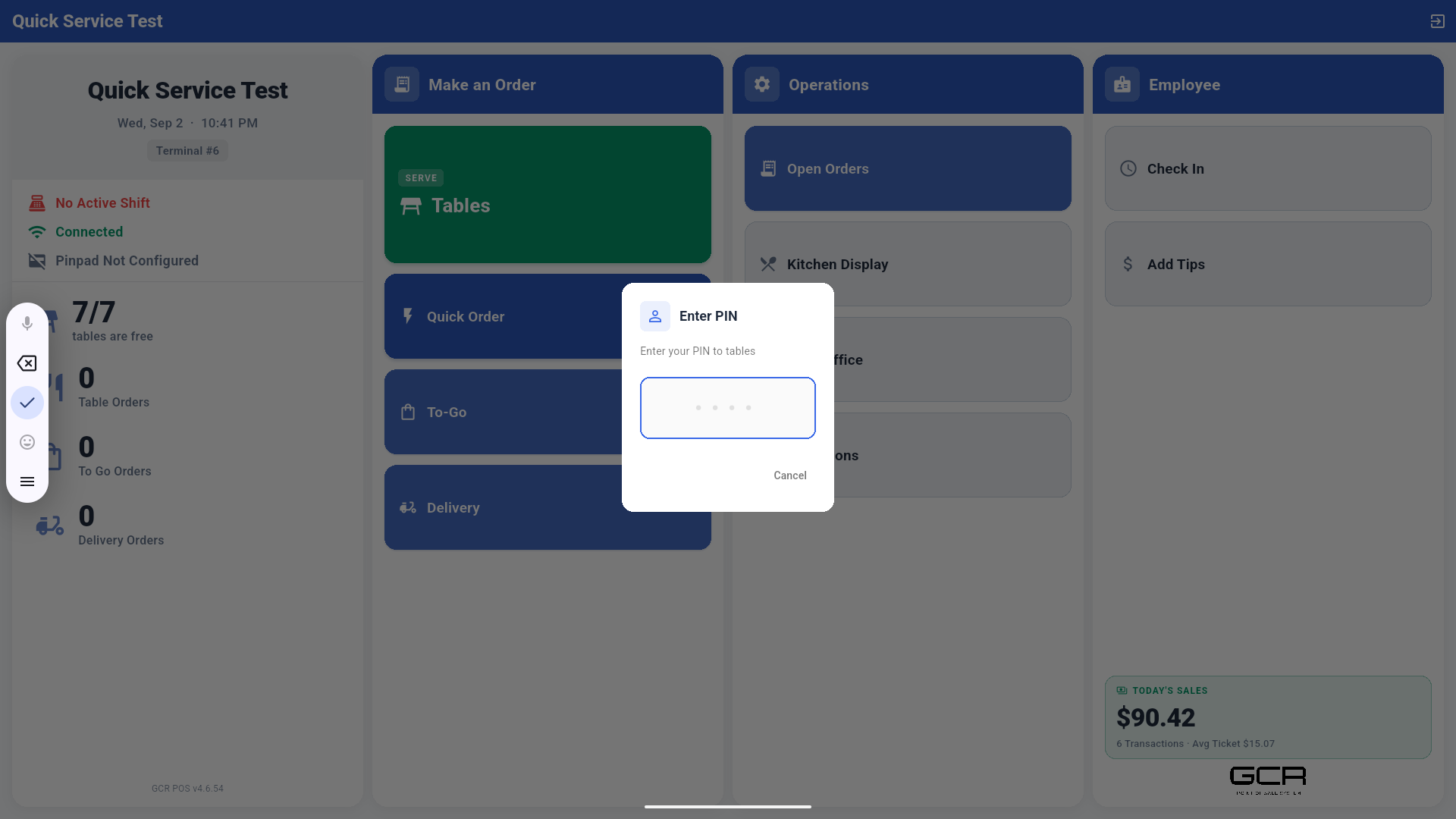
Al tocar Tables (u otra acción protegida) el POS pide el PIN del empleado. Así cada orden, envío a cocina y cobro queda registrado a nombre del mesero que lo hizo.
3. Plano de mesas
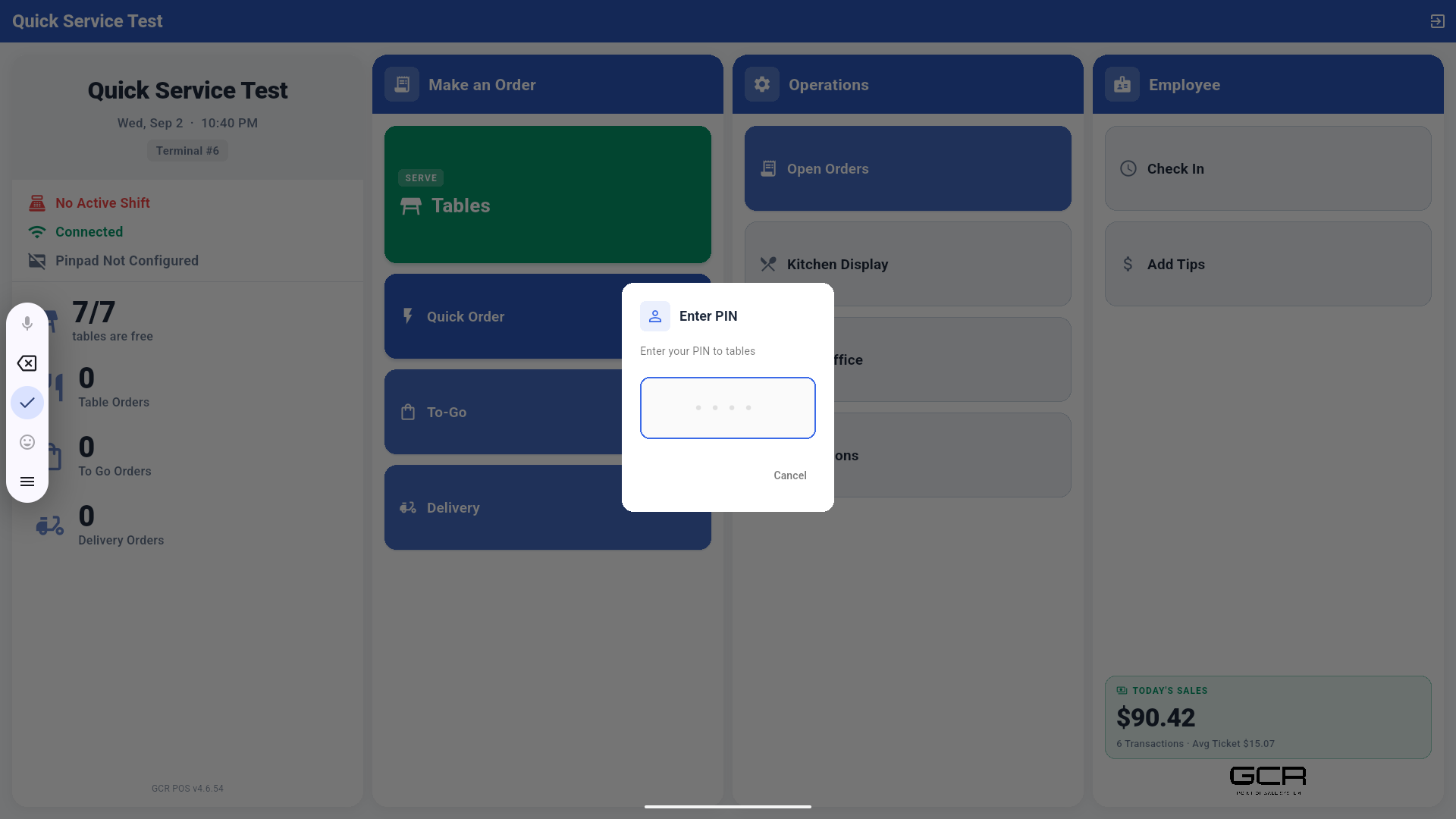
- Secciones arriba (Main, Bar, sección 1…), con el contador de mesas.
- Verde = libre; rojo "En uso" = ocupada. Cada mesa muestra su capacidad.
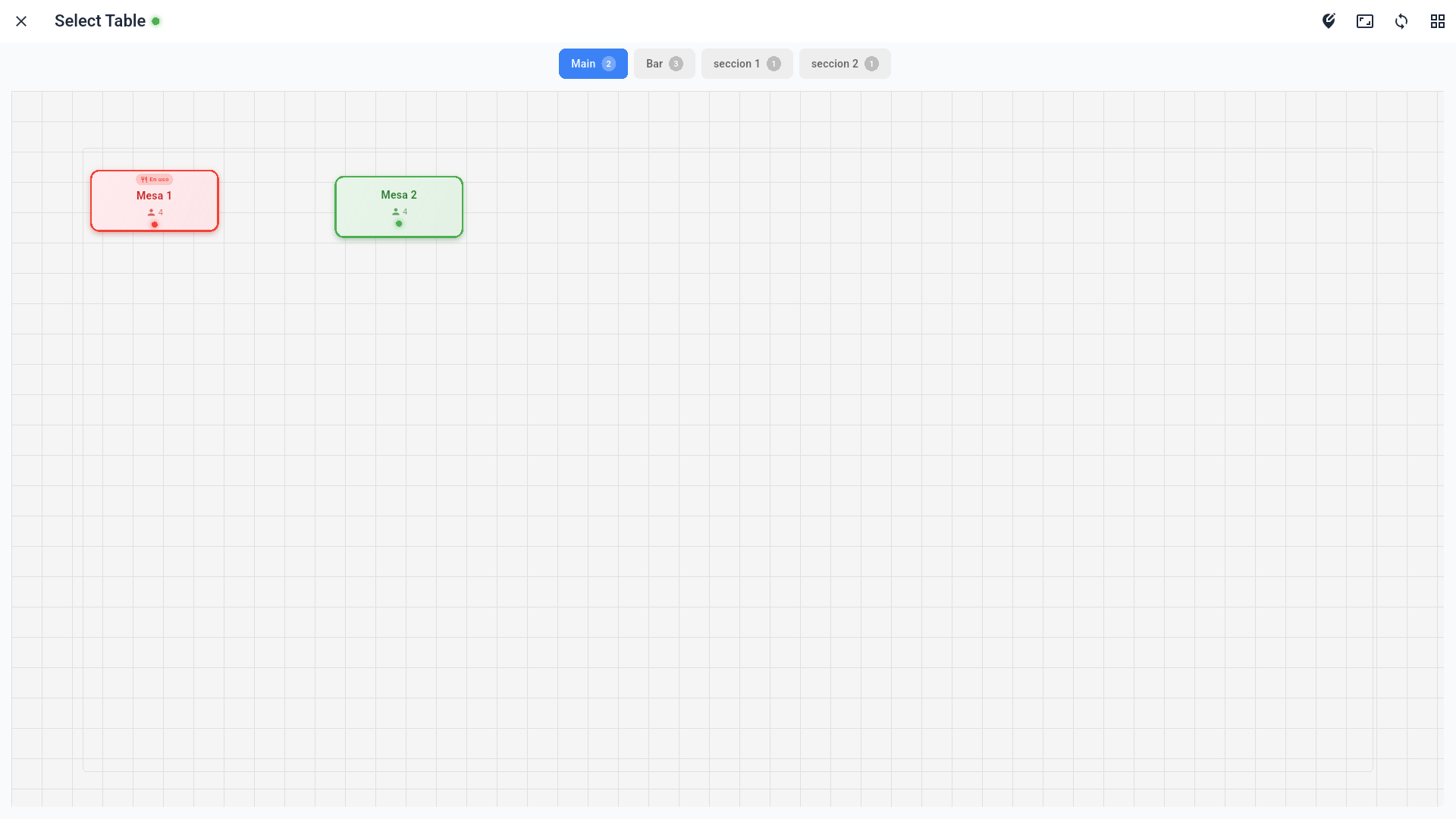
4. Tomar la orden de una mesa
Toque una mesa libre para abrir su orden:
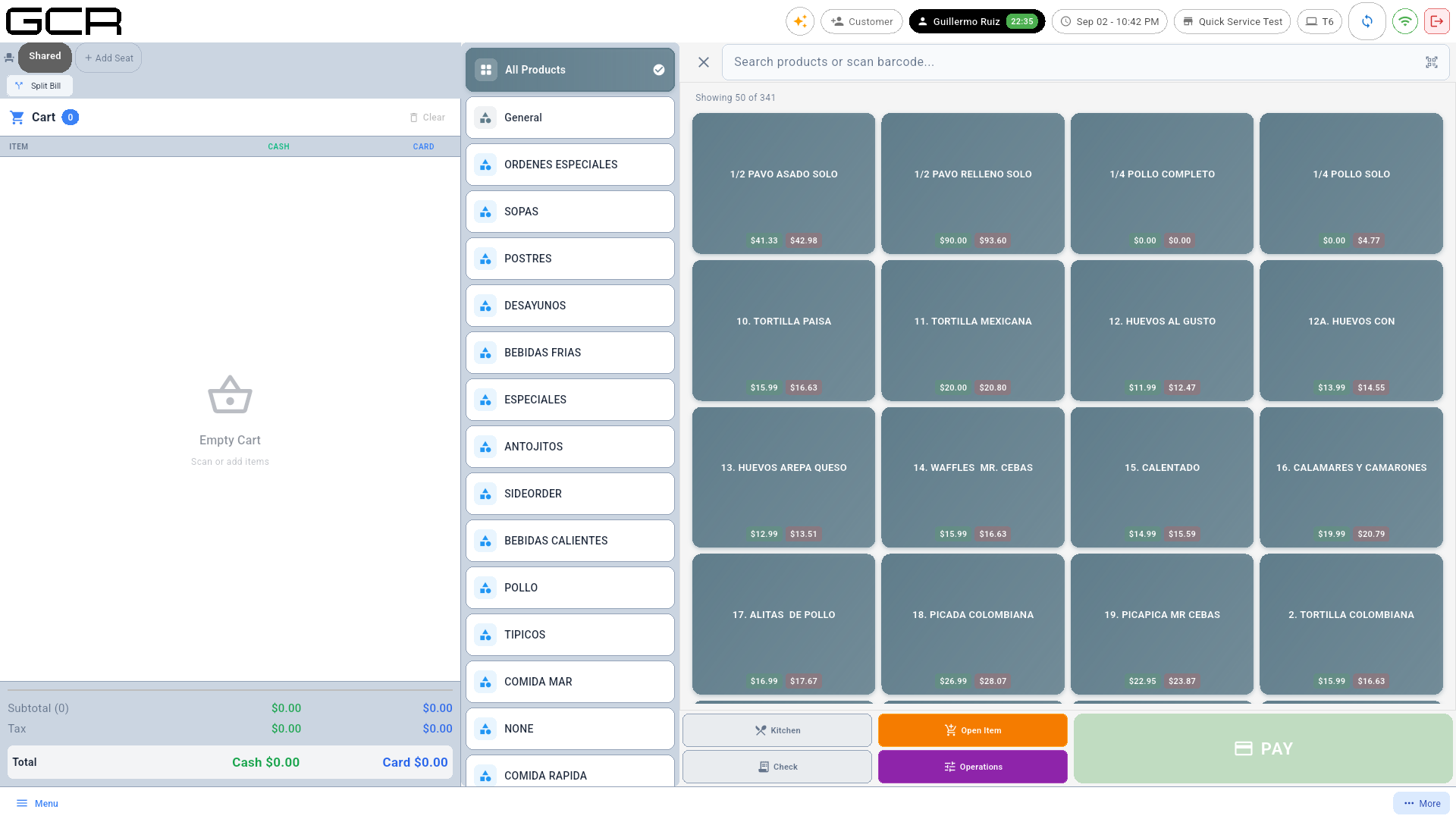
- Shared / + Add Seat: los artículos pueden ir a la cuenta compartida o a un asiento (S1, S2…). Toque + Add Seat por cada comensal y seleccione el asiento antes de agregar sus platos.
- Los productos con modificadores abren su diálogo al tocarlos. La barra superior busca por nombre o código; un escáner USB agrega el producto directo (útil para bebidas embotelladas del bar).
- El carrito marca cada artículo con la etiqueta de su asiento:
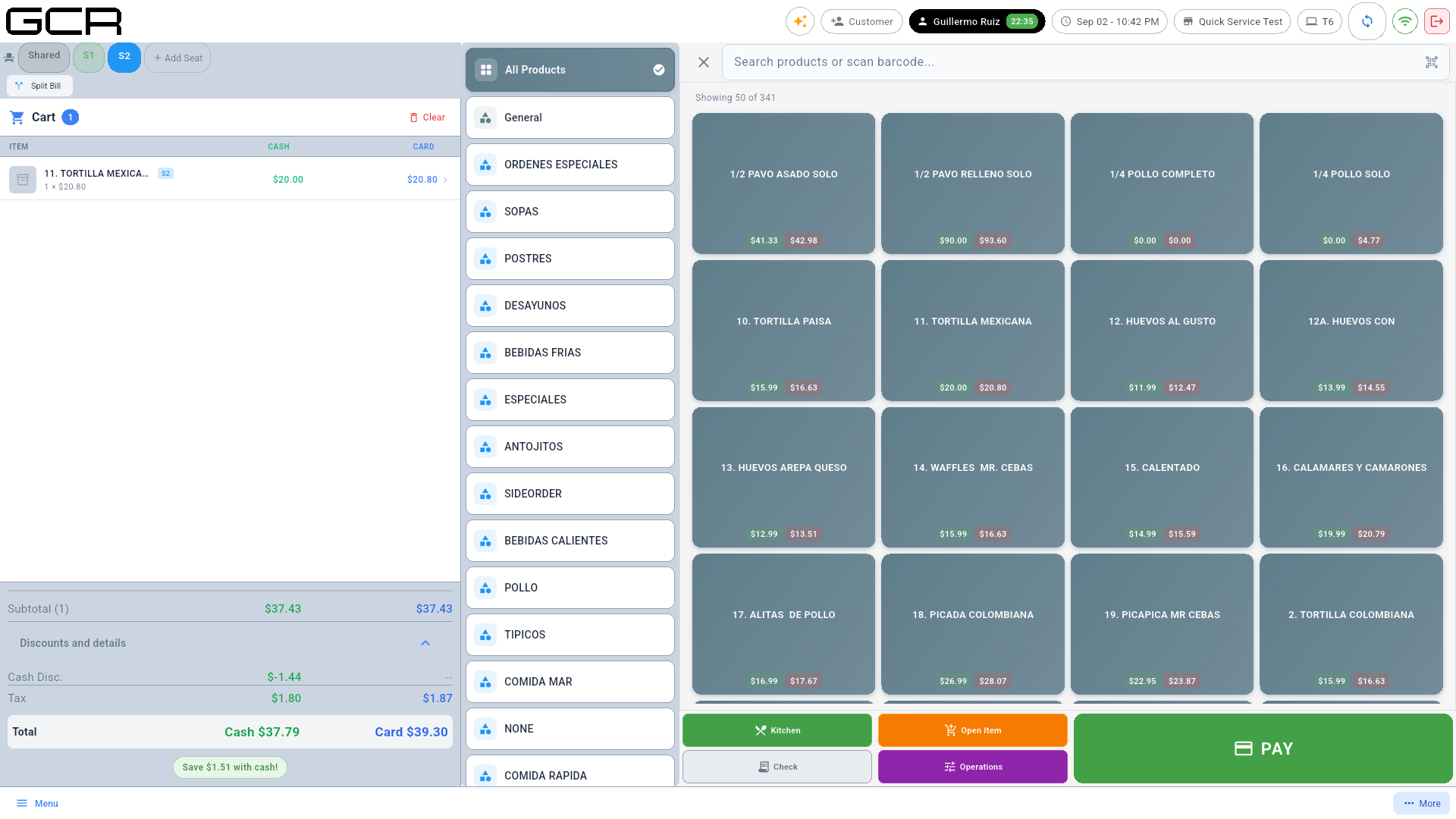
Botones de la orden
- Kitchen — envía los artículos nuevos a cocina (comanda). La mesa queda En uso y la orden aparece en Kitchen Display y en Open Orders.
- Check — imprime la pre-cuenta.
- Operations — descuentos / propina.
- PAY — cobro inmediato.
5. Trabajar una mesa ocupada
Al tocar una mesa ocupada aparece su hoja de acciones:
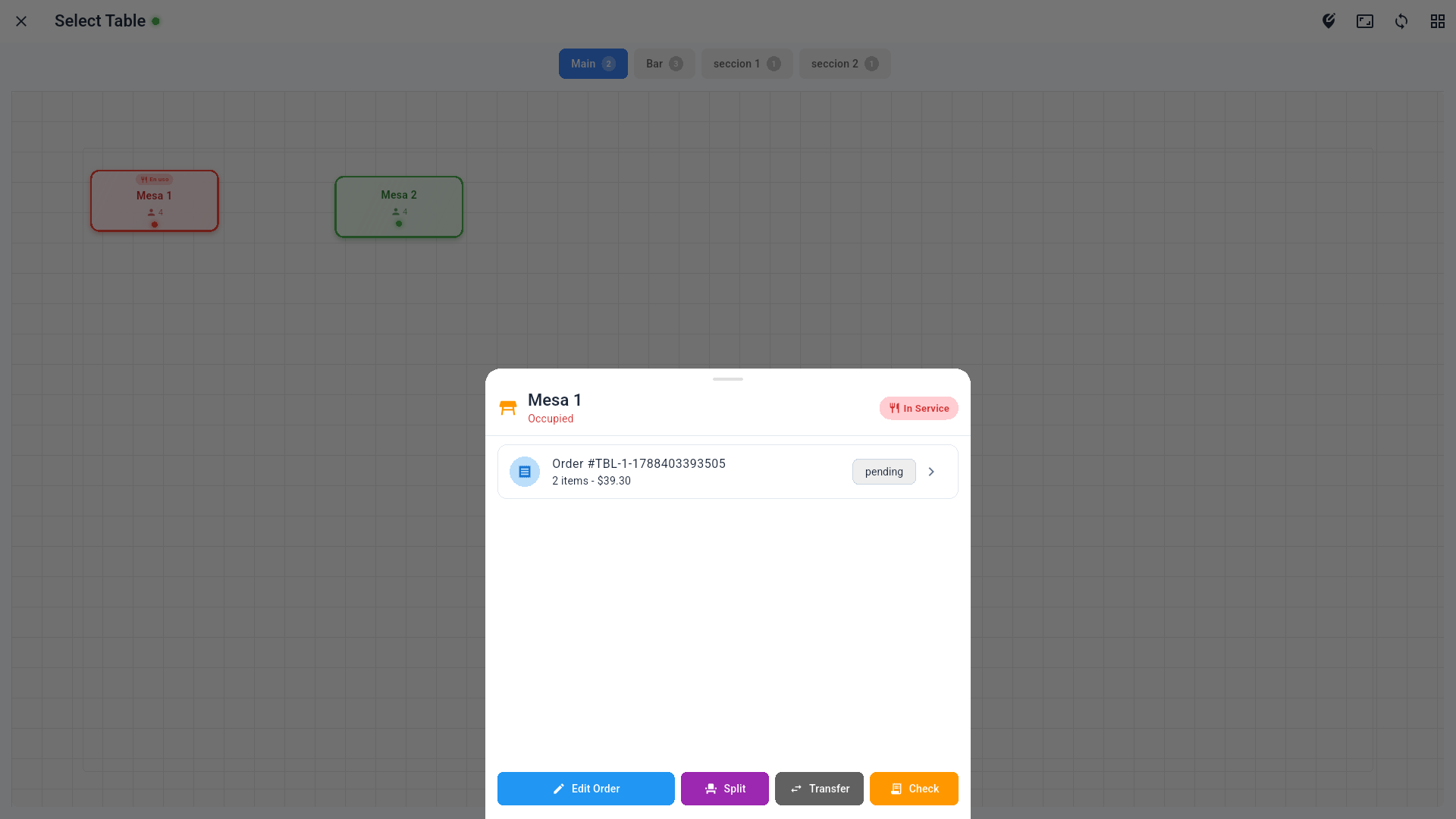
- Edit Order — reabre la orden para agregar o quitar artículos (los nuevos se envían a cocina con Kitchen; Update Order guarda).
- Split — asigna los artículos a asientos (ver 6).
- Transfer — mueve la orden a otra mesa.
- Check — imprime la cuenta, con opciones:
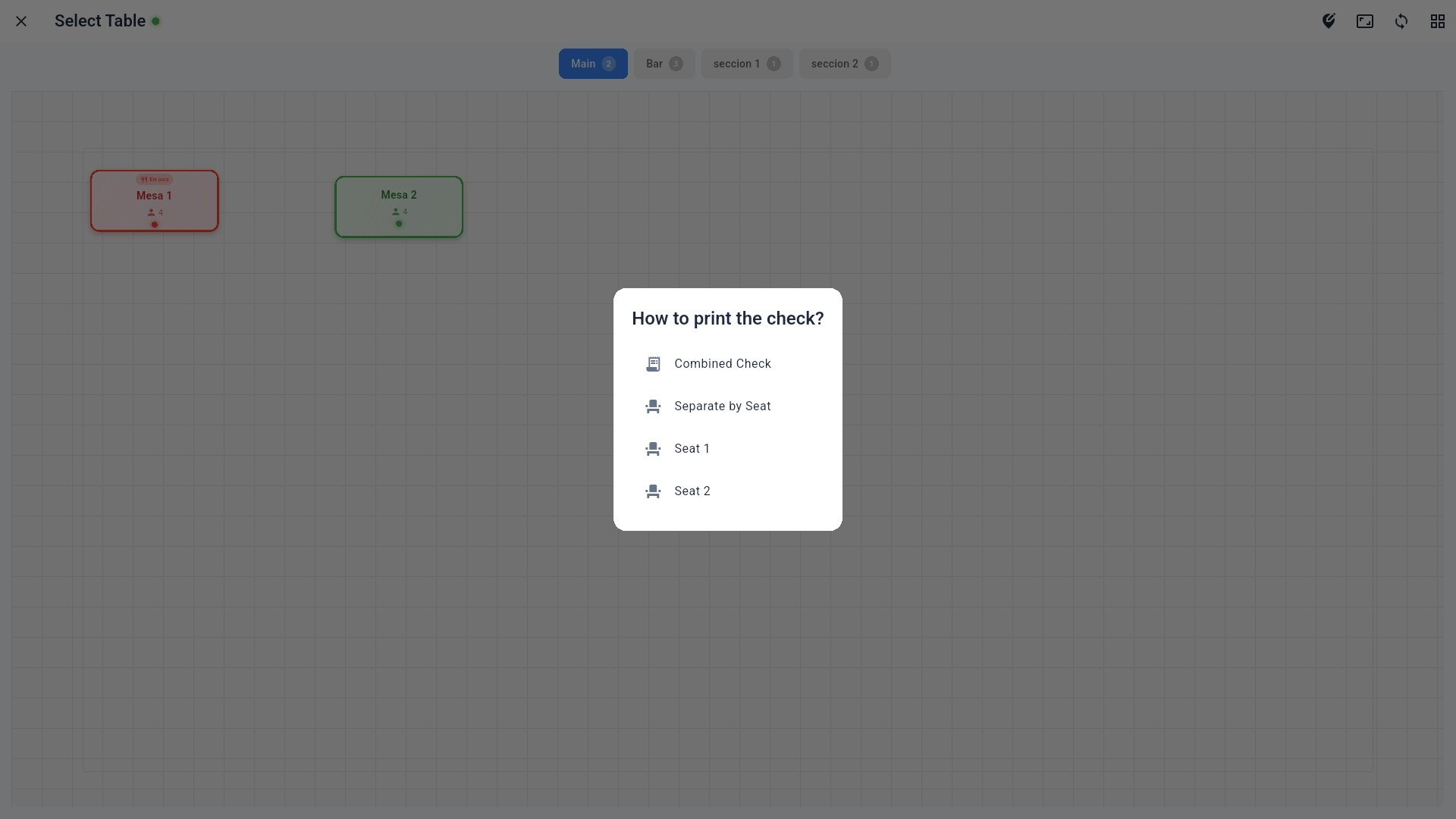
Combined Check (una sola cuenta), Separate by Seat (una por asiento) o la cuenta de un asiento específico.
Sin impresora configurada aparece "Error: Check the printer connection". Configure la impresora en Settings → Hardware.
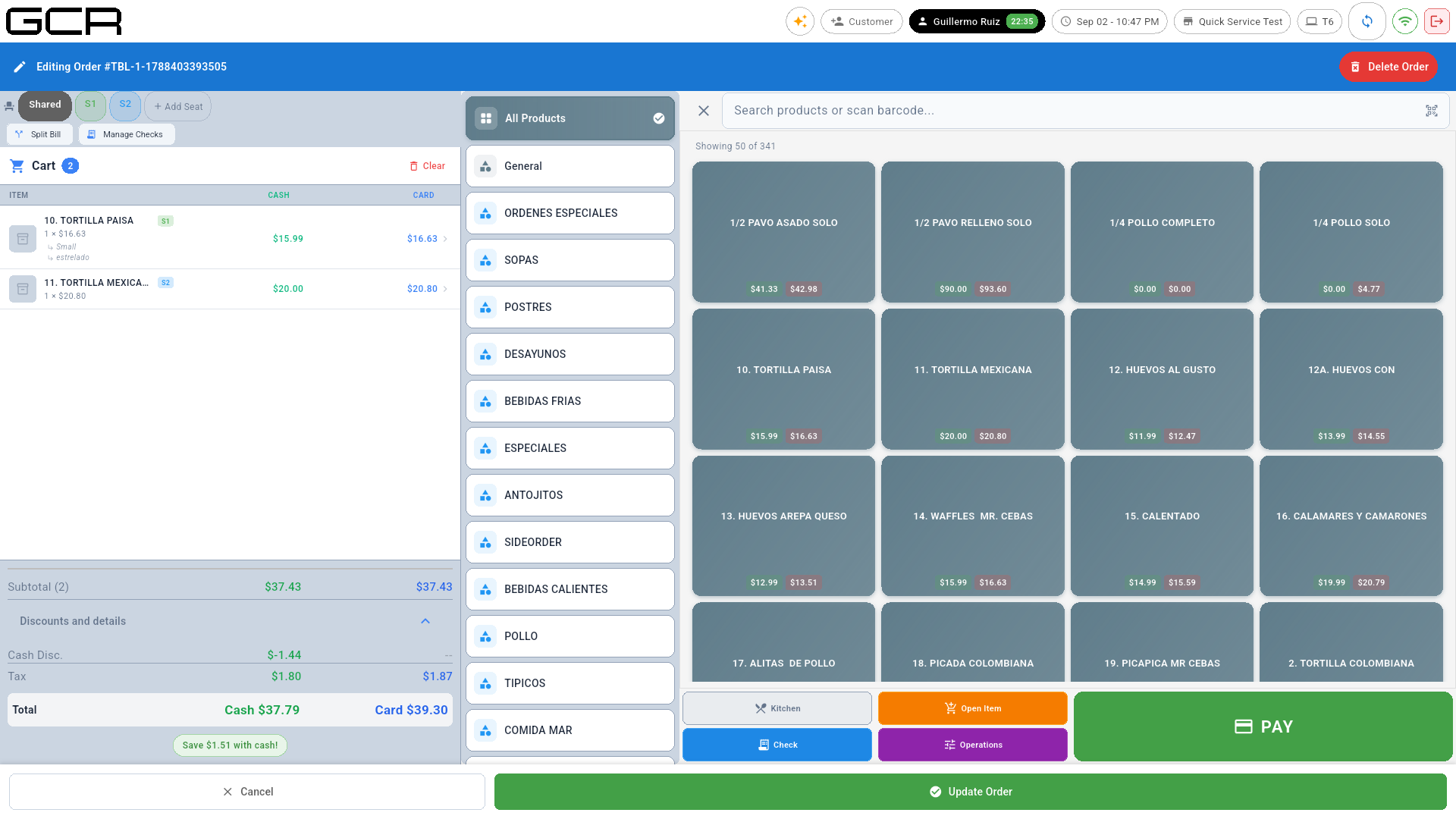
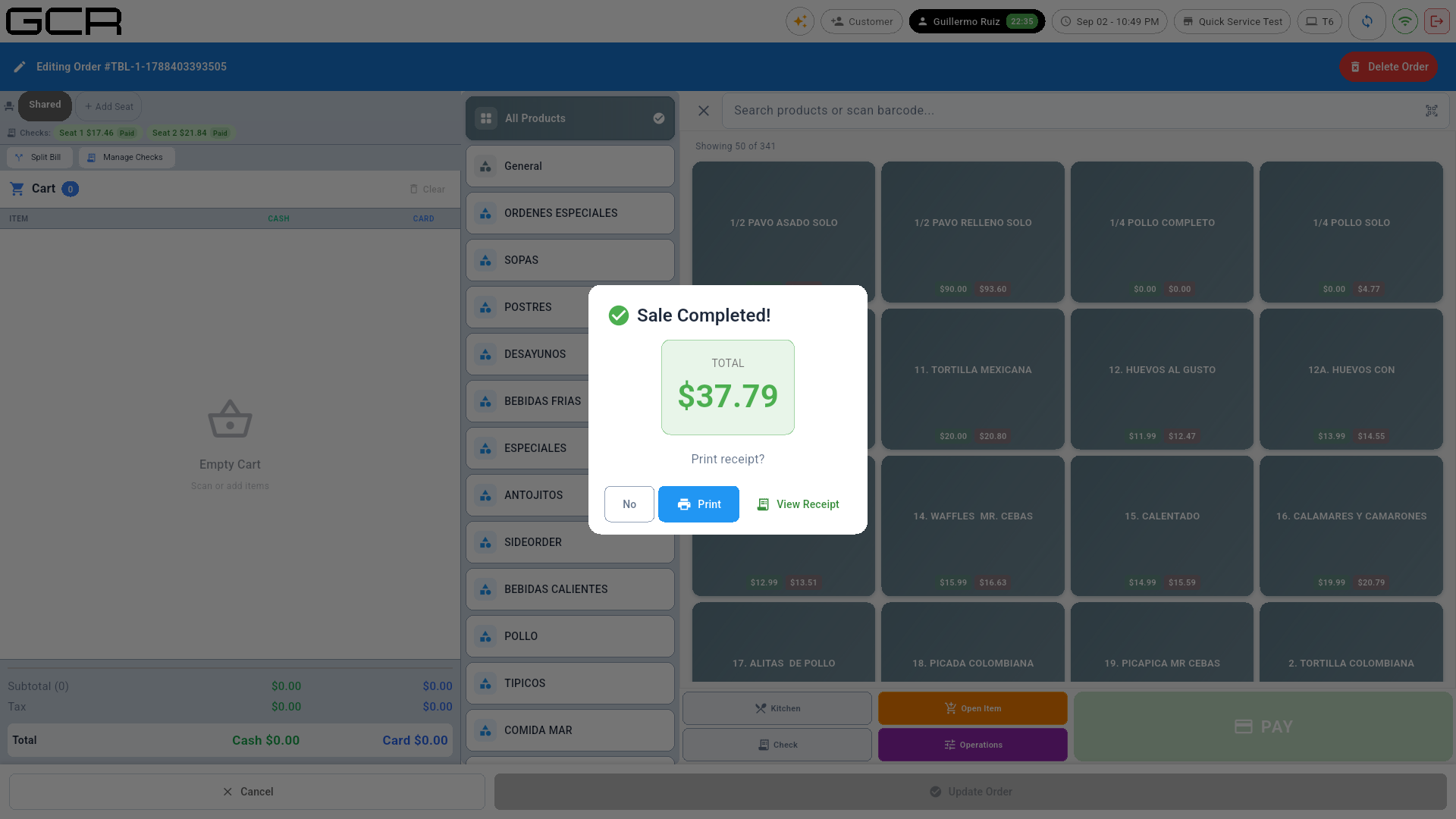
La barra Checks: muestra el estado de cada cuenta (Seat 1 $17.46 Paid…) cuando la mesa tiene cuentas divididas. Delete Order (arriba a la derecha) cancela la orden completa (requiere permiso).
6. Dividir la cuenta (Split Bill)
6.1 Asignar asientos
Split (o el botón Split Bill dentro de la orden) abre la asignación:
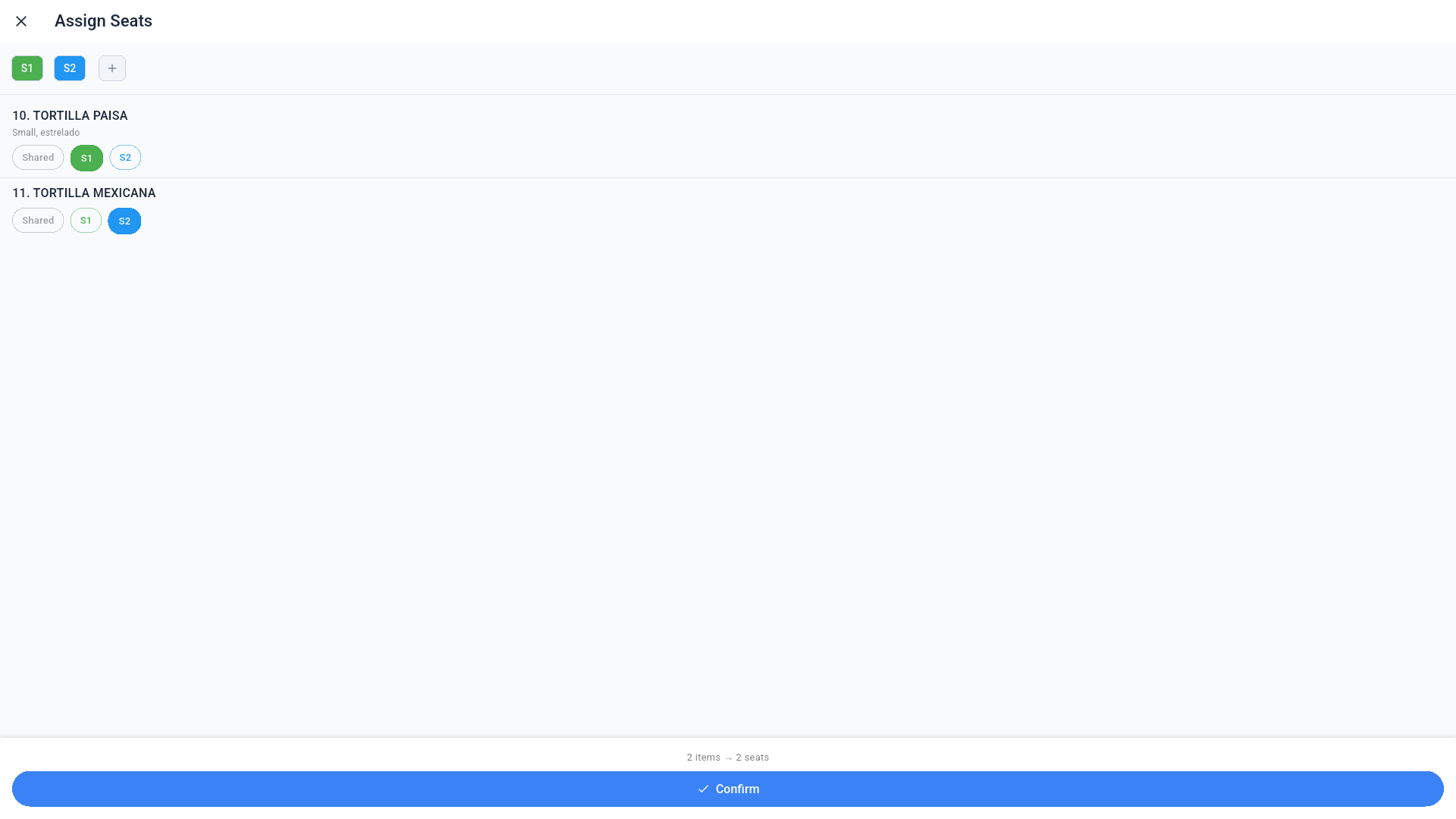
Toque el chip Shared / S1 / S2… de cada artículo y confirme.
6.2 Formas de dividir
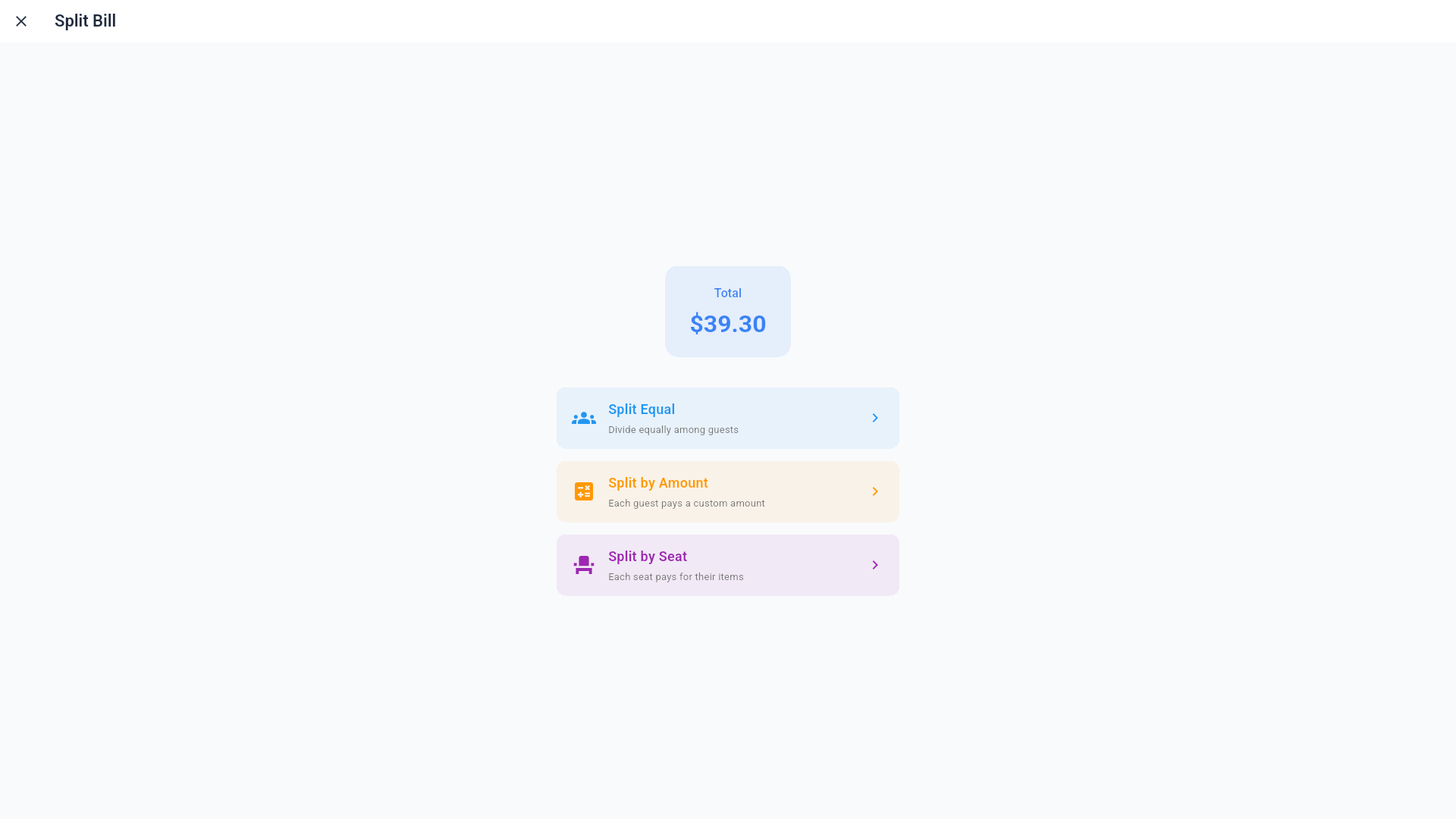
- Split Equal — divide el total en partes iguales entre N invitados.
- Split by Amount — cada invitado paga un monto personalizado.
- Split by Seat — cada asiento paga sus artículos.
6.3 Pagar por asiento
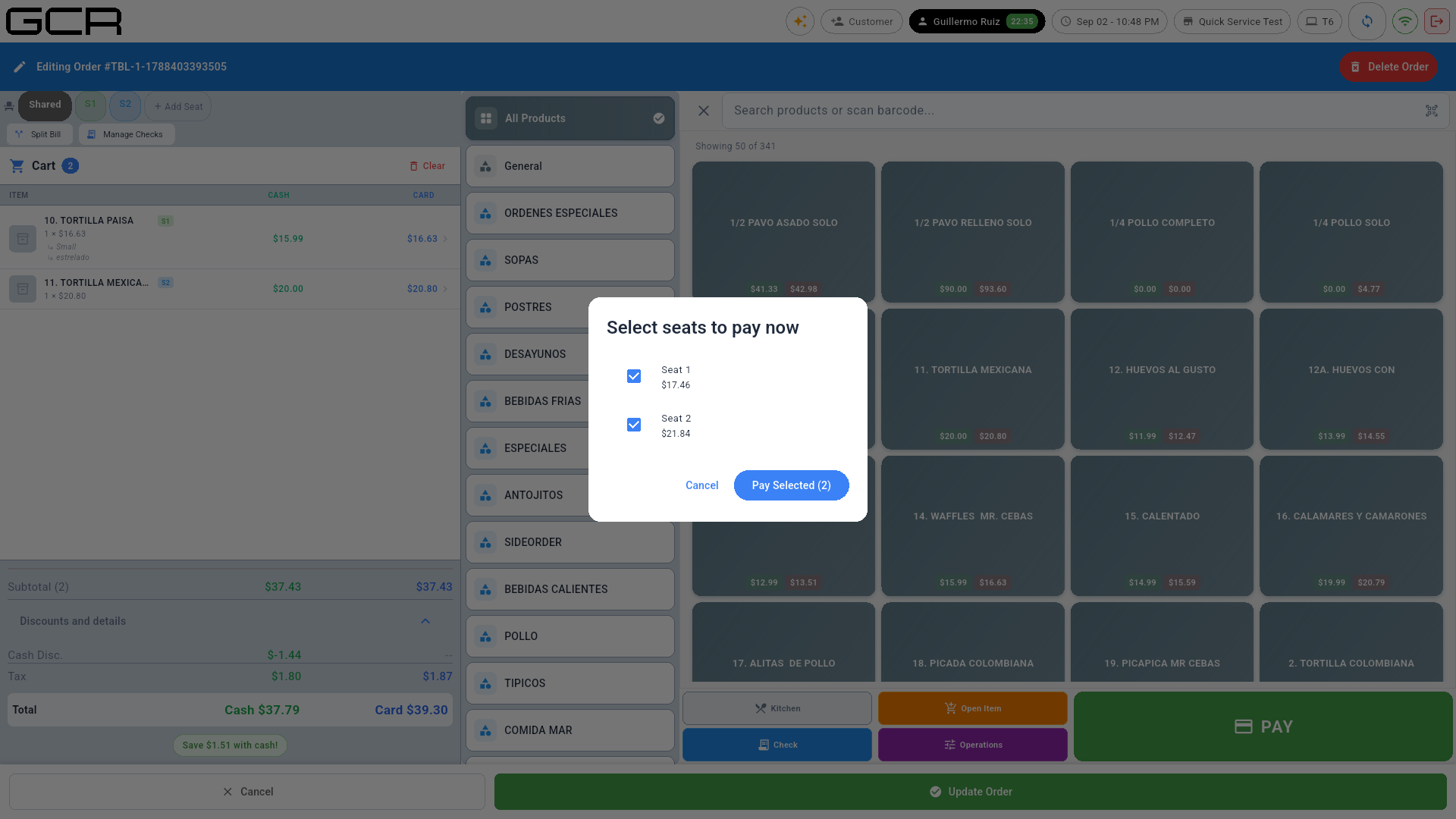
Seleccione qué asientos se pagan ahora (Pay Selected). El POS cobra un asiento a la vez:
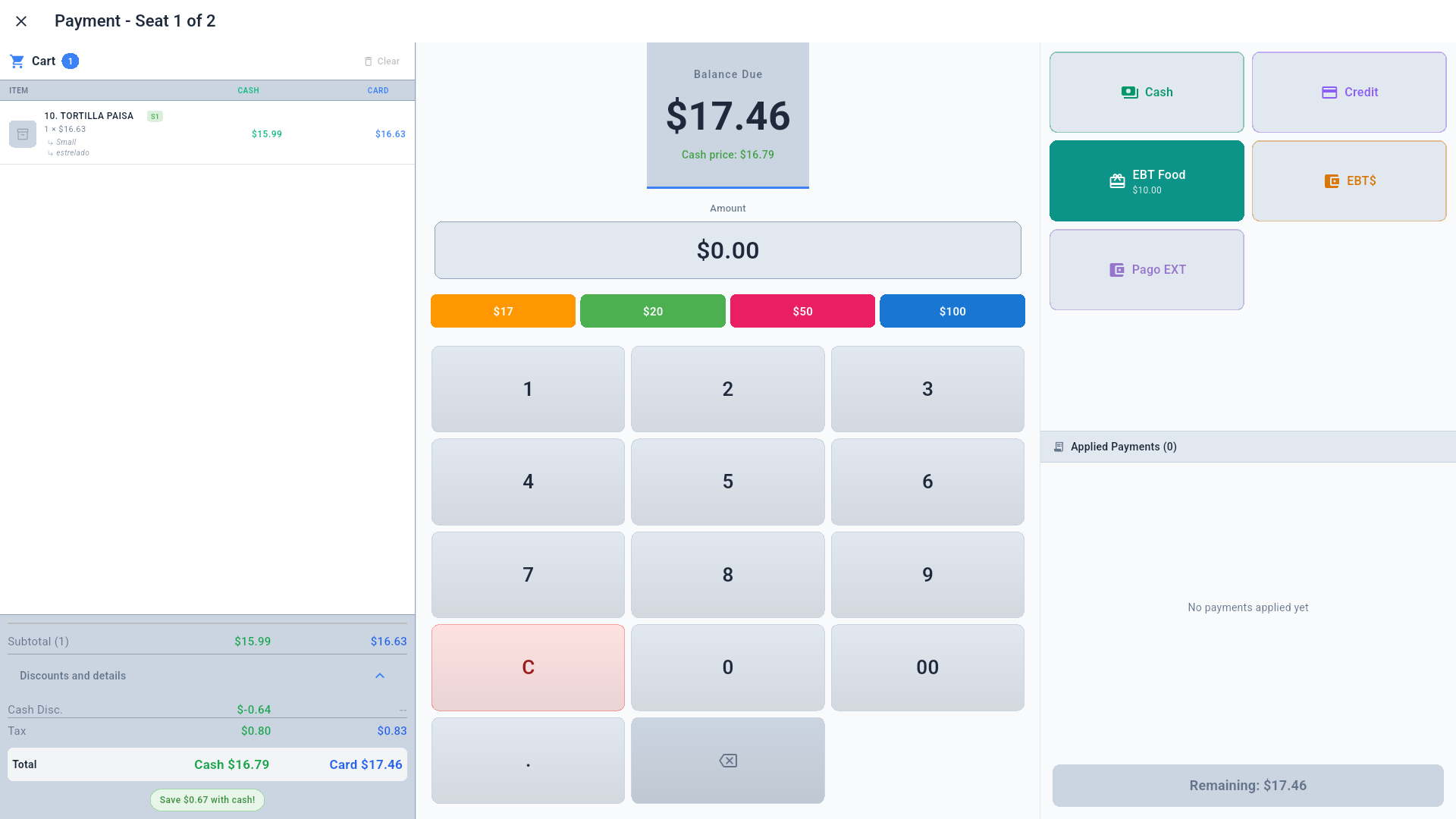
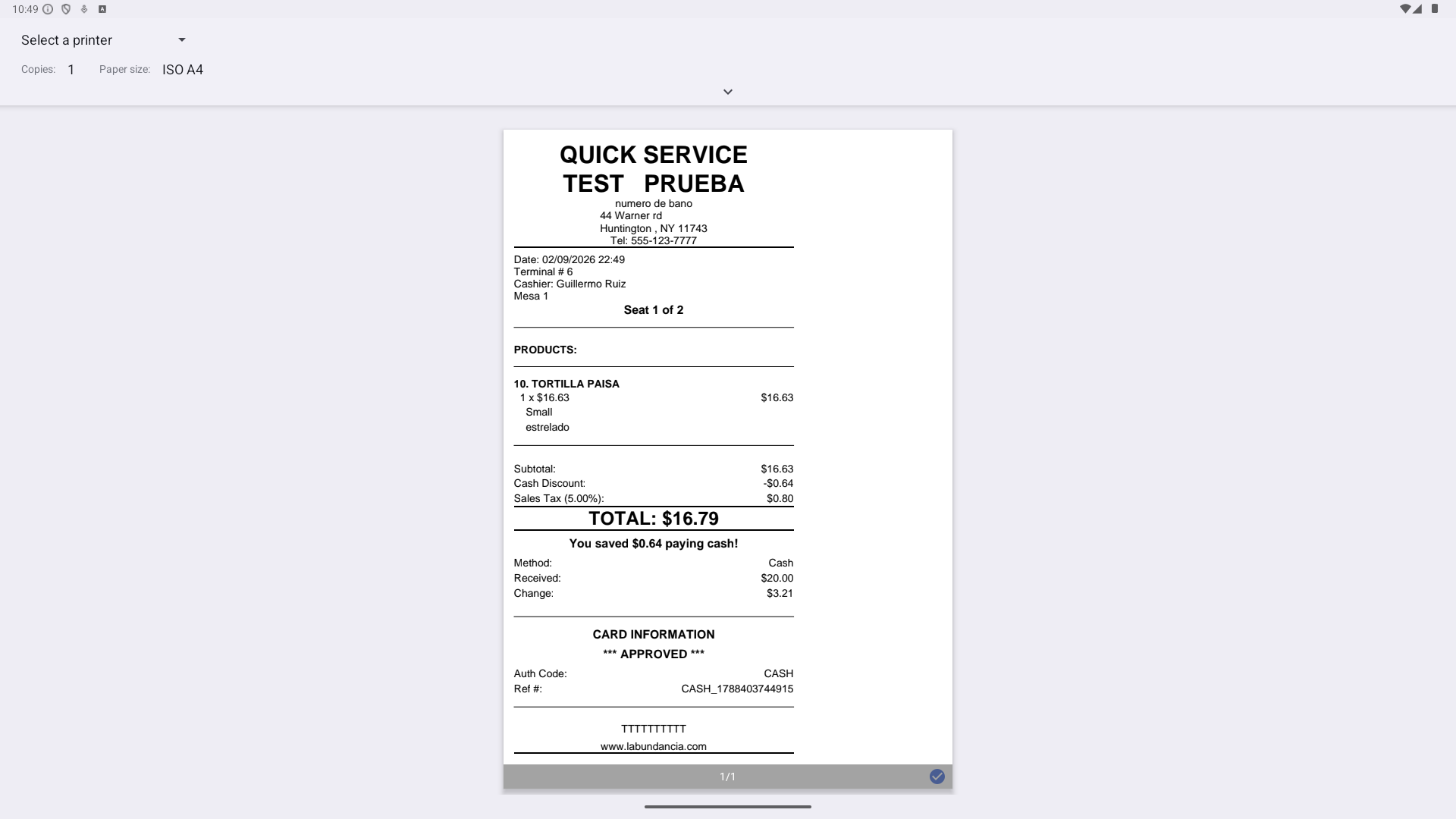
Cada asiento tiene su propia pantalla de pago (con su balance y sus métodos, incluido EBT si aplica) y su propio recibo:
Al pagar el último asiento, la venta se completa y la mesa se libera:
7. Cocina
- Kitchen Display (home) muestra las órdenes activas con su ciclo New → Preparing → Ready → Completed (ver manual Quick Service §5 o el manual Kitchen Display Station para un equipo dedicado).
- Kitchen Audit (Back Office) guarda la bitácora de cambios.
8. Pedidos online y delivery integrado
El restaurante también recibe pedidos externos, que se atienden con el mismo flujo de cocina de las mesas:
- Tienda online propia (Storefront): pedidos "Online Order" (
OL-) de shop.gcrpos.com — prepagados con tarjeta o "pay at pickup" (se cobran en mostrador al llegar el cliente). - Uber Eats: pedidos
UE-siempre prepagados por la plataforma. DoorDash y Grubhub, próximamente.
Cuando entra un pedido: badge rojo pulsante + campanilla cada 30 s; se acepta o rechaza desde Open Orders → "Incoming Platform Orders" (con cuenta regresiva). Al aceptar, el chit se imprime solo en su estación y la orden entra al Kitchen Display con el banner del canal y el chip PREPAID. Ready en el KDS avisa a Uber / manda el email de "listo para recoger"; Deliver imprime el slip de entrega. Si la plataforma cancela un pedido aceptado, el POS anula la venta automáticamente. Si el POS queda apagado, la nube pausa la tienda en el marketplace y la reanuda sola al volver.
El detalle completo (pagos, reportes "Delivery Platforms" del Z, configuración en el portal y auto-accept) está en el manual Quick Service §10 — aplica idéntico en Full Restaurant.
8.1 "¿La orden ya fue entregada?" y quién la lleva
Dos ajustes del portal (Settings → Restaurant, tarjeta "Was the order delivered?" after payment) cambian lo que pasa al cobrar y al entregar una orden que no es de mesa (Quick Order, To-Go, Delivery):
- Quick orders / To-go orders / Delivery orders (vienen encendidas) — después del cobro el POS pregunta si la orden ya se entregó. Apagada la perilla del tipo de orden, vuelve directo a la home y el ticket se queda con la cocina; nunca se completa solo.
- Ask who is delivering (viene apagada) — al entregar desde Open Checks (Deliver / Picked Up), el POS pregunta qué empleado se lleva el pedido y lo imprime en el delivery slip. La lista son los empleados cuyo rol tiene el permiso Deliver Orders (el rol Driver ya lo trae). Skip imprime el slip sin repartidor.
Las órdenes de mesa (dine-in) no usan ninguna de las dos: la mesa se libera al cerrar la cuenta.
9. Caja y turnos
- El cobro requiere turno de caja abierto (Open Shift). En modo restaurante puede abrirse desde el menú lateral de la pantalla de orden o al momento de cobrar.
- Operations (home) concentra Void Sale, Refunds, No Sale, Tax Exempt, Paid In/Out, View Shift Totals (X), Close Shift (Z) y Settle CC Terminals — ver manual Back Office y Configuración §6-8.
10. Consejos de operación
- Envíe a cocina con Kitchen apenas tome la orden; agregue después con Edit Order (solo los artículos nuevos se vuelven a enviar).
- Use asientos desde el inicio si la mesa va a pedir cuentas separadas: el split por asiento y las comandas quedan más claras.
- La pre-cuenta (Check) no cierra nada: es solo impresión. La mesa se libera al pagar la orden completa.