GCR POS — Facturación a crédito y cuentas por cobrar
Guía del módulo de facturación B2B: vender fiado desde la caja, emitir facturas desde el portal, cobrarlas, y saber en todo momento quién le debe cuánto.
Este manual es transversal: toca el POS, el Merchant Portal y la página que ve su cliente. Para reportes y cierres generales vea Back Office; para el resto del portal vea Merchant Portal.
Regla general: la facturación vive en la nube. Una tienda en modo Single Terminal, o con la nube sin configurar, puede vender fiado —la venta se cierra y sale en el Z— pero no se crea ninguna factura. Facturar, listar facturas y cobrarlas requiere conexión.
Versión mínima: v4.6.64. Las versiones anteriores no traen el módulo completo. En la caja, la versión se lee al pie de la pantalla de inicio.
Facturación es un complemento de pago ($25/mes por tienda). GCR lo activa tienda por tienda desde el panel de administración. Sin él: la sección Invoices no aparece en el Merchant Portal, la tarjeta Invoices no aparece en el Back Office del POS y el tender On Account no se ofrece al cobrar. Pídalo a su representante.
1. Cómo funciona
El circuito completo tiene cuatro pasos. La deuda nace en uno de dos lugares y se extingue de una de tres formas:
   VENTA FIADA (caja)  ─┐
                        ├──►  FACTURA  ──►  El cliente la recibe  ──►  COBRO
   FACTURA (portal)    ─┘     (con saldo)    (correo / enlace)         │
                                                                       ├─ efectivo o cheque en caja
                                                                       ├─ tarjeta en el mostrador
                                                                       └─ tarjeta en línea (el cliente)
Glosario
| Término | Qué significa |
|---|---|
| On Account | Forma de pago del POS que cierra la venta sin recibir dinero: queda a deber. |
| Draft (borrador) | Factura armada pero no emitida: no debe nada, no aparece en la cartera y su enlace no funciona. |
| Issued (emitida) | Ya es una deuda real. Tiene saldo y aparece en el estado de cuenta. |
| Sent (enviada) | Emitida y enviada por correo al cliente. |
| Partial (parcial) | Tiene abonos pero aún le queda saldo. |
| Paid (pagada) | Saldo en cero. |
| Void (anulada) | Cancelada. Su enlace muere y el saldo se borra de la cartera. Es irreversible. |
| Aging | Reporte de cartera por antigüedad: cuánto le deben y desde hace cuánto. |
| Statement | Estado de cuenta de un cliente: todos sus movimientos con saldo corrido. |
| Nota de crédito | Rebaja del saldo sin que entre dinero (descuento, devolución, error). |
2. Antes de empezar
-
Tienda en modo nube. Si la caja dice modo Single Terminal, la facturación no operará.
-
Habilitar el cobro a crédito. Portal → Settings → Payments → active la tarjeta On Account. Sin esto el botón no existe en la caja.
-
Quién puede hacer qué en el portal:
Rol Ve facturas Crea, emite, cobra, anula Owner Sí Sí Manager Sí Sí Viewer Sí No (no ve los botones)
Ojo en la caja: el cobro de facturas (Recibir Pago) no pide permiso especial. Cualquier empleado que pueda entrar a Back Office → Facturas (el mismo permiso Ver clientes que abre Clientes) puede registrar un abono. Si eso no le sirve, restrinja ese permiso desde Users.
3. Configuración de facturas
Portal → Settings → Invoices.
| Campo | Para qué sirve |
|---|---|
| Invoice Prefix | Prefijo del número. Si lo deja vacío se usa INV-. |
| Next Invoice Number | El siguiente correlativo. Cambiarlo afecta solo a las facturas futuras; nunca renumera las ya emitidas. |
| Default Due Days | Días de crédito por defecto. 30 = Net 30. Vacío = Due on receipt (pago contra entrega). |
| Footer Text | Texto al pie de cada factura: instrucciones de pago, agradecimiento, datos bancarios. |
Qué días de vencimiento se aplican, en este orden:
- Lo que usted escriba a mano al crear la factura en el portal.
- Si no, los términos propios del cliente (ficha del cliente).
- Si no, el Default Due Days de la tienda.
- Si no hay nada: Due on receipt.
Desde la v4.6.64 esta regla también aplica a las facturas nacidas en la caja. En versiones anteriores solo el portal respetaba el valor de la tienda, y la misma tienda emitía Net 30 desde la oficina y "pago contra entrega" desde la caja.
4. El cliente de empresa
Un cliente puede facturarse aunque no sea una empresa, pero los campos B2B hacen que la factura salga bien presentada. Se editan igual en el POS y en el portal (Clientes → editar):
| Campo | Para qué |
|---|---|
| Company name | Razón social. Es la que sale grande en el Bill to de la factura. |
| Contact name | Persona de contacto dentro de la empresa. |
| Default terms (days) | Días de crédito propios de ese cliente. |
| Credit limit | Límite de crédito. Solo informativo — hoy el sistema no bloquea una venta que lo exceda. |
| A dónde llega la factura y el recibo. Sin correo no se puede enviar. |
El teléfono deja de ser obligatorio cuando el cliente tiene razón social. Un cliente sin empresa sigue necesitando teléfono.
El código de cliente (CL-000001, CL-000002, …) lo pone el sistema
solo, tanto si crea el cliente en la caja como en el portal.
5. Vender a crédito en el POS
- Arme la venta normal.
- Asigne el cliente (botón Customer en la barra superior). Es obligatorio.
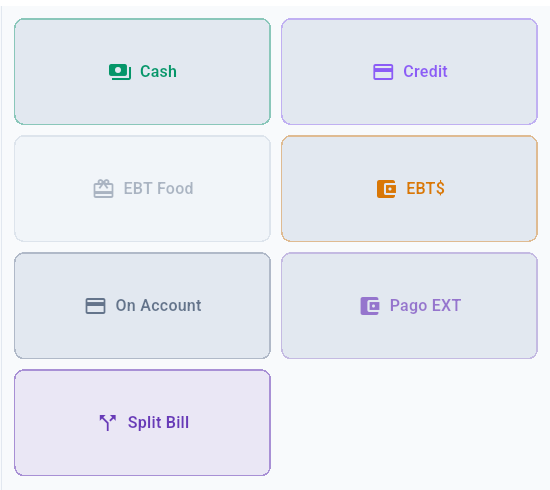
- Pulse PAY y elija On Account.
La venta se cierra sin recibir dinero y en menos de un minuto la factura aparece en el portal.
Sin cliente no hay crédito. Si intenta cobrar On Account sin cliente, el POS lo rechaza: "On Account requires a customer — select one before charging to account". Asigne el cliente y repita.
Cobro mixto (parte ahora, parte fiado)
En Split Bill puede cobrar una parte en efectivo o tarjeta y dejar el resto a crédito. La factura nace partial: lo cobrado en caja ya figura como pagado y el saldo queda exactamente en lo que quedó a deber.
Tiendas con precio dual (descuento por efectivo): si la parte cobrada en efectivo recibió el ajuste, la factura muestra una línea "Cash price adjustment" para que subtotal + impuesto − ajuste cuadre con el total. Si no la ve y las cuentas no dan, es una versión anterior a la v4.6.64.
Qué pasa después
- El número de factura lo asigna la nube, no la caja: el cajero no puede dictárselo al cliente en el mostrador.
- Si la caja estaba sin internet, la venta se cierra igual y la factura se crea sola al reconectar (puede tardar).
- Los puntos de lealtad sí se acumulan en una venta a crédito.
Anular o devolver una venta a crédito NO anula su factura. Son dos documentos independientes: hay que anular la factura aparte en el portal, o seguirá cobrando una deuda de una venta que ya reversó.
6. Crear una factura desde el portal
Portal → Invoices → + New Invoice.
- Customer — busque por nombre, empresa o teléfono.
- Add product (optional) — busque un producto del catálogo y se agrega como línea con su precio. También puede escribir líneas libres.
- Line items — descripción, cantidad, precio y impuesto.
- Payment terms — viene precargado con el valor de la tienda.
- Notes (optional) — notas internas; salen al pie de la factura.
- Cierre con Create draft o Create & send.
El impuesto de la línea NO se calcula solo. La columna de impuesto
empieza en 0 aunque el producto tenga tasa configurada: escríbalo usted.
Si lo deja en cero, la factura sale sin impuesto.
7. Emitir y enviar
Un borrador no le debe nada a nadie. Para que la deuda exista hay que emitirlo. Seleccione la factura en la lista y use el panel de la derecha:
| Botón | Qué hace |
|---|---|
| Issue without sending | La emite sin mandar correo. Aparece solo mientras es borrador. Úselo cuando entrega la factura impresa, en mano o por WhatsApp. |
| Send… | Pide el correo y la envía. Queda en estado Sent. |
| Copy link / Open | Copian/abren el enlace público del cliente. |
| Apply credit… | Nota de crédito (ver §10). |
| Void | Anula. Irreversible. |
El botón que nadie encuentra es Issue without sending: solo existe mientras la factura está en borrador y desaparece en cuanto se emite.
"Dice Sent pero el cliente no recibió nada". El estado y el correo son independientes: si el envío falla, la factura igual queda como enviada. La señal está en el aviso: "Invoice sent" = el correo salió; "Invoice marked as sent" = se cambió el estado pero el correo no pudo entregarse. En ese caso use Copy link y mándelo usted.
8. Lo que ve el cliente
Su cliente abre un enlace del tipo shop.gcrpos.com/invoice/<código>. No
necesita usuario ni contraseña; el enlace mismo es la llave.
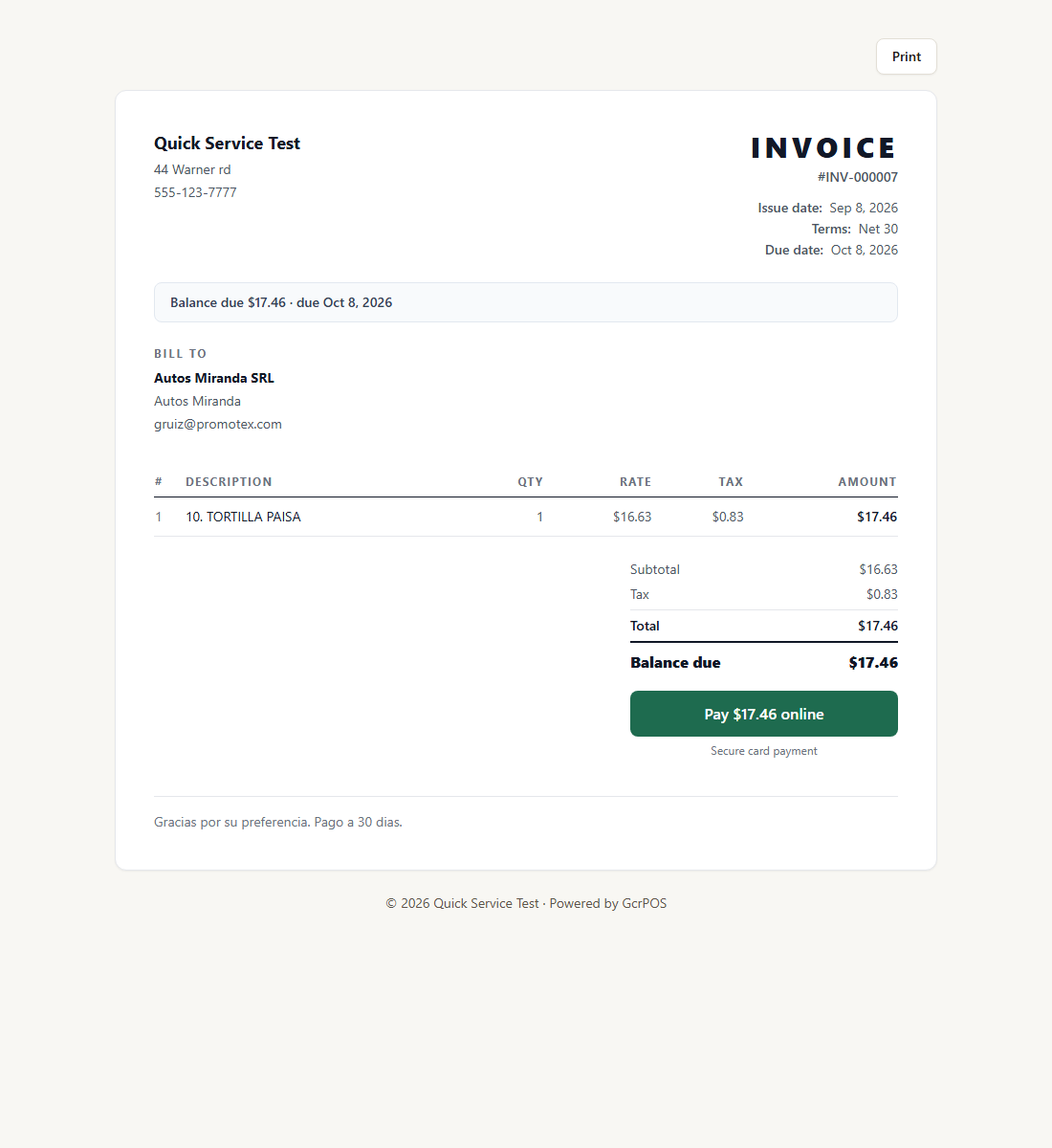
Contiene el nombre, dirección y teléfono de su negocio, el número de factura, las fechas de emisión y vencimiento, los datos del cliente, las líneas con cantidades y precios, los totales, el pie de página configurado y un botón Print.
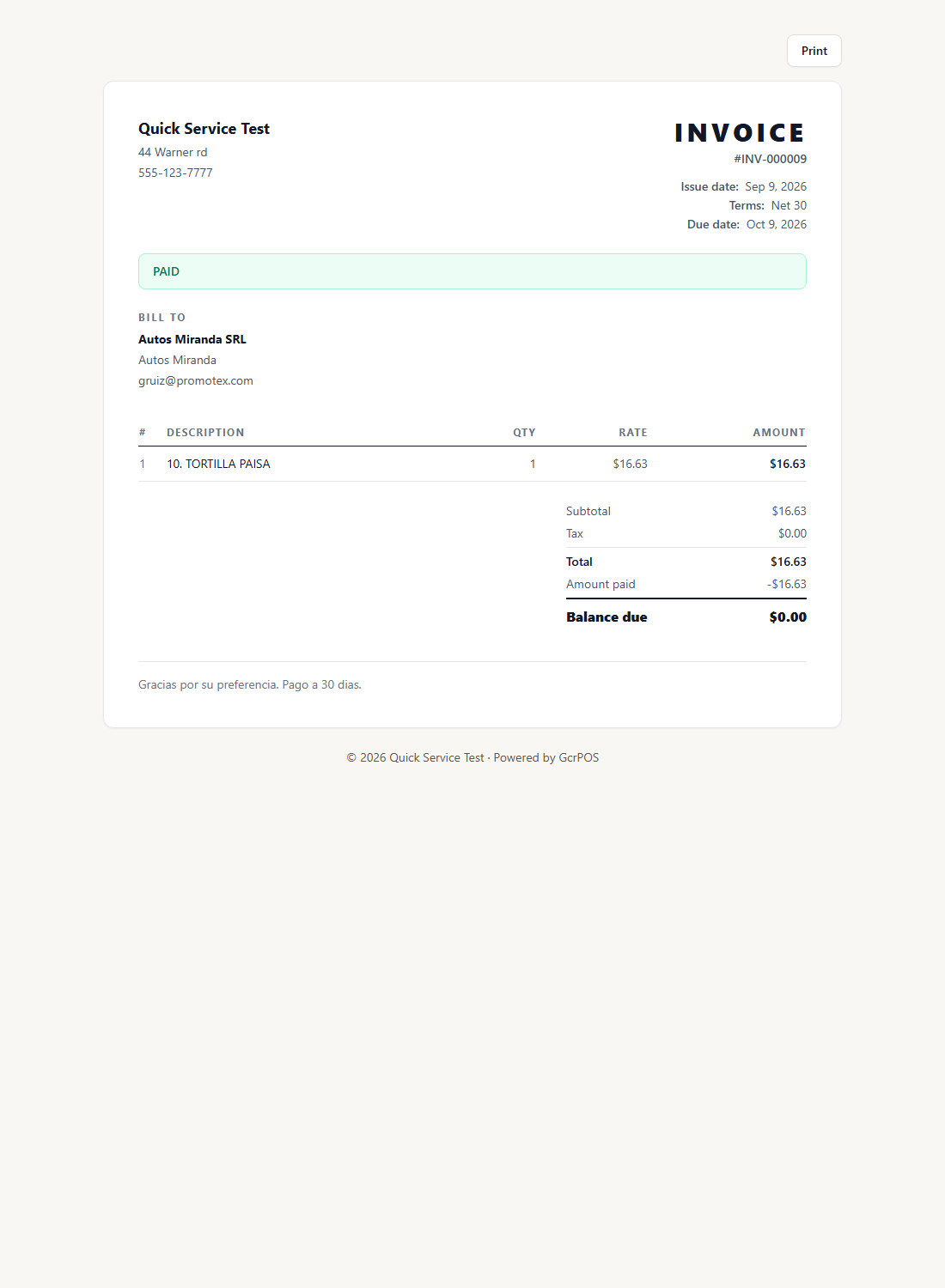
Cuando queda saldada muestra el banner PAID y desaparece el botón de pago.
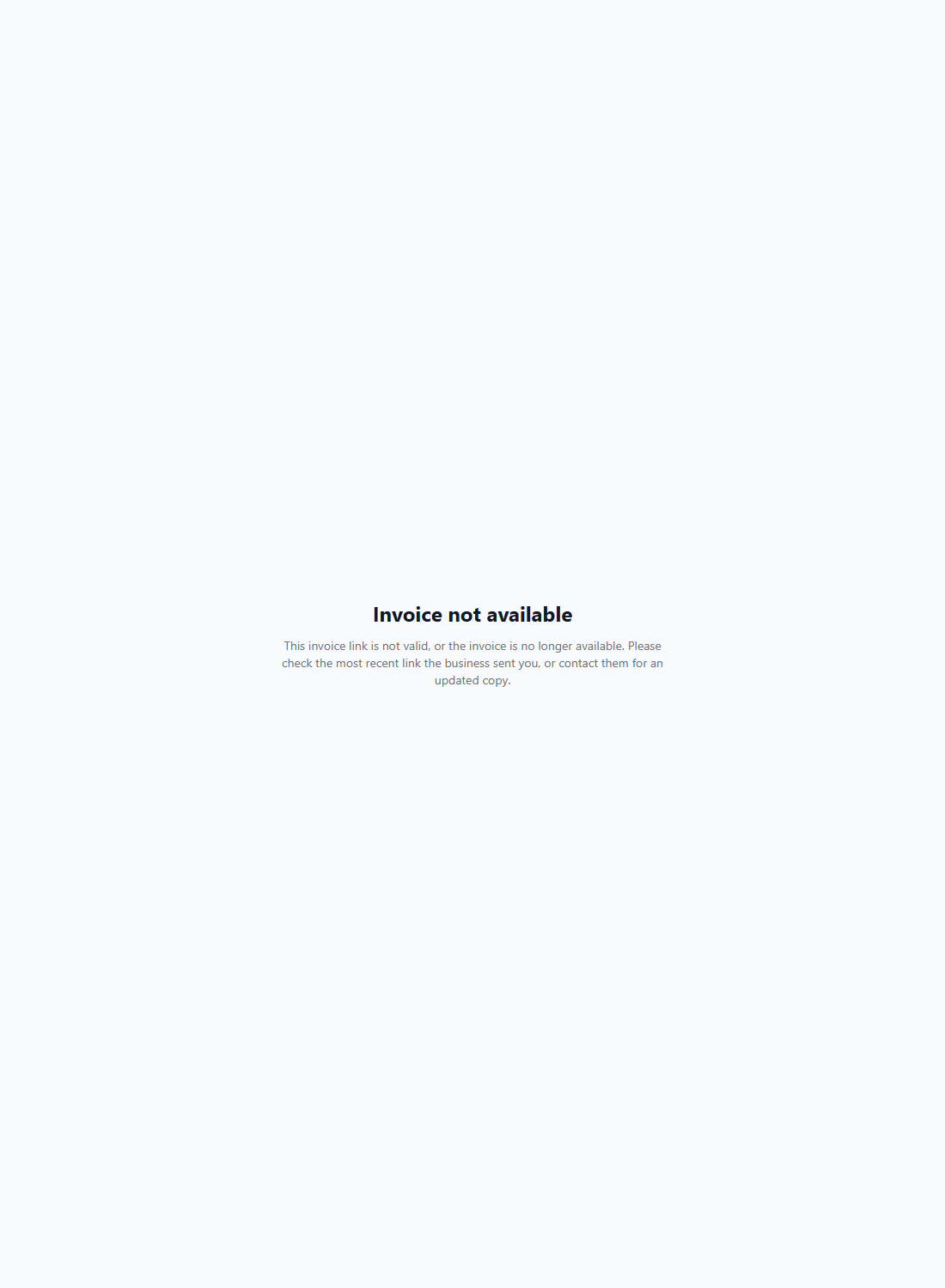
Un enlace puede no funcionar por tres razones: la factura sigue en borrador, fue anulada, o el enlace está mal copiado. En los tres casos el cliente ve "Invoice not available". No es una falla de su tienda.
9. Cobrar la factura
9.1 En la caja (Recibir Pago)
Back Office → Facturas (desde v4.6.65; antes colgaba del menú de la fila del cliente en Clientes). La pantalla lista las facturas de la tienda — Abiertas por defecto, Todas para incluir pagadas y anuladas — y se busca por número de factura, cliente o empresa. Toque una fila para ver sus artículos, totales, saldo e historial de pagos; desde ahí:
- Recibir Pago — cobrar la factura (abajo).
- Agregar productos — sumar líneas del catálogo a una factura abierta (9.2).
- Ver / imprimir factura — abre la página imprimible de la factura.
- Imprimir recibo (ícono de impresora en cada pago) — reimprime el recibo del cobro.
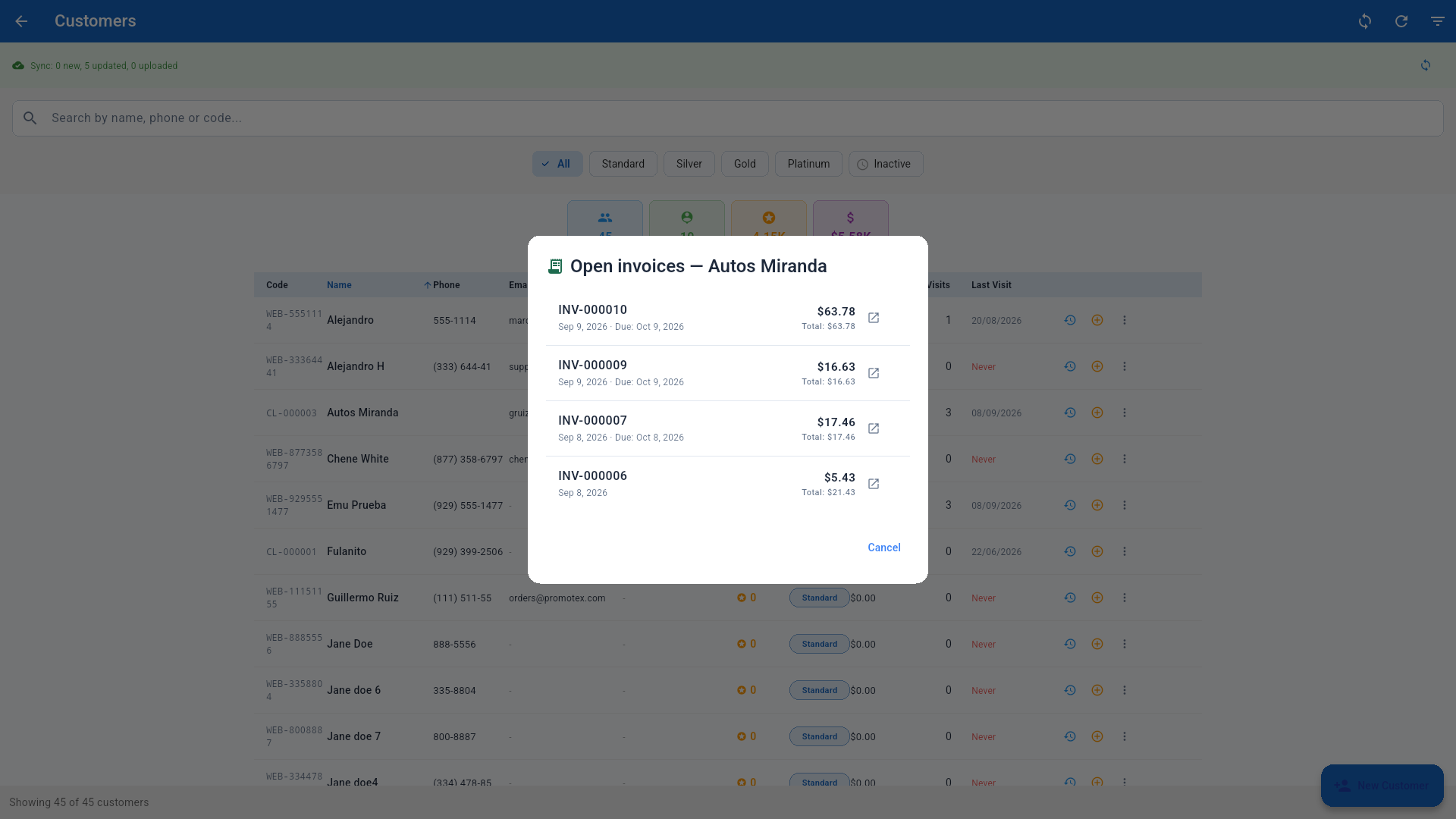
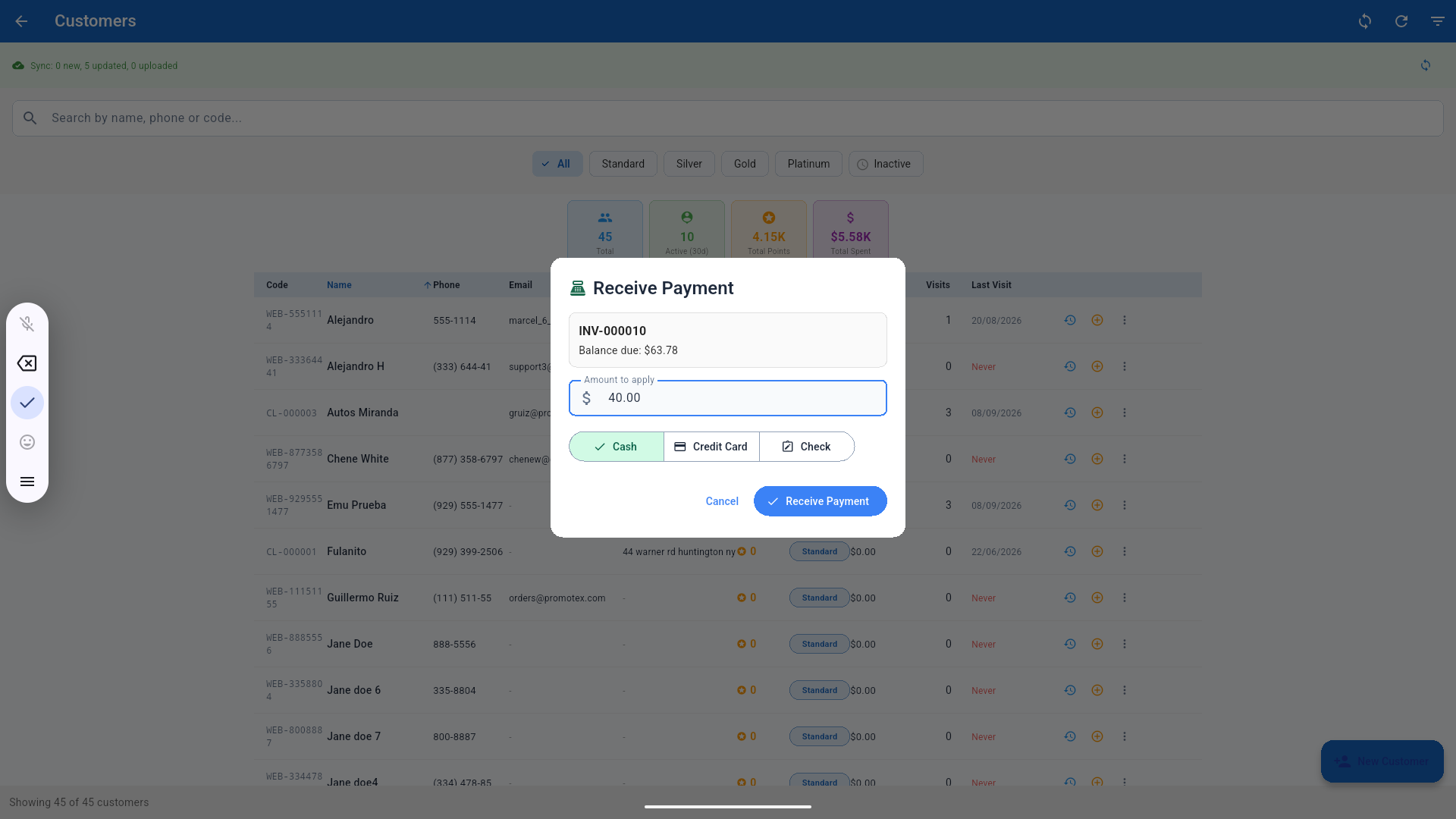
El monto viene precargado con el saldo completo; cámbielo para un abono parcial y toque Cobrar. El POS abre entonces su pantalla normal de pago — la misma de una venta o del cobro de una cita — con las formas de pago habilitadas de la tienda (On Account y EBT no se ofrecen contra una factura). Los pagos divididos funcionan como en una venta; la pantalla vuelve cuando el monto queda cubierto. El cobro es una venta: el POS registra una venta de una línea "Invoice payment INV-…" con las formas de pago usadas, así que sale en el X/Z y en Transactions como cualquier otra cuenta, y el saldo de la factura baja por el mismo monto.
| Forma | Efecto en el saldo | Efecto en la caja |
|---|---|---|
| Efectivo | Baja el saldo | Entra a la gaveta como efectivo de esa venta (efectivo esperado del Z); la gaveta se abre |
| Crédito / Débito / Gift Card | Baja el saldo | No toca la gaveta. La tarjeta se cobra en la terminal de pago (Dejavoo / PAX / Valor) exactamente igual que una venta; el código de aprobación, la marca y los últimos cuatro quedan guardados con el pago |
| Formas de pago personalizadas (Cheque, Zelle, …) | Baja el saldo | No toca la gaveta. Las que la tienda habilitó en Settings → Payments, con su referencia |
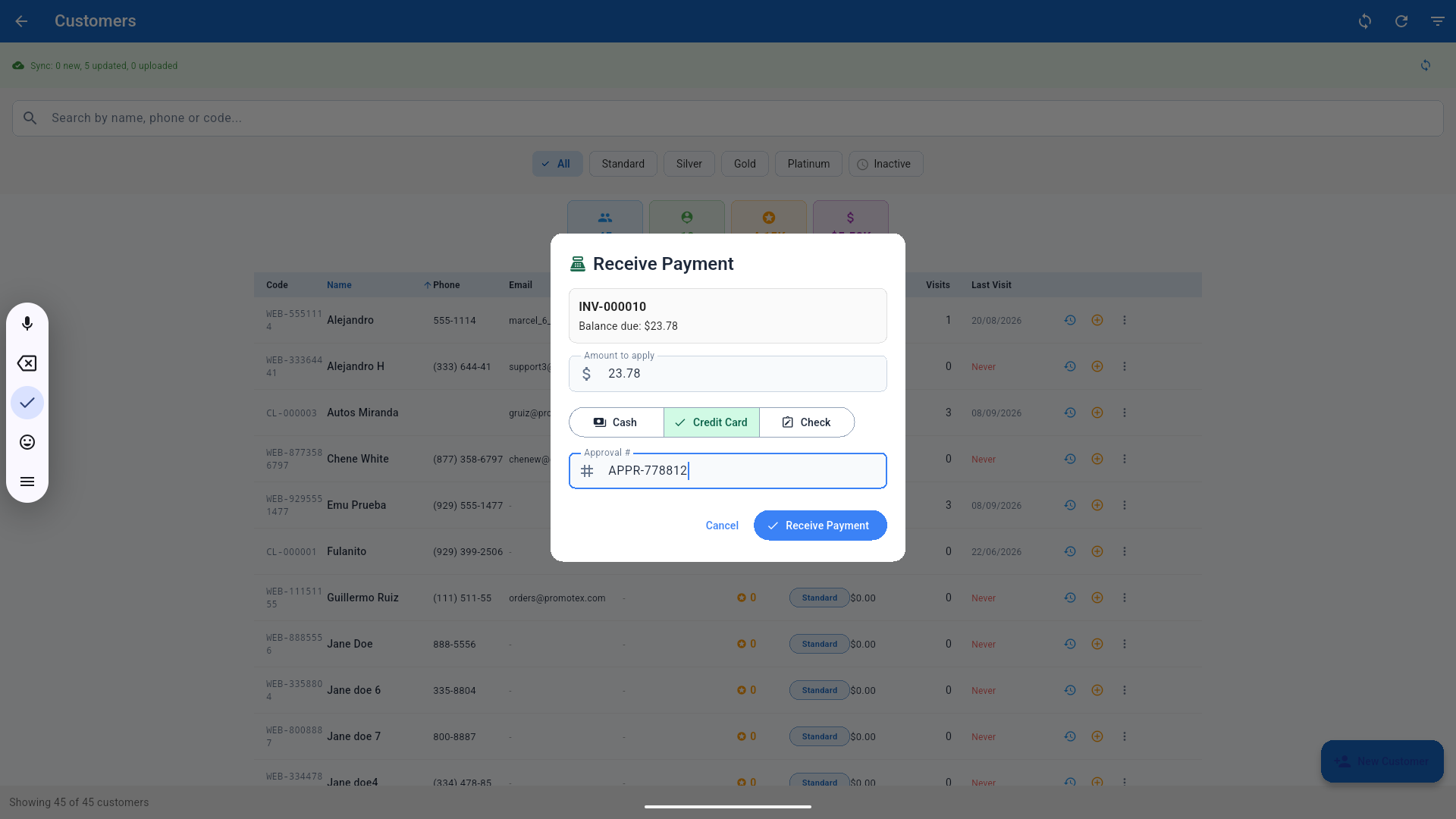
Todo cobro imprime un recibo de pago de factura (número de factura, cliente, saldo anterior, pago, nuevo saldo, forma de pago y datos de tarjeta/aprobación) en la impresora de recibos de la terminal. Si no sale nada el POS avisa en naranja; el pago queda registrado igual y el recibo se puede reimprimir cuando quiera desde el historial de pagos de la factura.
9.2 Agregar productos a una factura abierta desde la caja
Back Office → Facturas → factura abierta → Agregar productos. Busque en el catálogo por nombre, código de barras o SKU (un código escaneado agrega el producto directo), ajuste cantidades y confirme. Las líneas se agregan a la factura — las originales nunca cambian — con el precio de tarjeta del producto y las reglas de impuesto de la tienda; el saldo sube por el nuevo total, el estado de cuenta del cliente registra el ajuste y los productos con inventario se descuentan.
Esas líneas tampoco son una venta: igual que la venta On Account original, viven en la factura hasta que se cobra, y solo el cobro llega al Z.
Cobrar exige turno abierto. El cobro es una venta, así que el POS pide turno abierto antes de mandar nada a la terminal: "There is no open shift on this terminal. Open one to take payments."
Si escribe un monto mayor al saldo, el error sale en el propio campo: "Enter an amount between $0.01 and …".
9.3 En línea (lo paga el cliente)
El cliente pulsa "Pay $X online" en su factura y va a la pasarela de pago. Al terminar, la factura se marca pagada sola, le llega un recibo por correo y el saldo desaparece de su cartera.
El botón solo aparece si su tienda tiene el pago en línea configurado (TPN de la pasarela). Si no lo tiene, el cliente solo puede imprimir la factura y pagarle por otro medio.
La confirmación llega por aviso de la pasarela. Si el cliente dice que pagó y la factura sigue abierta, recargue la página de la factura al cabo de un minuto. Si sigue igual, verifique en el portal de su procesador antes de volver a cobrarle.
9.4 Abonos parciales
Puede cobrar en varias veces y mezclar formas de pago. Ejemplo real de esta prueba, sobre una factura de $63.78: $40.00 en efectivo y $23.78 con tarjeta → factura pagada, y solo los $40 entraron a la gaveta.
10. Créditos, anulación y correcciones
Apply credit… rebaja el saldo sin que entre dinero. Se usa para un descuento posterior, una devolución o un error de facturación. Pide monto y motivo, y queda registrado como nota de crédito en el estado de cuenta.
Una nota de crédito no es un pago. Si el cliente le pagó de verdad, use Recibir Pago en la caja; si usa Apply credit el saldo baja igual pero en los libros figura como que usted le perdonó la deuda, no como dinero recibido.
Void anula la factura: el enlace del cliente muere y el saldo sale de la cartera. No se puede deshacer y no se puede anular una factura ya pagada.
Una factura emitida no se edita. No existe forma de corregir montos, líneas ni cliente. Si se equivocó: anúlela y haga una nueva.
11. Seguimiento de la cartera
Lista de facturas
Portal → Invoices. Arriba, cuatro indicadores:
- Open Balance — cuánto le deben en total.
- Overdue — cuántas facturas están vencidas y por cuánto.
- Paid (Last 30 Days) — cuánto cobró en el último mes.
- Drafts — borradores sin emitir.
Las facturas se agrupan en Overdue → Open → Drafts → Closed, y puede filtrar por estado o buscar por número, cliente o empresa.
Los cuatro indicadores se calculan sobre todas las facturas, no sobre lo filtrado. La lista carga las 200 más recientes.
Aging (antigüedad de la cartera)
Pestaña Aging: una fila por cliente con su deuda repartida en Current, 1-30, 31-60, 61-90 y 90+ días. Es el reporte para saber a quién cobrar primero.
Statement (estado de cuenta)
Botón Statement en la fila del cliente: saldo inicial, cada movimiento (factura, pagos, créditos, anulaciones) con saldo corrido, y saldo final. Se puede imprimir o enviar por correo.
Dónde ver cómo le pagaron una factura: en el panel de la factura solo aparece el total pagado. El desglose (qué fue pago, qué fue crédito, qué se cobró al momento de la venta) está únicamente en el Statement.
12. Facturación y sus números
Este es el capítulo que evita malentendidos con la contabilidad.
Emitir una factura no es una venta
Cerrar con On Account produce un documento, no dinero. Desde v4.6.65 queda guardado como una venta invoiced que ningún reporte de caja cuenta: no está en el X ni en el Z, ni en Transactions, ni en el efectivo esperado, ni en tarjetas. Vive en Back Office → Facturas (y en el portal) hasta que se cobra. El inventario sí sale en ese momento, así que el stock queda bien.
"Vendí $500 On Account y el Z no lo muestra." Correcto. No se cobró nada. Aparece el día que el cliente paga.
Las versiones anteriores a v4.6.65 reportaban la venta On Account en su propia línea On Account del Z; los días viejos conservan esa línea.
El cobro es la venta
Cuando el cliente paga en la caja, el POS registra una venta normal "Invoice payment INV-…" por lo cobrado, con las formas de pago usadas. Eso es lo que llega a los números:
| Cobro | Saldo de la factura | En el X / Z | Dónde está el dinero |
|---|---|---|---|
| Efectivo en caja | Baja | Efectivo de esa venta, en el efectivo esperado | En su gaveta |
| Tarjeta en la terminal | Baja | Crédito / Débito de esa venta — cuadra con el lote del pinpad | En el lote del pinpad |
| Forma personalizada (Cheque, Zelle…) | Baja | Su propia línea, como en cualquier venta | En el cheque / en la app |
| En línea | Baja | No aparece en el Z (no pasa por la caja) | En el depósito del procesador |
Los mismos pagos se escriben en el libro de la factura, así que el saldo, el aging y los estados de cuenta se mueven por el mismo monto.
El impuesto
Se reporta al cobrar (base efectivo). Cada cobro lleva el impuesto de la factura proporcional: una factura de $108 con $8 de impuesto cobrada en dos pagos de $54 reporta $4 de impuesto en cada uno. Confirme con el contador del negocio que el sales tax se declara por base efectivo; si declara por devengado, necesita la fecha de emisión de la lista de facturas del portal, no el Z.
13. Problemas frecuentes
| Lo que ve | Qué significa | Qué hacer |
|---|---|---|
| No aparece el botón On Account en la caja | El cobro a crédito no está habilitado | Portal → Settings → Payments → activar On Account |
| "On Account requires a customer" | Intentó fiar sin cliente | Asigne el cliente y repita |
| La venta se cerró pero no hay factura | La tienda no está en modo nube, o estaba sin internet | Verifique el modo; si fue falta de internet, la factura aparece al reconectar |
| "Invoices require cloud connectivity" | Quiso cobrar una factura sin internet | Reintente con conexión |
| "No open invoices for …" | Ese cliente no tiene facturas abiertas | Verifique que la factura esté emitida, no en borrador |
| "There is no open shift on this terminal" al cobrar | El cobro es una venta y necesita turno abierto | Abra turno y vuelva a cobrar |
| "On Account covers the whole sale" | Intentó combinar On Account con otra forma de pago | Fíe toda la venta, o cóbrela completa ahora |
| Aviso rojo "could not be recorded as a sale" | El saldo de la factura bajó pero la venta de caja falló | Anote que falta la venta; el dinero está en la gaveta / lote — repórtelo |
| "Enter an amount between $0.01 and …" | El monto supera el saldo | Corrija el monto |
| El cliente ve "Invoice not available" | La factura está en borrador, fue anulada, o el enlace está mal | Emítala, o mande el enlace vigente con Copy link |
| "Online payment is unavailable right now" | La tienda no tiene el pago en línea configurado | Cobre por otro medio; para habilitarlo, contacte a soporte |
| "Invoice marked as sent" | El estado cambió pero el correo no salió | Revise el correo del cliente y mande el enlace a mano |
| Pagó en línea y sigue abierta | El aviso de la pasarela no ha llegado | Espere un minuto y recargue; si sigue, verifique en su procesador |
| La factura no aparece en el celular | El portal no tiene menú lateral en pantallas pequeñas | Entre desde una computadora |
14. Lo que el módulo todavía no hace
Para que no lo busque:
- No se editan facturas. Se anulan y se rehacen.
- No hay facturas recurrentes ni recordatorios automáticos de cobro.
- No se adjunta PDF al correo: va el enlace a la página.
- Los estados de cuenta no se mandan solos; se envían a mano desde Aging.
- El límite de crédito no bloquea nada: es informativo.
- No le llega aviso cuando un cliente paga en línea. Se entera porque la factura cambia sola en el portal (y el cliente recibe su recibo).
- Anular la venta no anula la factura, ni al revés.
- El impuesto de las líneas del portal se escribe a mano.
Apéndice A — Etiquetas en inglés
La interfaz está en inglés en varias pantallas. Equivalencias:
| Inglés | Español |
|---|---|
| On Account | A crédito / fiado |
| Draft | Borrador |
| Issued / Sent | Emitida / Enviada |
| Partial / Paid / Void | Parcial / Pagada / Anulada |
| Balance due | Saldo pendiente |
| Amount paid | Monto pagado |
| Due on receipt | Pago contra entrega |
| Net 30 | 30 días de crédito |
| Issue without sending | Emitir sin enviar |
| Apply credit | Aplicar nota de crédito |
| Copy link / Open | Copiar enlace / Abrir |
| Aging | Antigüedad de saldos |
| Customer Statement | Estado de cuenta |
| Receive Payment | Recibir pago |
| Approval # / Check # | N.º de aprobación / N.º de cheque |
| Paid In | Entrada de efectivo |
| Cash price adjustment | Ajuste por precio en efectivo |
Apéndice B — Permisos
| Acción | Owner | Manager | Viewer |
|---|---|---|---|
| Ver facturas, aging y estados de cuenta | Sí | Sí | Sí |
| Crear, emitir, enviar | Sí | Sí | No |
| Aplicar crédito, anular | Sí | Sí | No |
| Cambiar Settings → Invoices | Sí | Sí | No |
En la caja, cualquier empleado con acceso a Back Office → Facturas (el permiso Ver clientes) puede registrar un cobro de factura.