GCR POS — Back Office y Configuración
Guía de las funciones administrativas del POS. Aplica a todos los modos (Supermercado, Retail, Quick Service, Full Restaurant, Servicios): las pantallas son las mismas; solo cambia cómo se llega a ellas desde la home.
Regla general: la configuración del negocio (impuestos, métodos de pago, catálogo, empleados, permisos) se administra en el Merchant Portal en la nube y baja automáticamente al POS. Lo que se cambia localmente y está marcado como administrado por el portal se sobreescribe en el siguiente sync.
1. Back Office (centro administrativo)
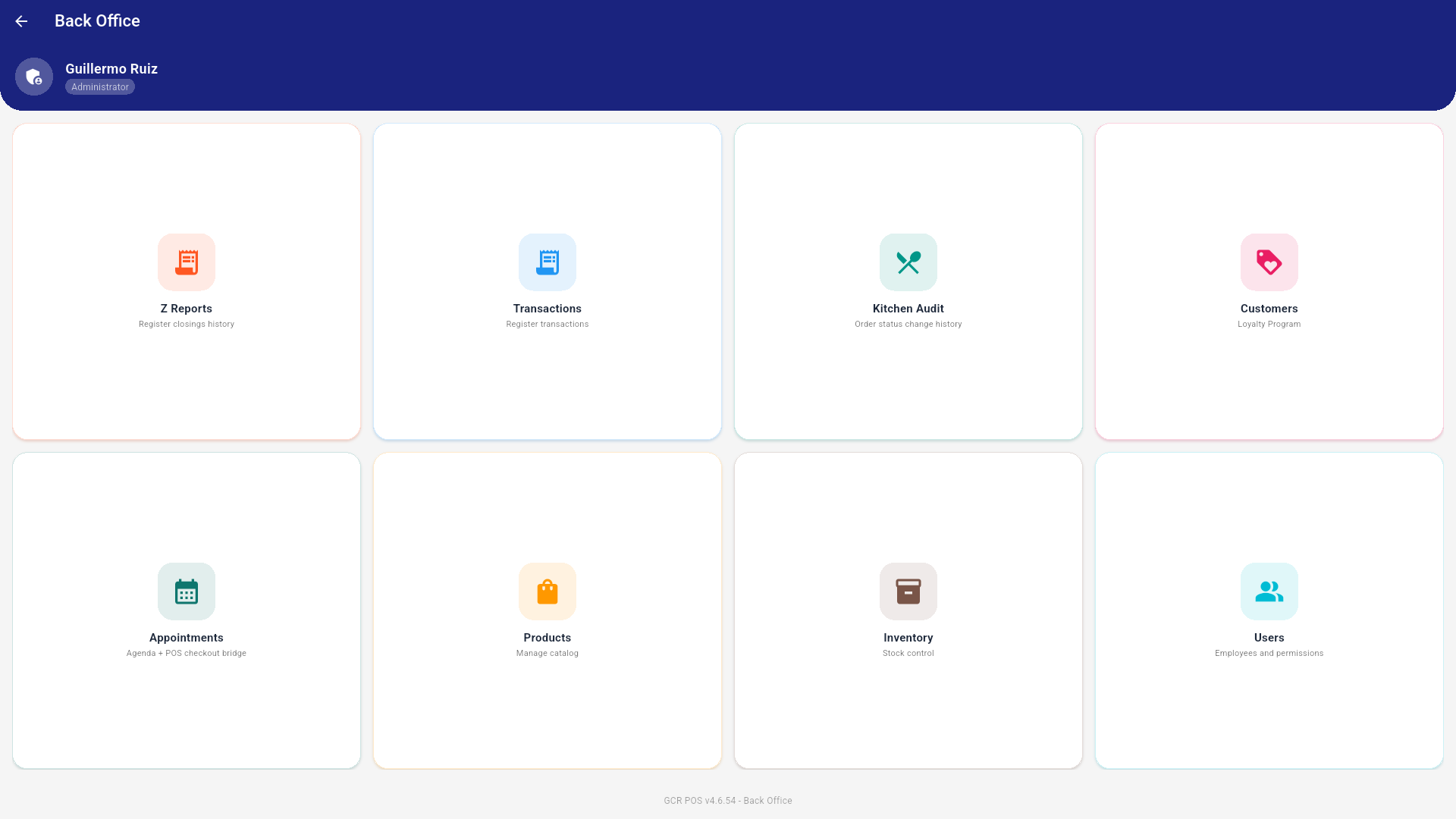
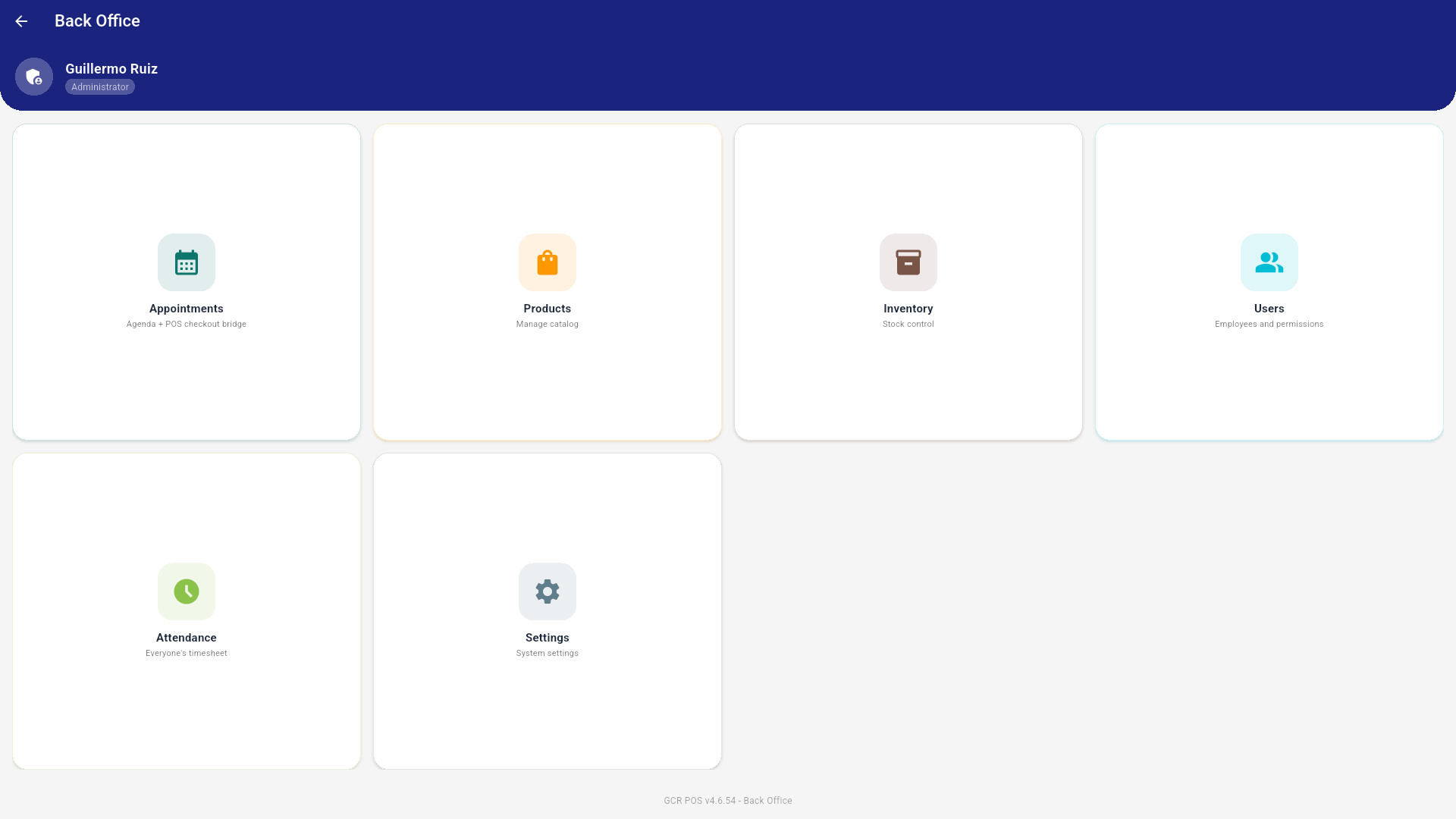
Módulos disponibles (según permisos del rol):
| Módulo | Para qué sirve |
|---|---|
| Z Reports | Historial de cierres de caja. |
| Transactions | Historial de ventas del día/rango. |
| Kitchen Audit | Bitácora de cambios de estado de órdenes de cocina. |
| Customers | Clientes y programa de lealtad. |
| Invoices | Facturas abiertas, cobros y recibos (ver abajo). |
| Appointments | Agenda de citas (tiendas de servicios). |
| Products | Catálogo: productos, categorías y marcas. |
| Inventory | Control de existencias. |
| Users | Empleados, roles, permisos y sesiones. |
| Attendance | Fichadas de todo el personal. |
| Settings | Configuración de tienda y terminal. |
Invoices solo aparece si la tienda tiene el complemento de Facturación habilitado (se activa por tienda desde el panel de administración de GCR) y el rol del usuario puede ver clientes. Es el escritorio de facturación en el terminal: facturas abiertas, recibir pagos, agregar productos a una factura y reimprimir el recibo del cobro. Todo el flujo está en el manual Facturación a crédito (On Account) y cuentas por cobrar.
2. Reportes y ventas
2.1 Transactions (ventas)
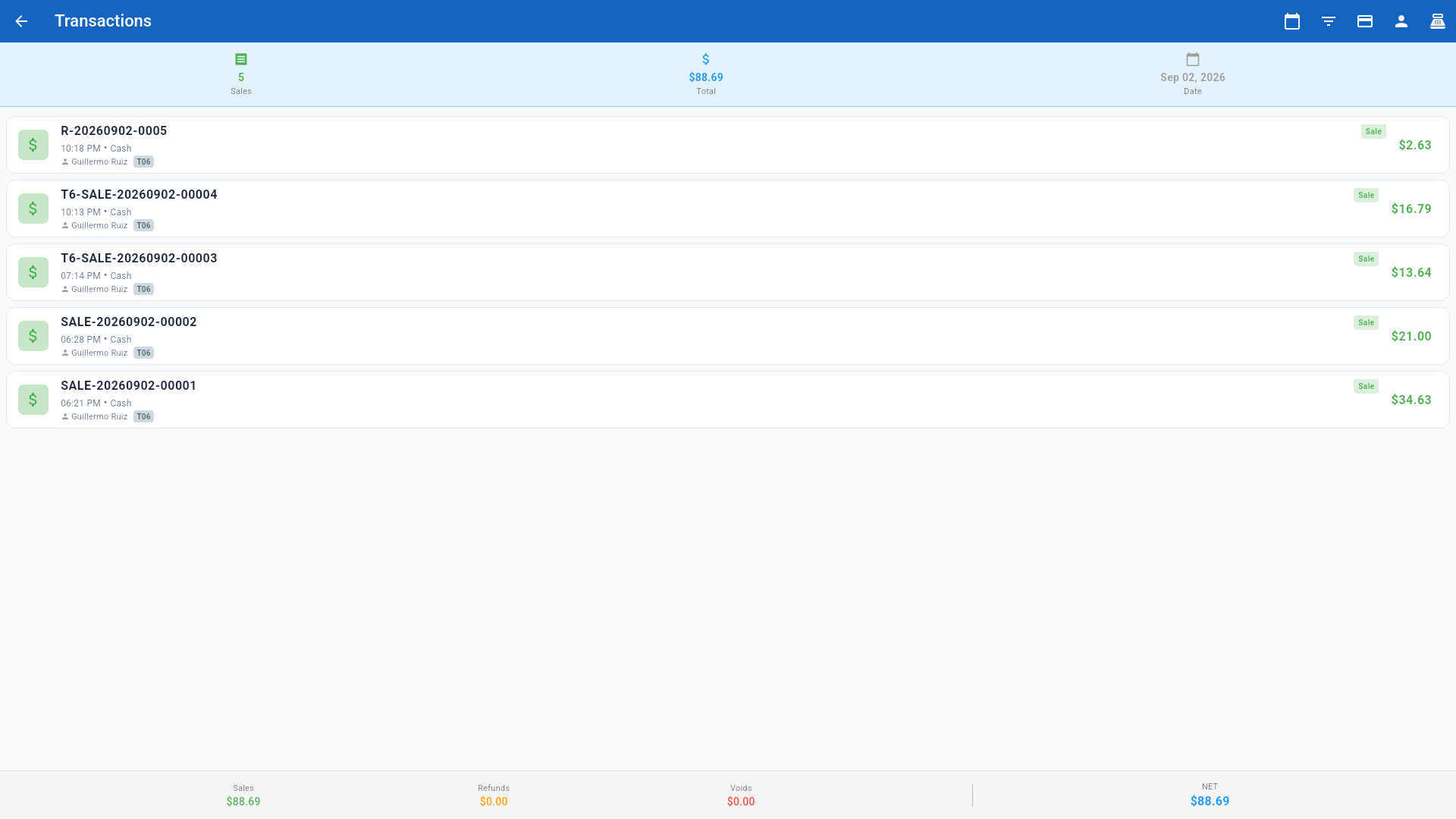
- Resumen del día: número de ventas, total y fecha (filtros arriba).
- Cada fila: número de venta, hora, método de pago, cajero y terminal.
- El pie muestra Sales, Refunds, Voids y NET.
- Toque una venta para ver el detalle, reimprimir o iniciar devolución (según permisos).
Detalle de la venta — sección ITEMS. El detalle abre con los artículos que se vendieron, sin tener que ir al portal: cantidad, nombre, precio unitario (cuando la cantidad no es 1 o el producto es pesado), código de barras, modificadores, nota de cocina, descuento de línea y cargo por producto. Las líneas devueltas o anuladas llevan su chip REFUNDED / VOIDED; las anulaciones listan ITEMS VOIDED y las devoluciones ITEMS REFUNDED (una devolución parcial muestra exactamente lo que se devolvió).
Doble precio: si la venta se cobró del lado efectivo, las líneas muestran el precio de efectivo y suman el subtotal realmente cobrado. No es un descuento aplicado dos veces.
2.2 Z Report History (cierres)
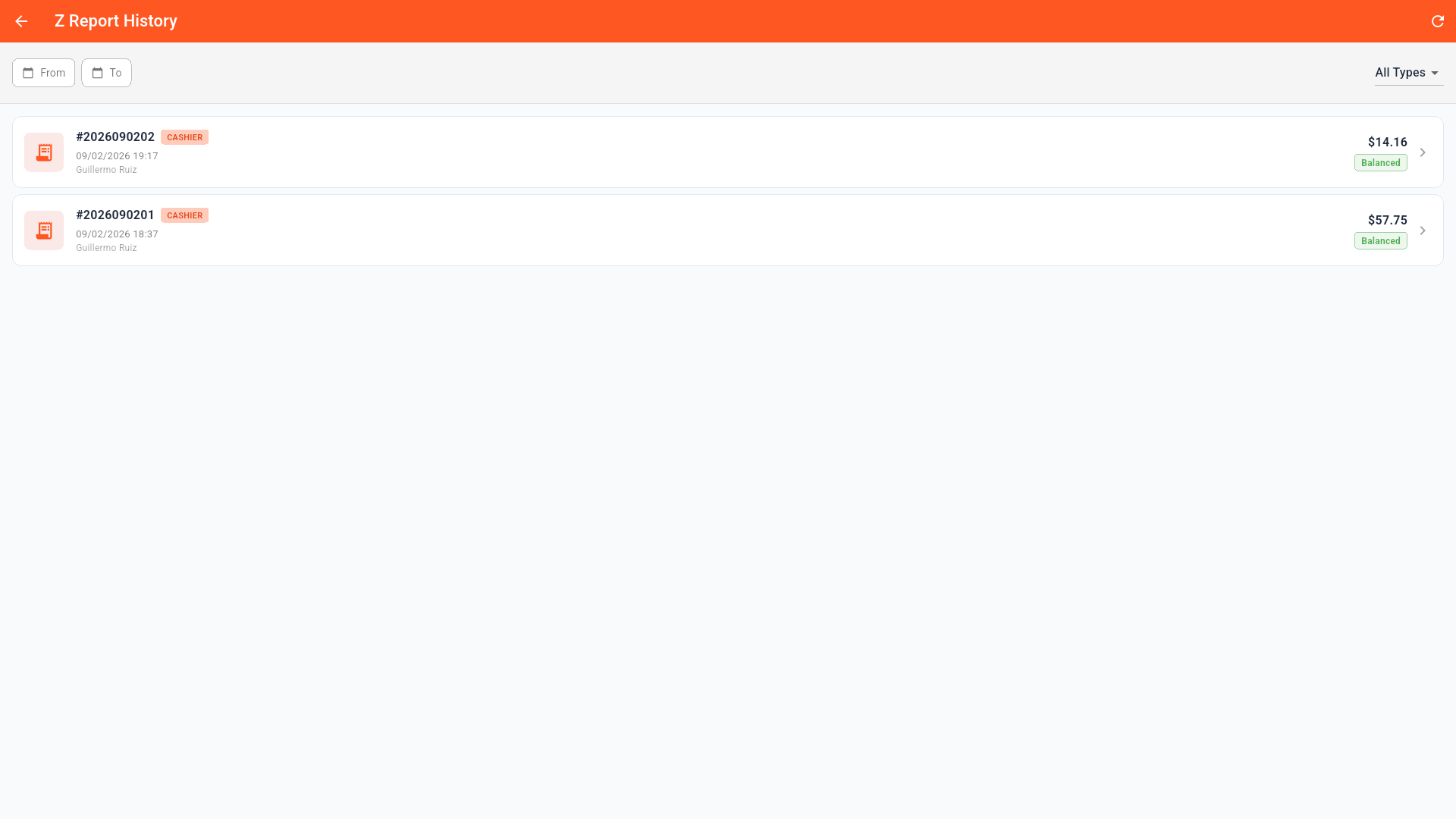
- Cada registro es un cierre de caja: consecutivo, fecha/hora, cajero, monto y estado (Balanced si el conteo cuadró).
- Filtre por rango de fechas y tipo.
2.3 Kitchen Audit
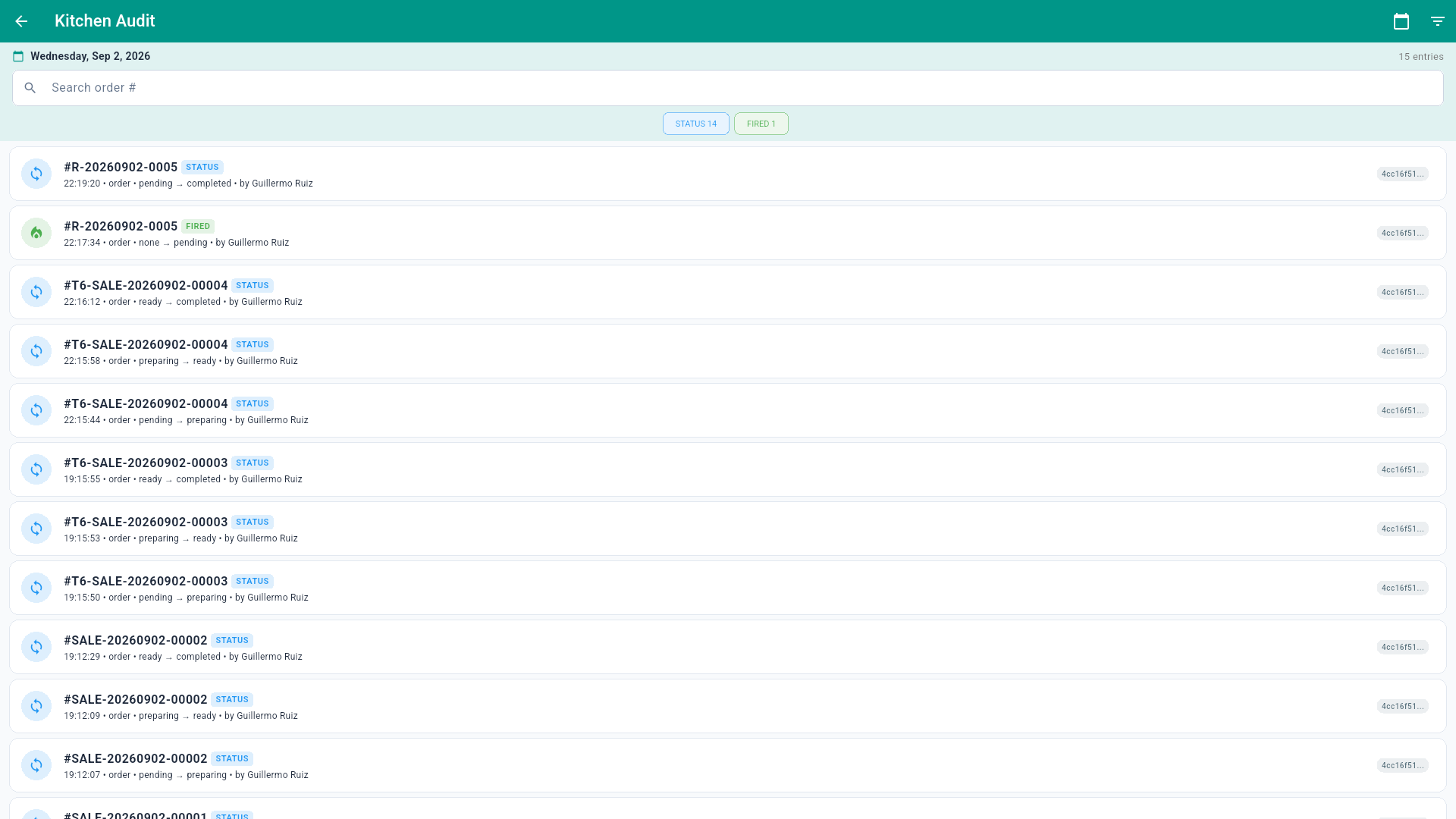
Bitácora inmutable de la cocina: cada cambio de estado de una orden (pending → preparing → ready → completed), quién lo hizo y a qué hora, y los eventos FIRED (envíos a cocina). Útil para investigar "¿quién marcó esta orden como lista?".
3. Catálogo e inventario
3.1 Products
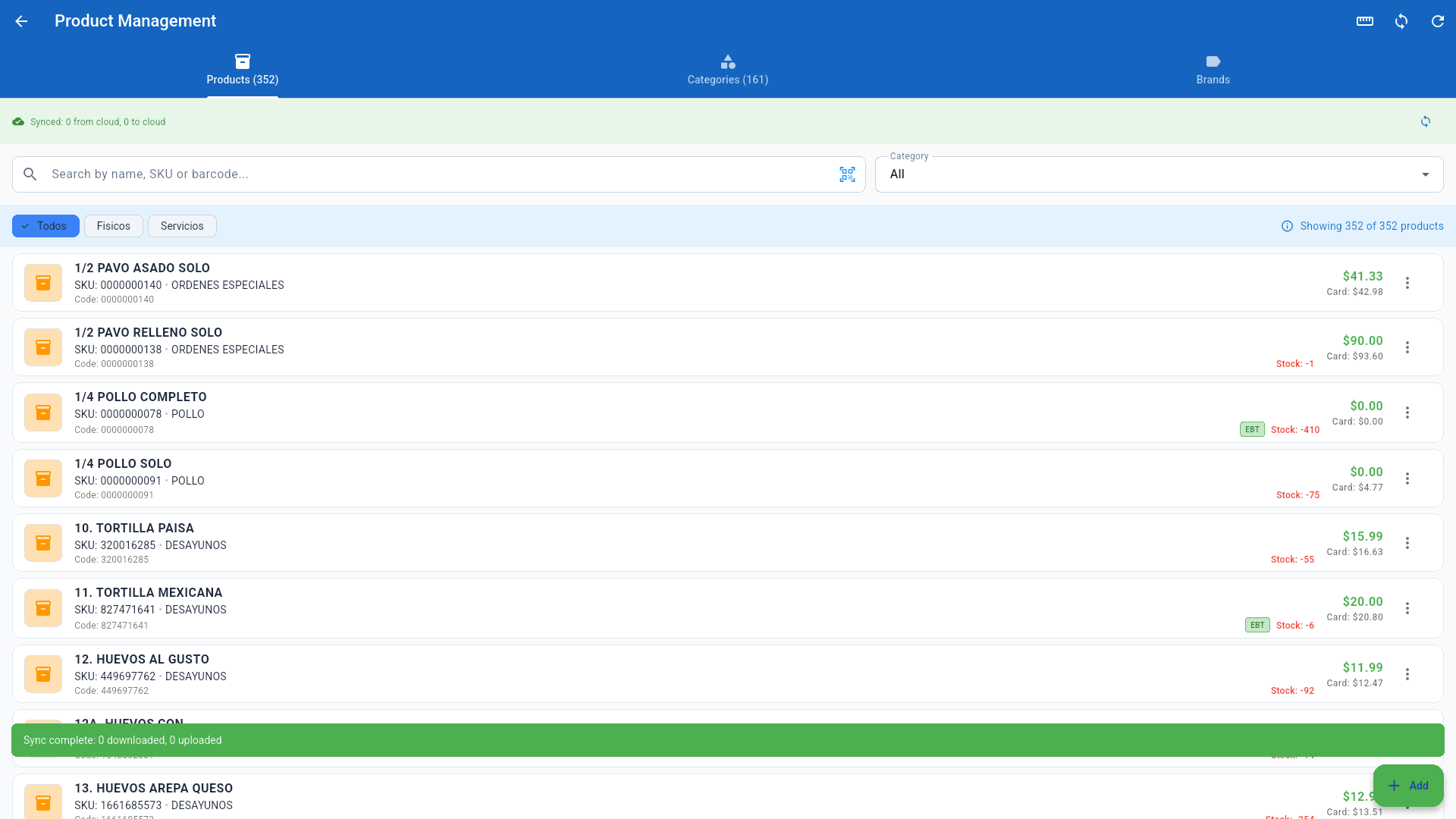
- Pestañas Products / Categories / Brands.
- Busque por nombre, SKU o código; filtre por categoría o tipo (físicos/servicios).
- Cada fila muestra precio cash/card, stock y bandera EBT si aplica.
- Add crea productos nuevos (si el catálogo no se administra solo desde el portal). La barra verde indica la sincronización con la nube.
3.2 Inventory
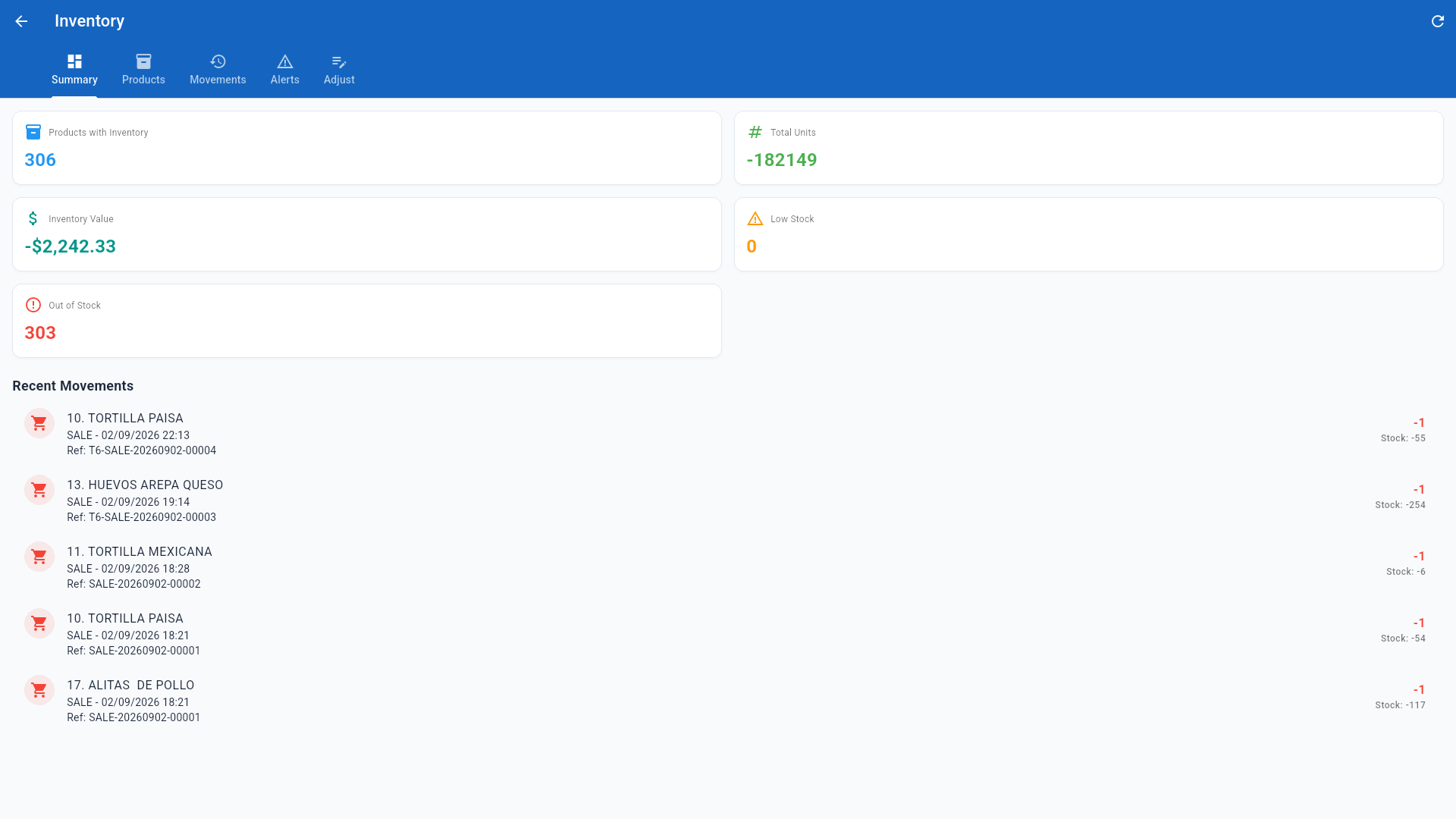
- Summary: productos con inventario, unidades totales, valor, low stock y agotados.
- Products / Movements / Alerts / Adjust: consulta por producto, movimientos recientes (cada venta descuenta stock), alertas y ajustes manuales de existencias (entradas, salidas, conteo físico).
4. Clientes y citas
4.1 Customers
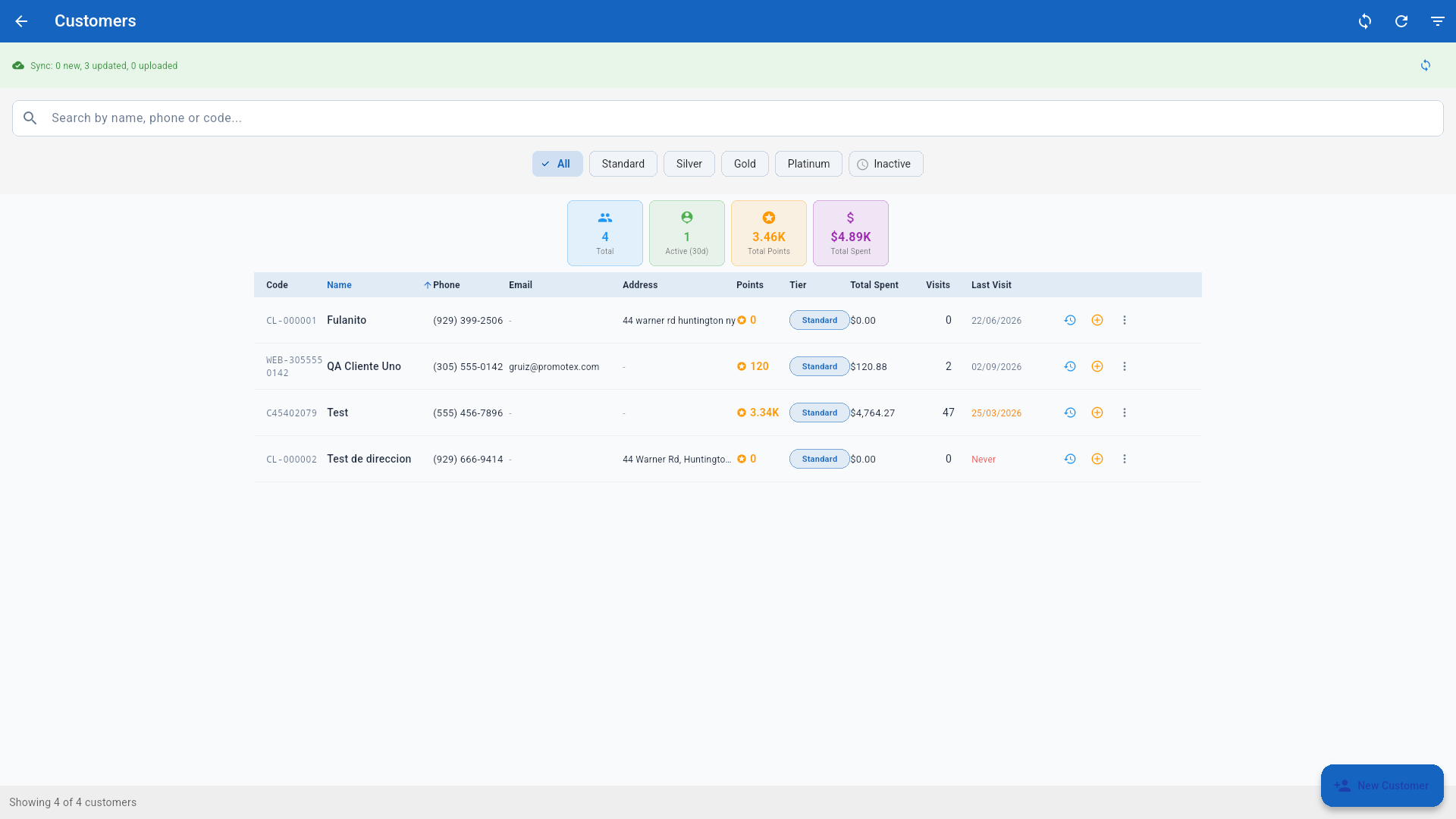
- Búsqueda por nombre, teléfono o código; filtros por nivel (Standard, Silver, Gold, Platinum) y estado.
- Tarjetas resumen: total de clientes, activos 30 días, puntos acumulados y gasto total.
- New Customer crea un cliente; los íconos por fila permiten ver historial y sumar puntos.
4.2 Appointments (Citas)
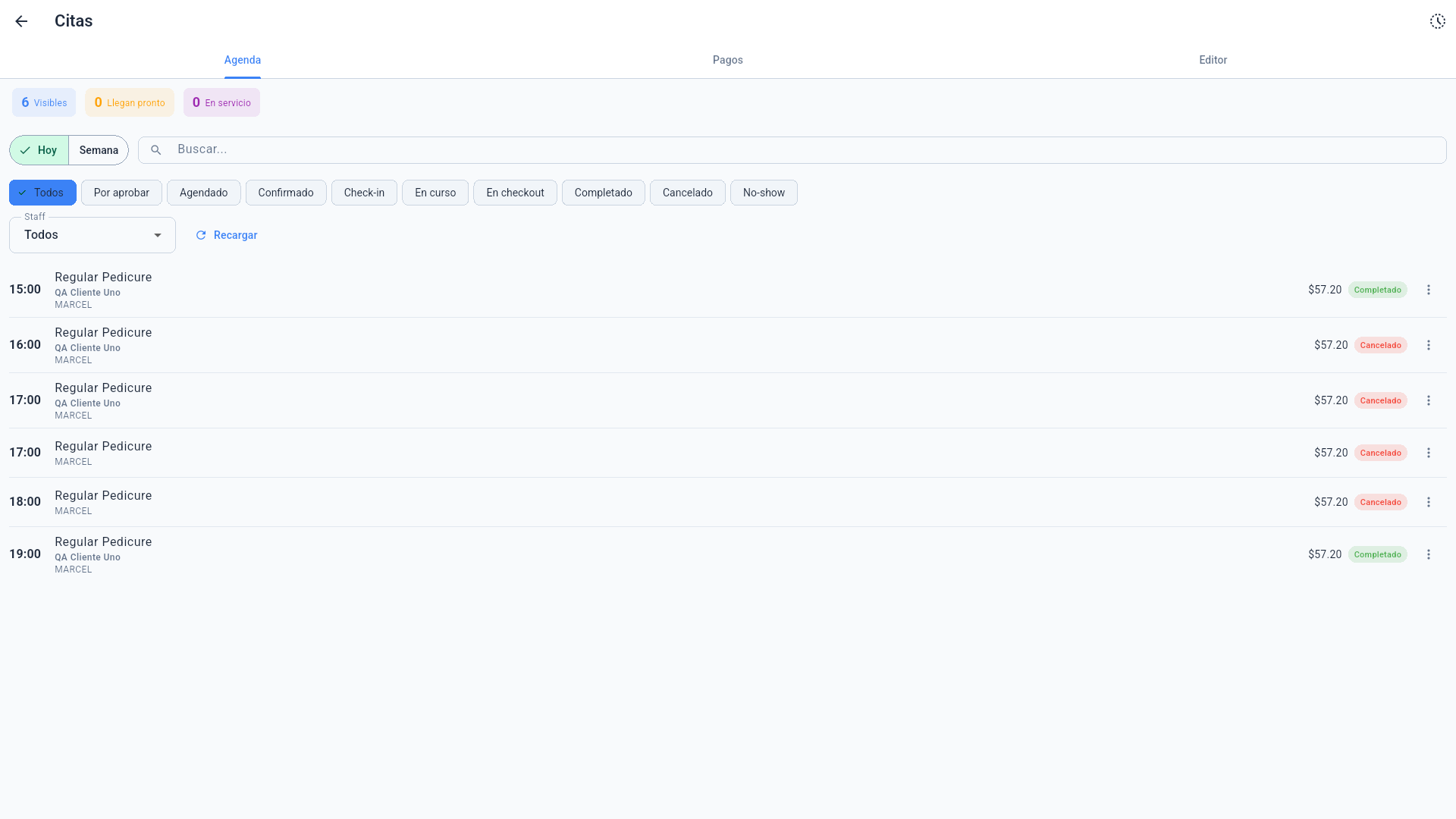
Agenda de citas con filtros por estado (Por aprobar, Agendado, Confirmado, Check-in, En curso, En checkout, Completado, Cancelado, No-show) y por staff. En tiendas de servicios es la pantalla central (ver manual del modo Servicios).
5. Personal
5.1 Users (empleados, roles y permisos)
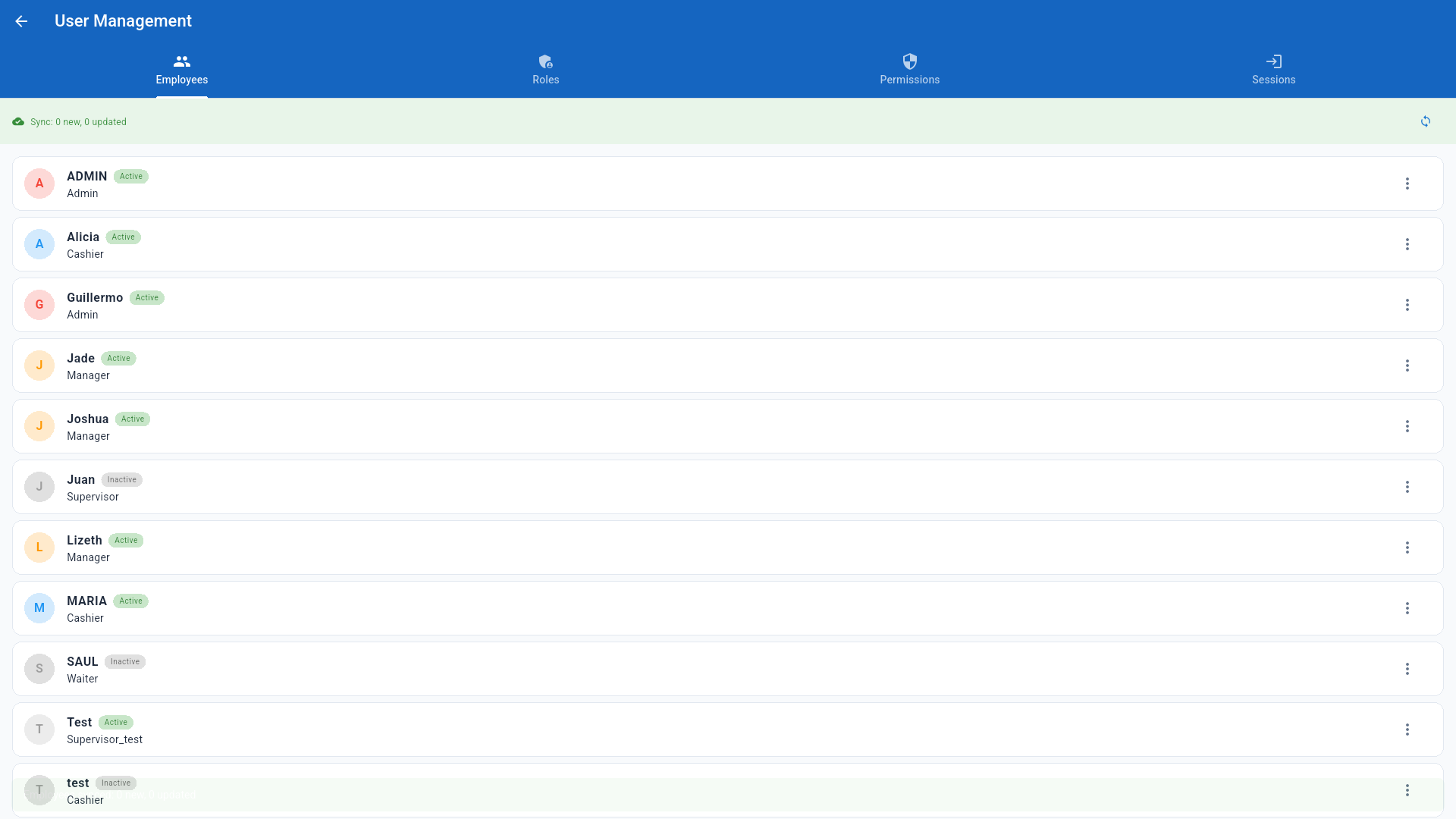
- Employees: lista de usuarios y su rol; menú por fila para editar, resetear PIN o desactivar.
- Roles / Permissions: qué puede hacer cada rol (los permisos se administran desde el portal y bajan por sync).
- Sessions: sesiones activas en los terminales.
5.2 Attendance (fichadas)
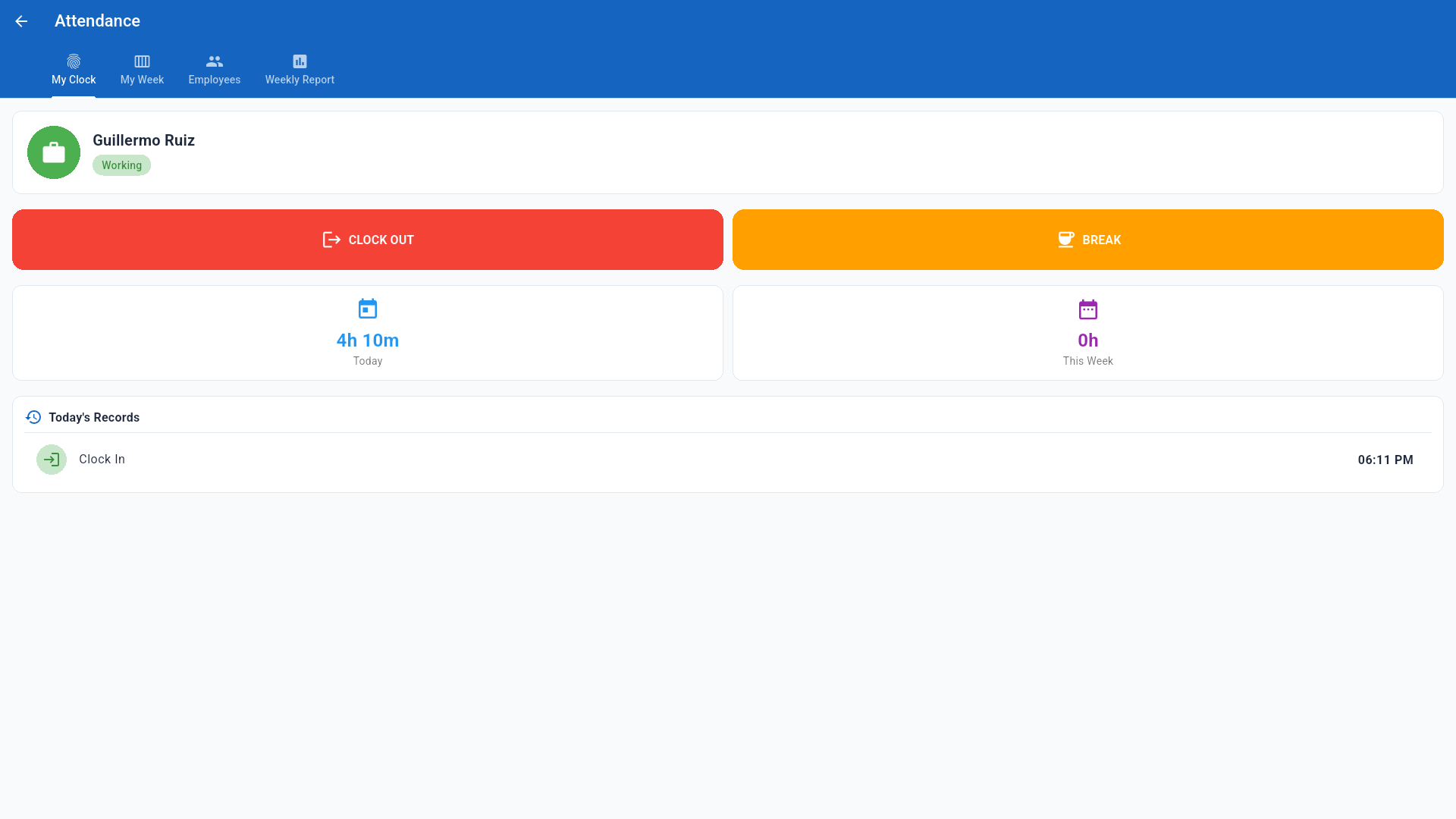
- My Clock: estado actual (Working / On Break), botones CLOCK OUT y BREAK, horas de hoy y de la semana, y los registros del día.
- My Week / Employees / Weekly Report: resumen semanal propio y, para encargados, de todo el personal.
5.3 Clock In / Out sin abrir caja
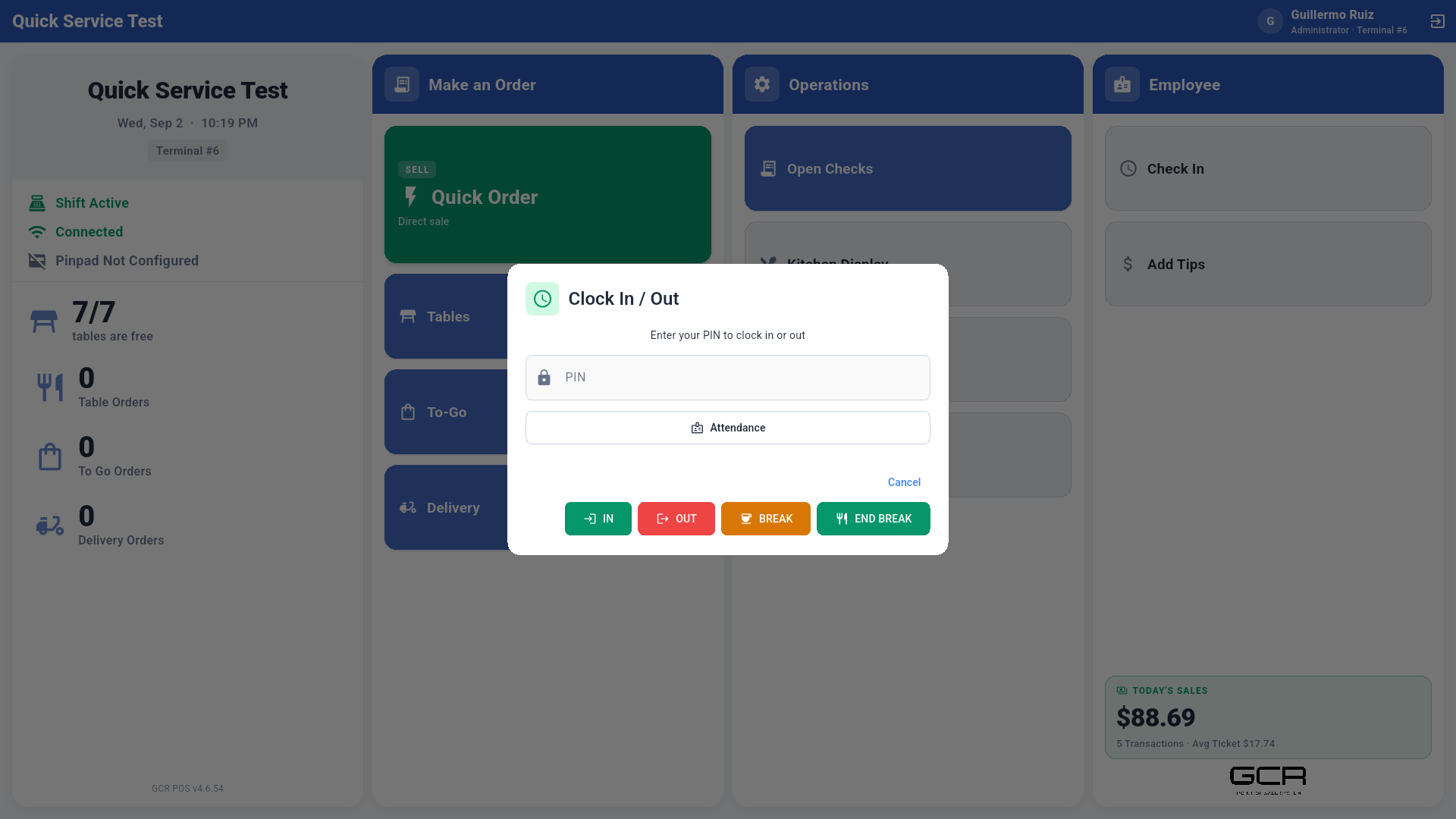
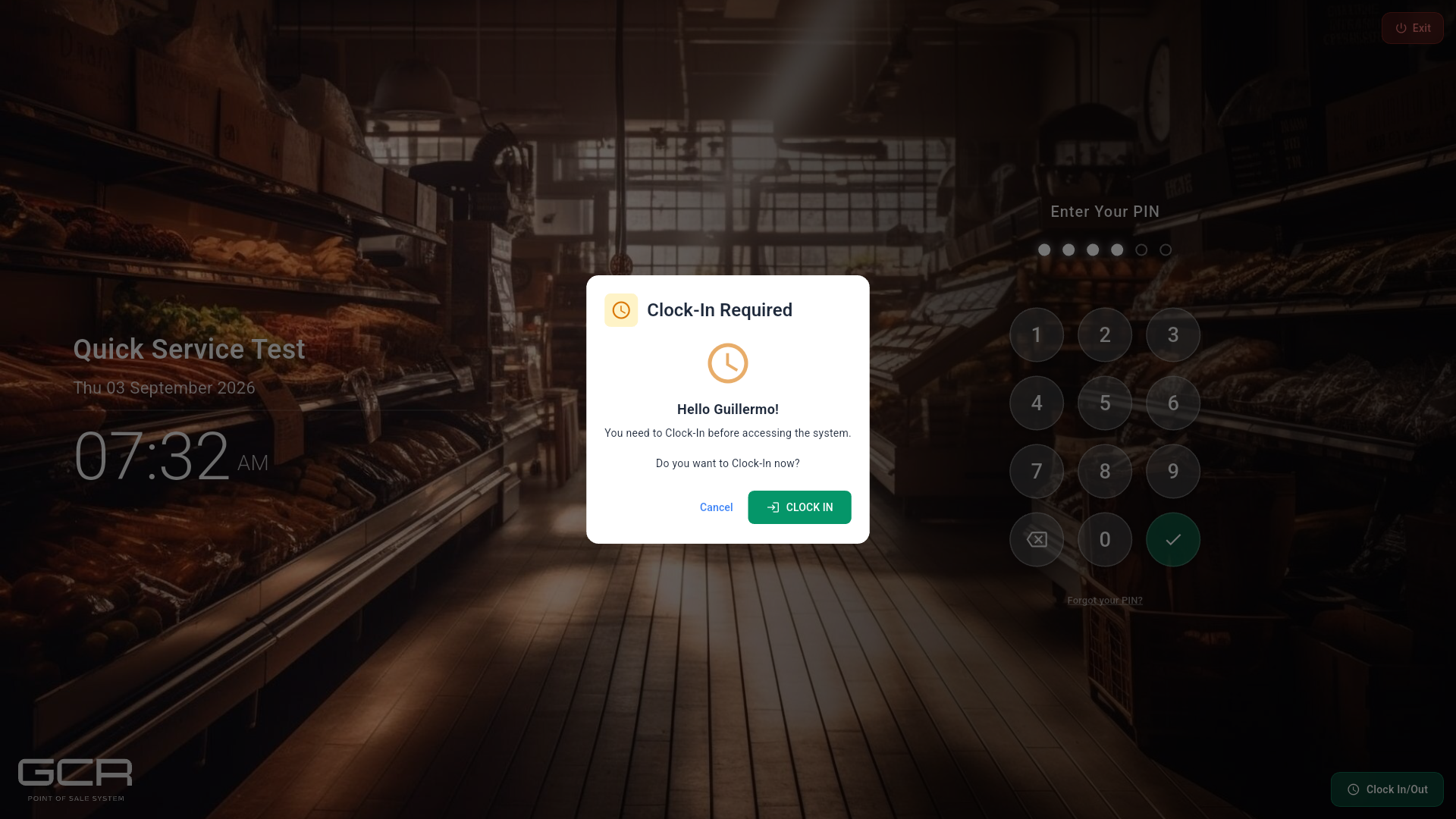
Desde la pantalla de PIN (botón Clock In/Out) o desde la home (Check In): digite el PIN y use IN / OUT / BREAK / END BREAK. El botón Attendance abre la pantalla anterior.
Si el rol tiene "Require Clock In" activado (portal → Employees → Roles & Permissions), el POS exige fichar antes de entrar a ventas y lo ofrece en el mismo login:
5.4 Tips Management
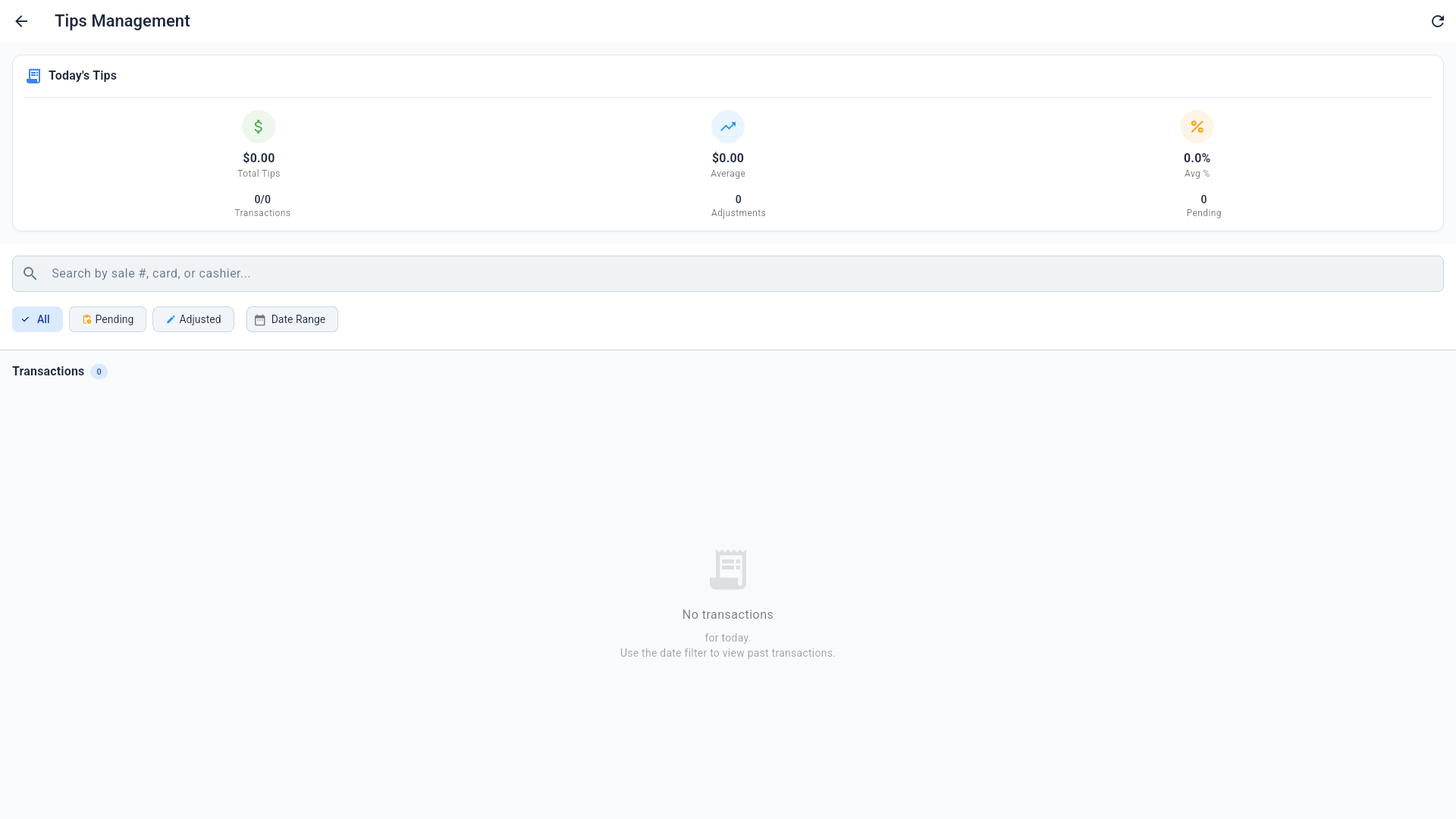
Consulta y ajuste de propinas: totales del día, promedio y porcentaje, transacciones pendientes de ajuste, filtros y búsqueda por venta, tarjeta o cajero.
6. Operations (operaciones de caja)
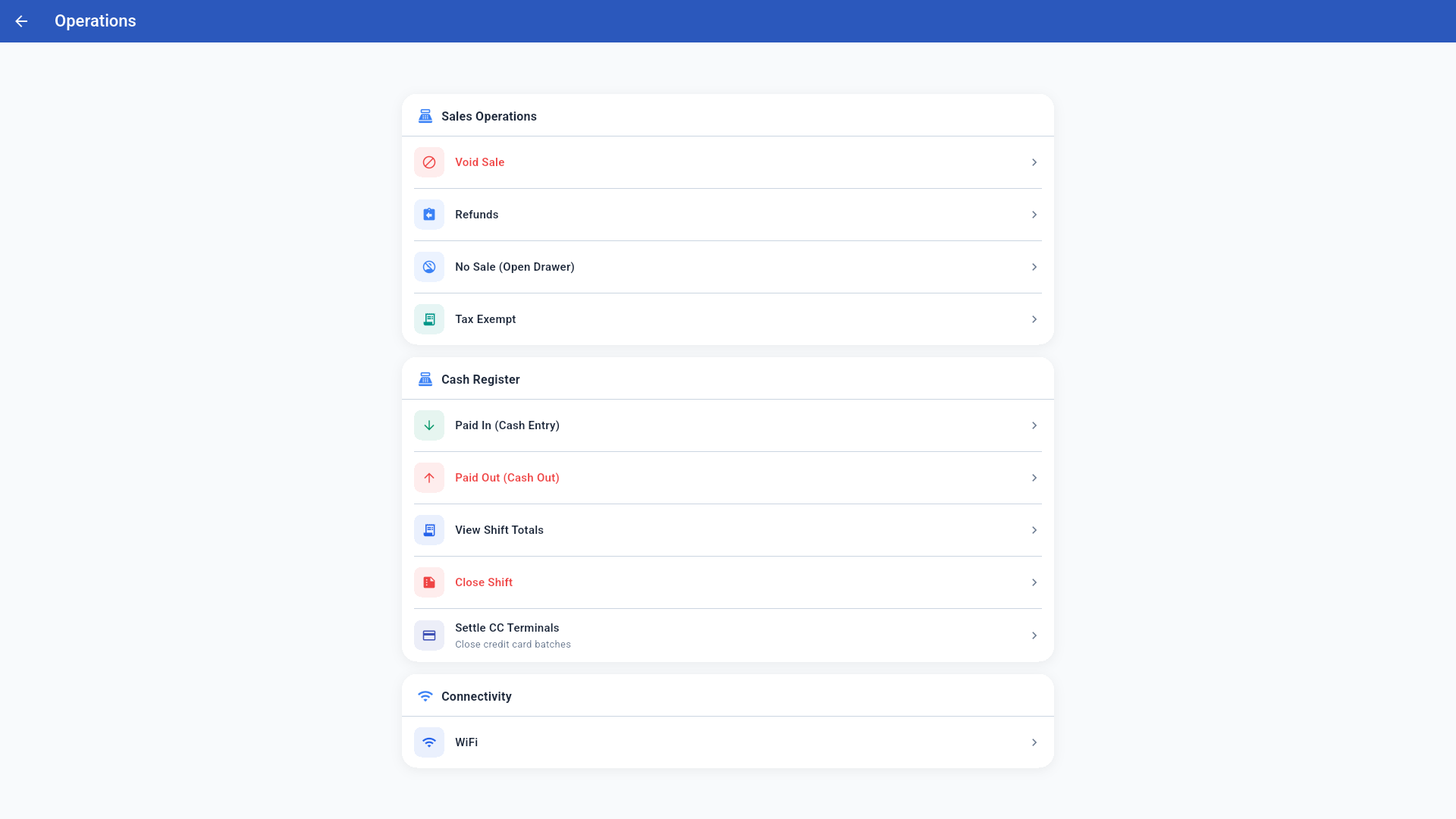
- Void Sale — anular venta del día.
- Refunds — devoluciones (totales o parciales) de cualquier fecha.
- No Sale (Open Drawer) — abre la gaveta sin venta (queda registrado).
- Tax Exempt — venta exenta de impuestos.
- Paid In / Paid Out — entradas y salidas de efectivo de la gaveta (queda en la conciliación del Z).
- View Shift Totals — reporte X (solo lectura).
- Close Shift — cierre de caja (reporte Z).
- Settle CC Terminals — cierre de lote de tarjetas del pinpad.
- WiFi — diagnóstico de red.
7. Reporte X (consulta sin cerrar)
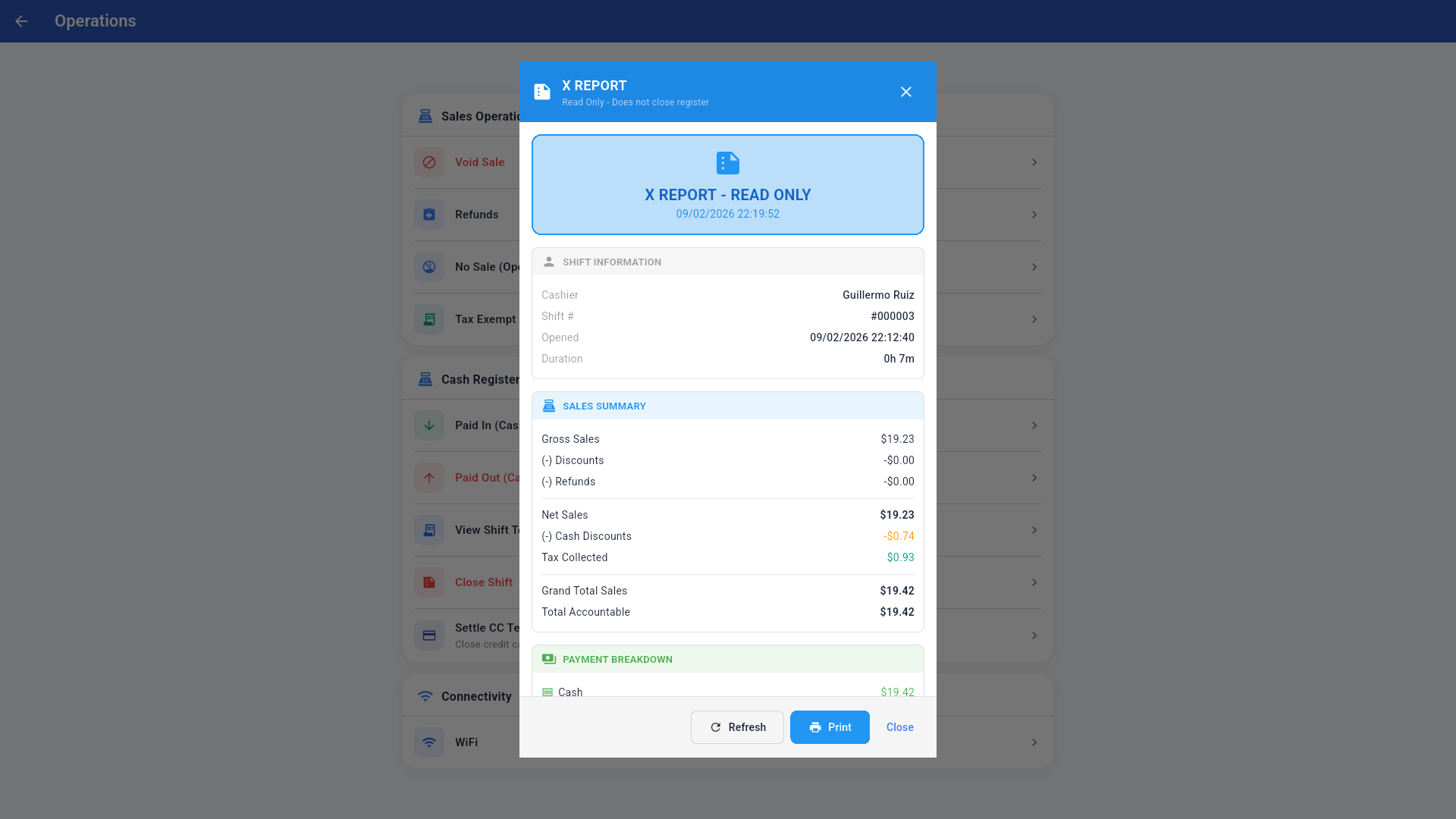
El X Report muestra el estado del turno sin cerrarlo: información del turno (cajero, número, apertura, duración), resumen de ventas (brutas, descuentos, devoluciones, netas, descuento por efectivo, impuestos, total), desglose por método de pago. Botones Refresh / Print / Close.
8. Cierre de caja (Z Report) — paso a paso
Con turno abierto, en el menú lateral aparecen X Report y Z Report:
- Menú lateral → Z Report (o Operations → Close Shift).
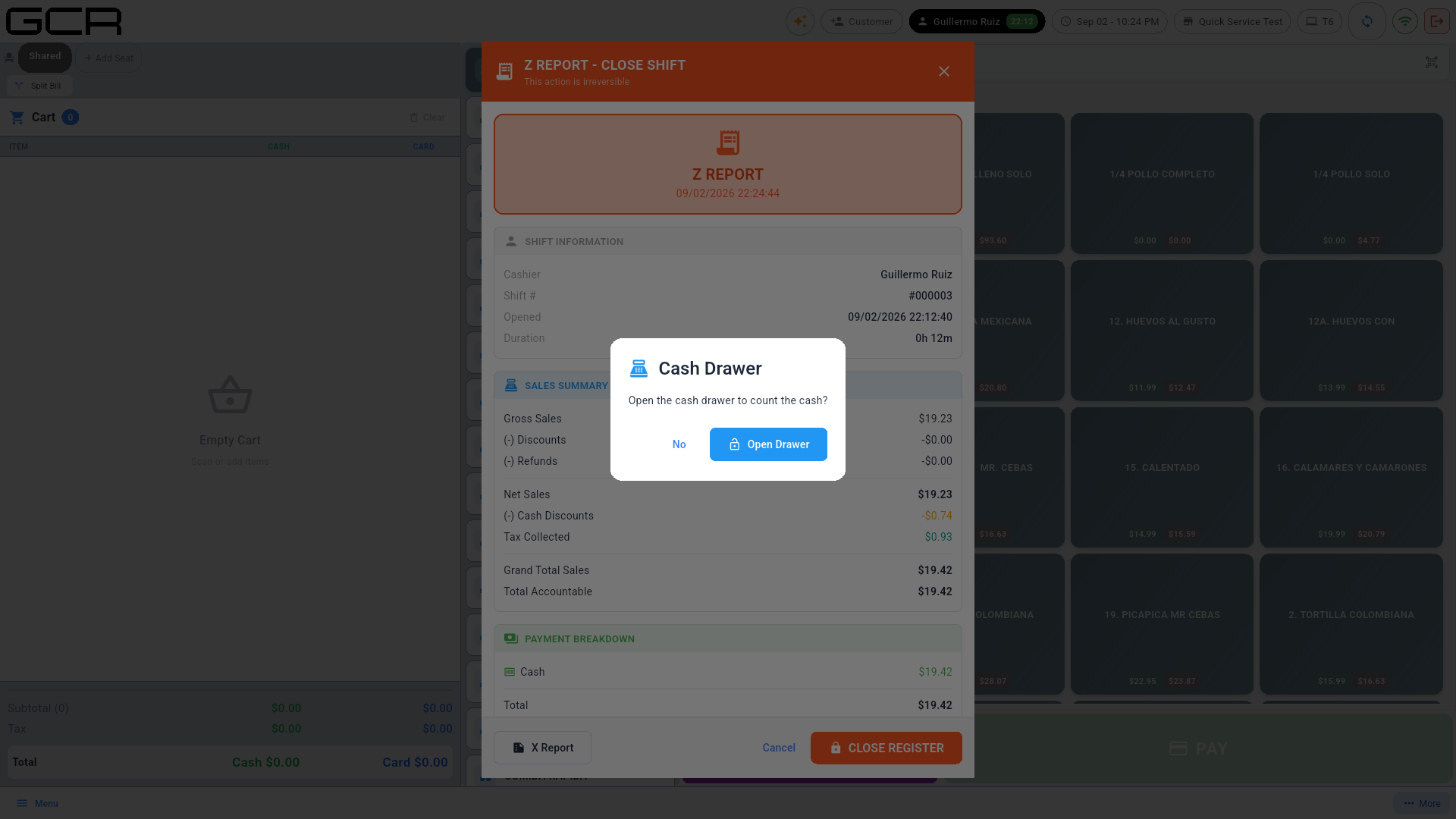
- El POS pregunta si desea abrir la gaveta para contar el efectivo.
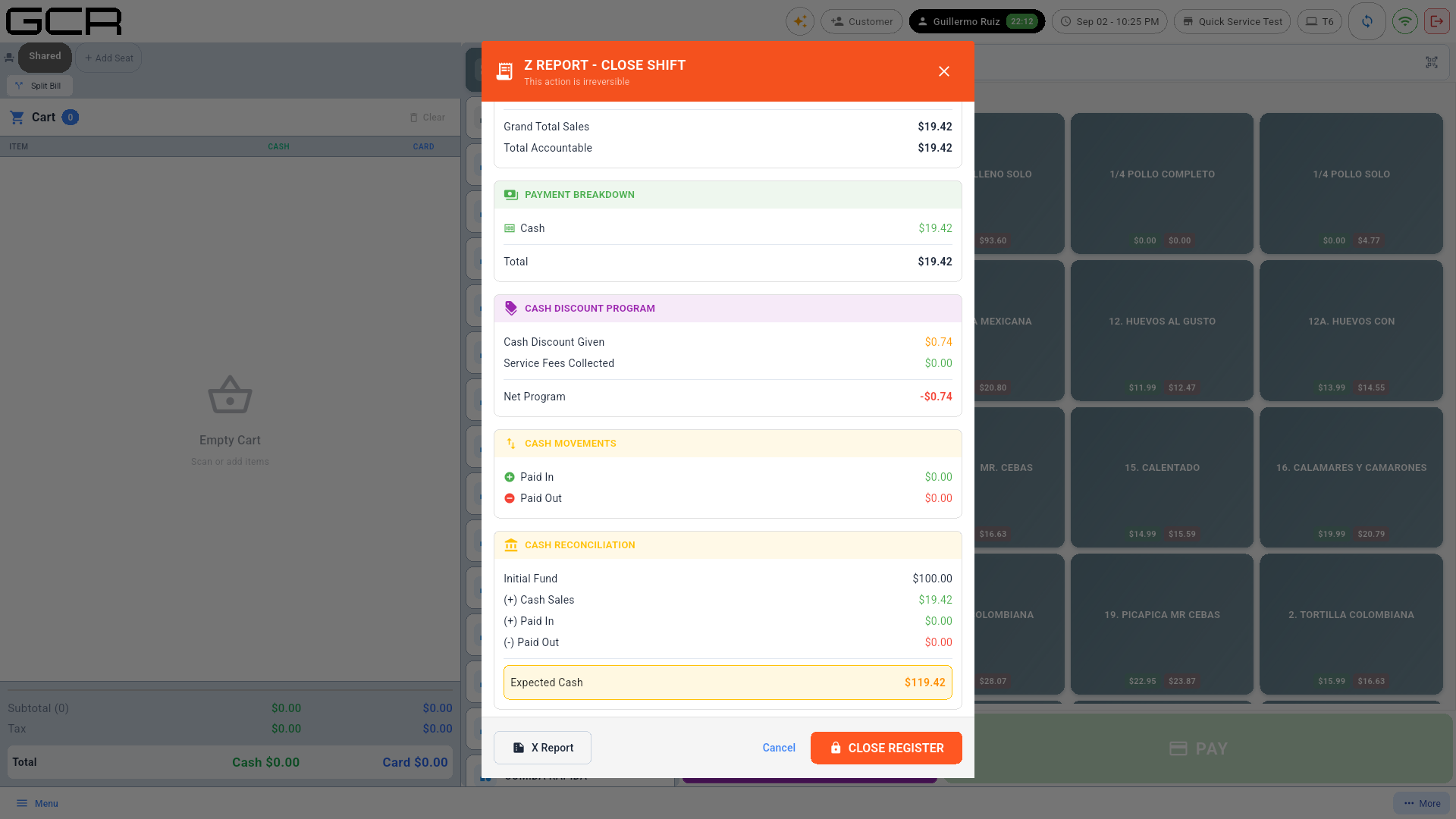
- Revise el resumen: ventas, desglose por método de pago, programa de descuento por efectivo, movimientos de caja (Paid In/Out) y la conciliación: fondo inicial + ventas en efectivo ± entradas/salidas = Expected Cash.
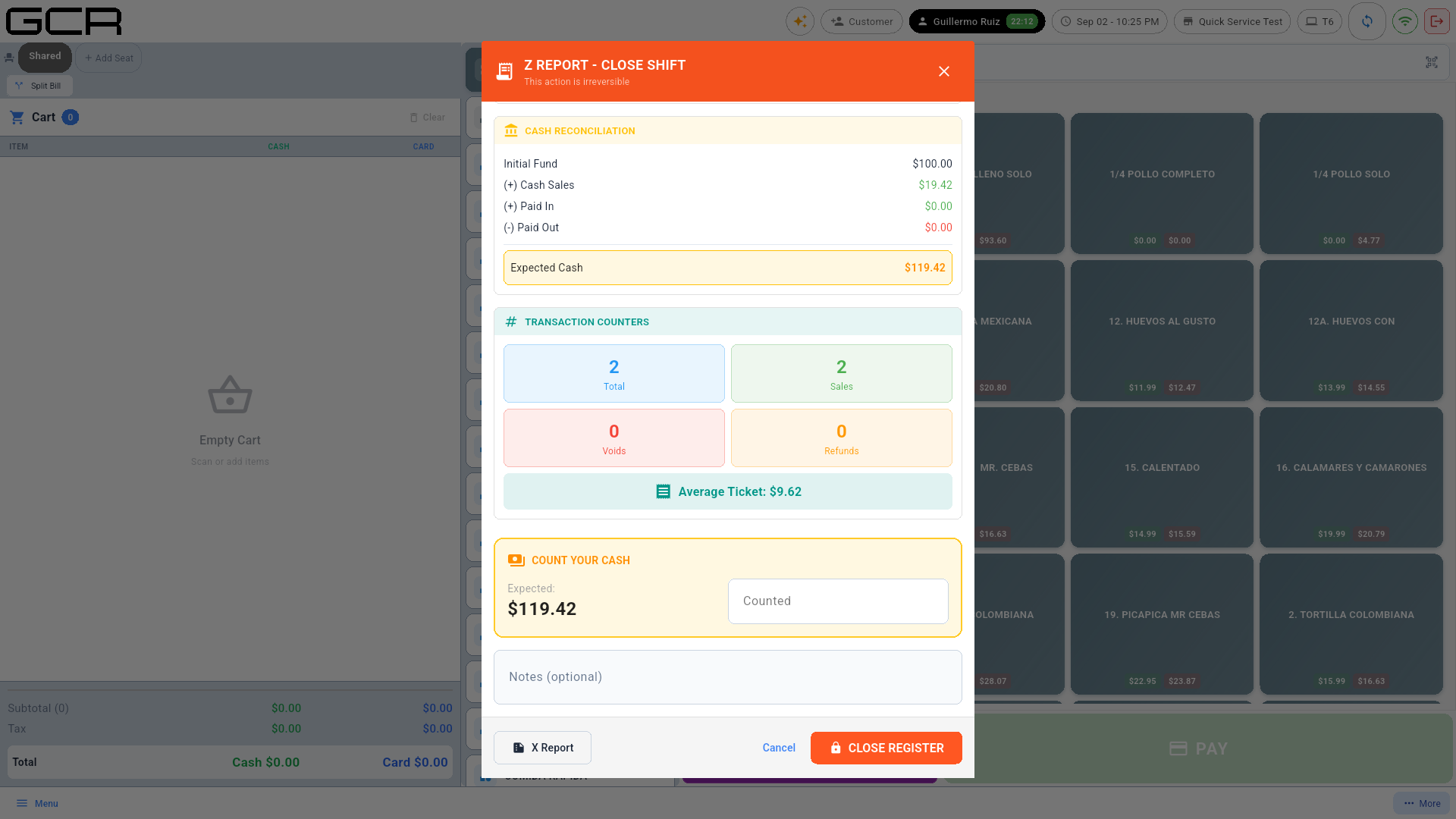
- Cuente la gaveta y digite el monto en Counted (sección COUNT YOUR CASH). Los contadores muestran ventas, voids, devoluciones y ticket promedio.
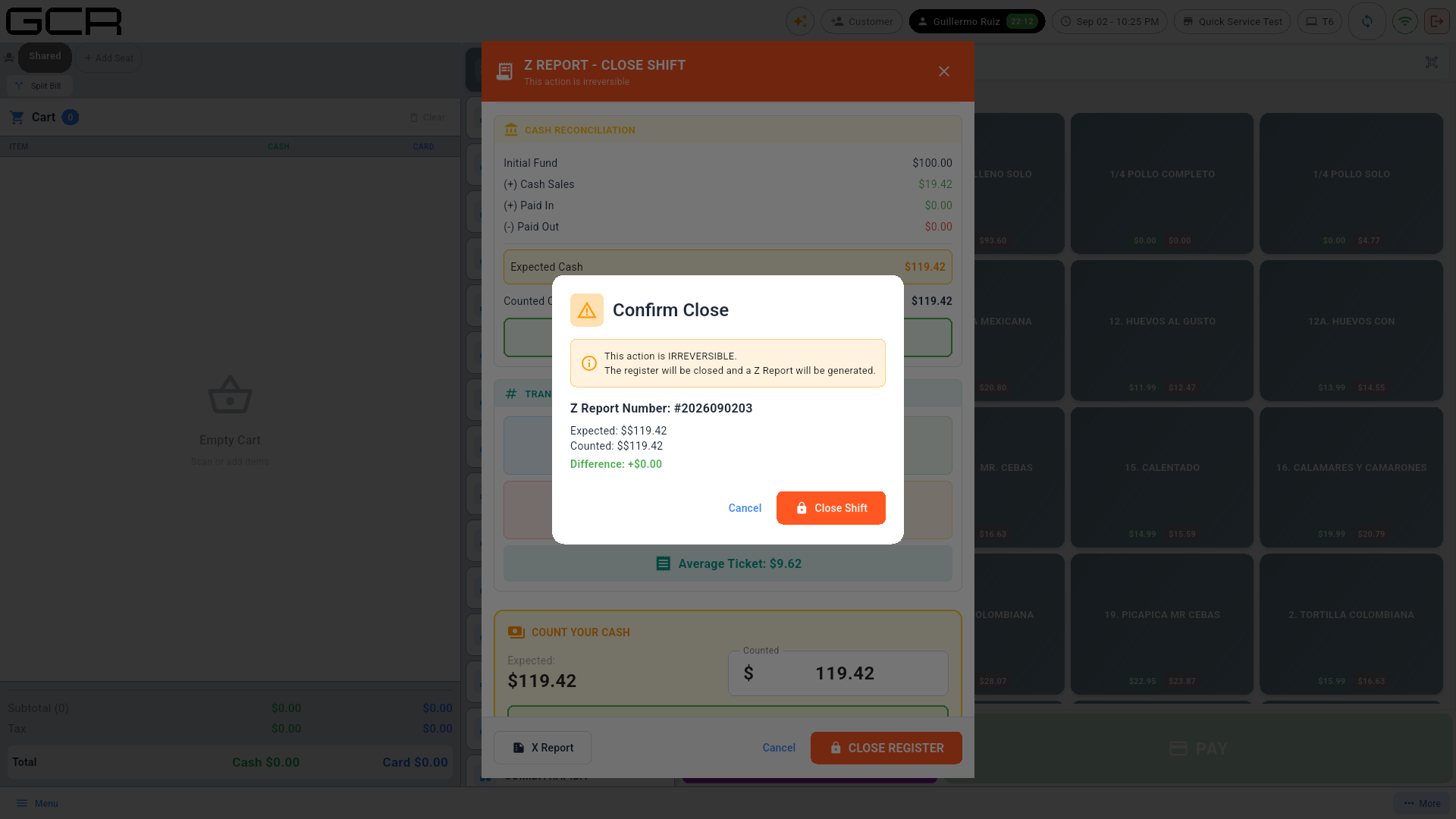
- CLOSE REGISTER → confirmación irreversible con número de Z, esperado, contado y diferencia.
- Resultado: Register Closed Successfully con el número de Z y el estado Balanced (o la diferencia). Puede imprimir el Z.
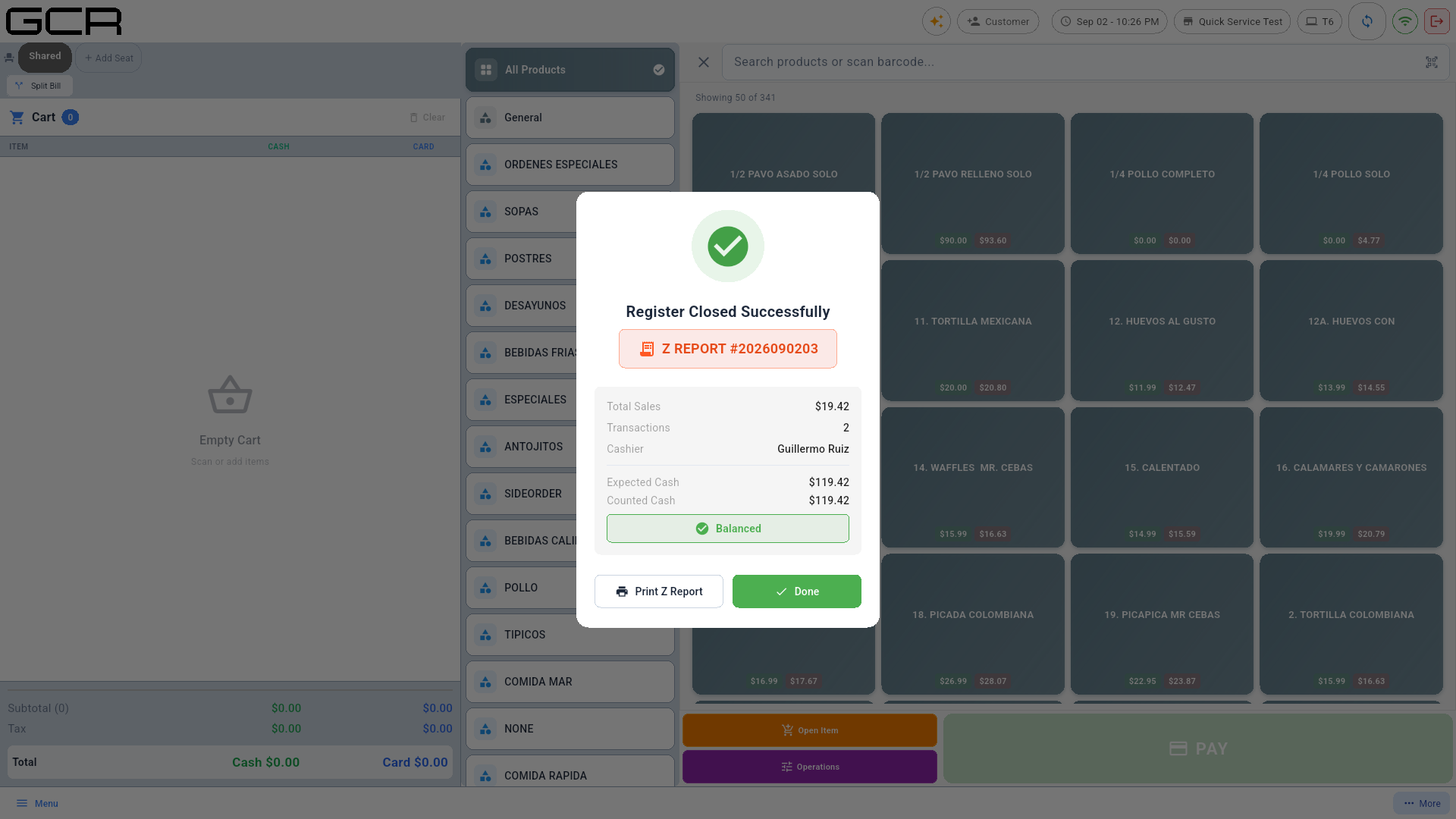
El Z sube a la nube y queda visible en el Merchant Portal. Si el conteo no cuadra, la diferencia queda registrada (over/short).
9. Settings (configuración)
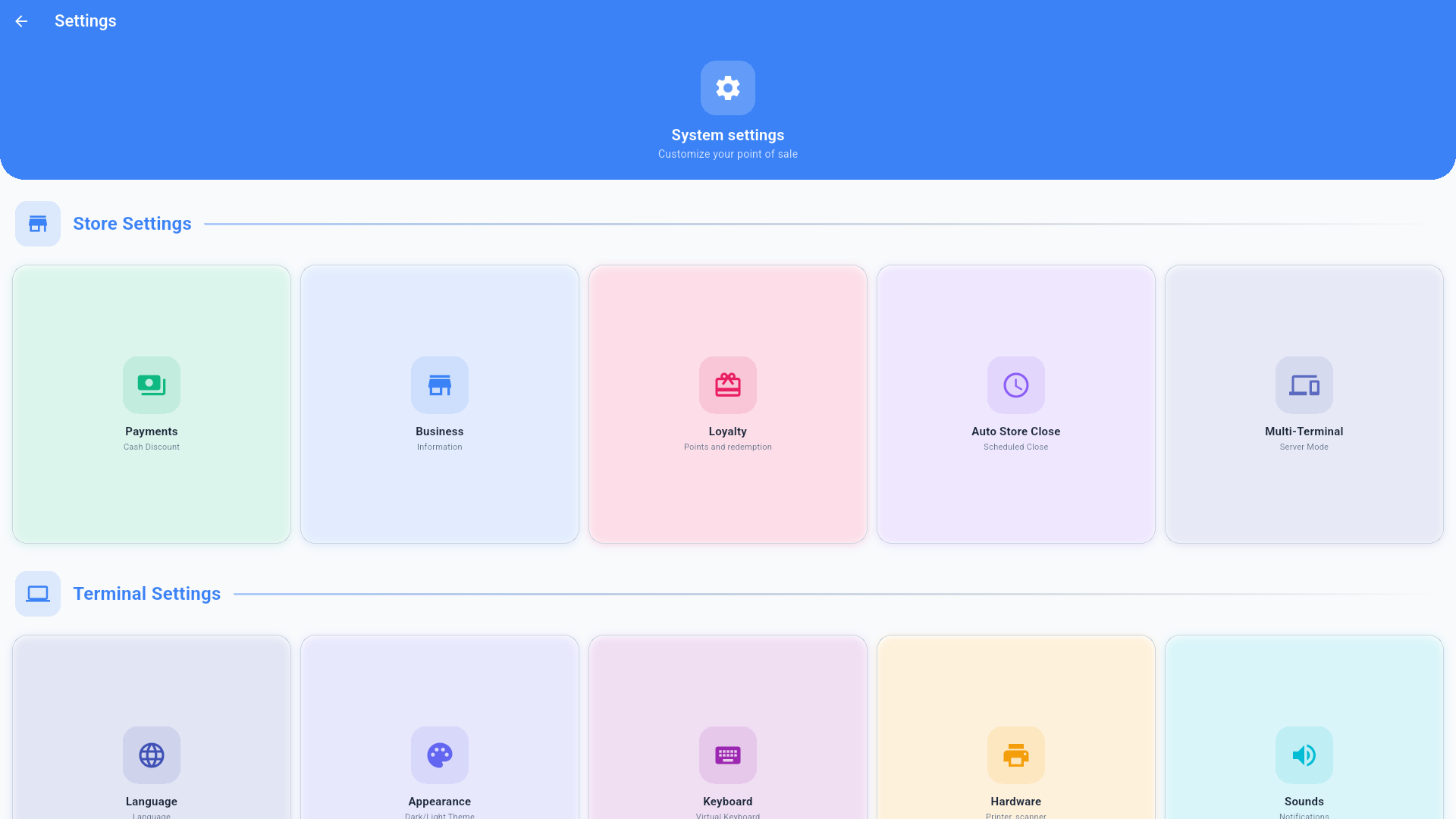
Store Settings (de la tienda, mayormente administrados desde el portal):
- Payments — descuento por efectivo (%), modo de exhibición de precios y métodos de pago. Cambios protegidos con PIN de técnico.
- Business — datos del negocio para el recibo.
- Loyalty — programa de puntos.
- Auto Store Close — cierre automático programado.
- Multi-Terminal — rol del terminal en la red. Desde la 4.7.0 lo decide el portal, no el terminal: una caja Single o de Nube pasa sola a conexión directa, y una caja de red LAN espera a que el portal designe cuál equipo de la tienda es el servidor. La pantalla queda como consulta del estado; el técnico cambia el rol desde el portal (ver los manuales técnicos de migración a 4.7.0 e instalación nueva).
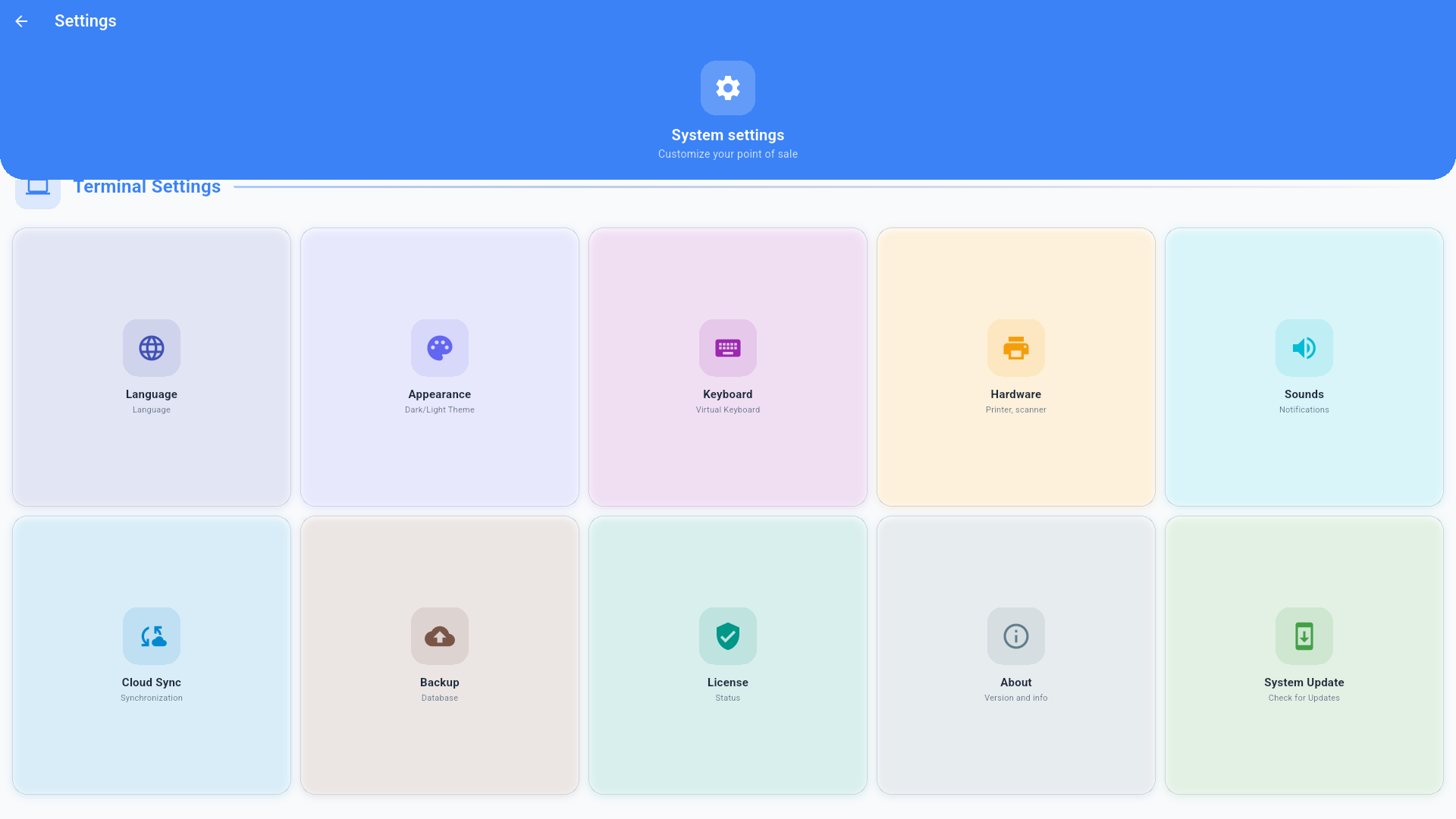
Terminal Settings (de este equipo):
- Language — idioma de la interfaz (English, Español, 中文, 한국어, Italiano).
- Appearance — tema claro/oscuro.
- Keyboard — teclado virtual.
- Hardware — impresora, estaciones de cocina, gaveta, escáner, balanza
(PIN de técnico; ver manual técnico).
Sin impresora configurada el POS ya no abre el diálogo de impresión del sistema. El recibo se ve en pantalla y los botones Print / Reprint avisan en naranja "No printer configured"; las impresiones automáticas después de una venta simplemente no salen. No es un error de impresión: falta configurar la impresora aquí.
- Sounds — sonidos de escaneo, venta y error.
- Cloud Sync — sincronización manual con la nube.
- Backup — respaldo/restauración local, restaurar turno abierto y subir logs a soporte.
- License — estado de la licencia.
- About / System Update — versión e info; buscar actualizaciones.
Actualizaciones de la aplicación
Cuando GCR publica una versión para su equipo, el POS avisa y ofrece tres salidas: Update now, Later e Install tonight (instalar a la hora que usted elija, típicamente después de cerrar).
- Windows: a la hora programada la caja se cierra sola, instala y vuelve a abrir. Nadie tiene que estar presente.
- Android 12 o superior: la app se reemplaza sola, sin diálogos, y la caja se relanza cuando el sistema avisa que el paquete cambió. Requiere el permiso de "instalar aplicaciones desconocidas" concedido una vez.
- Android 11 o anterior: se descarga el APK por adelantado, pero el instalador del sistema pide un toque. La confirmación de la programación lo dice; no promete una instalación que no va a ocurrir.
Cada familia de equipo Android recibe solo el APK que le corresponde, así que una terminal nunca descarga la versión de otro modelo.
Cloud Sync
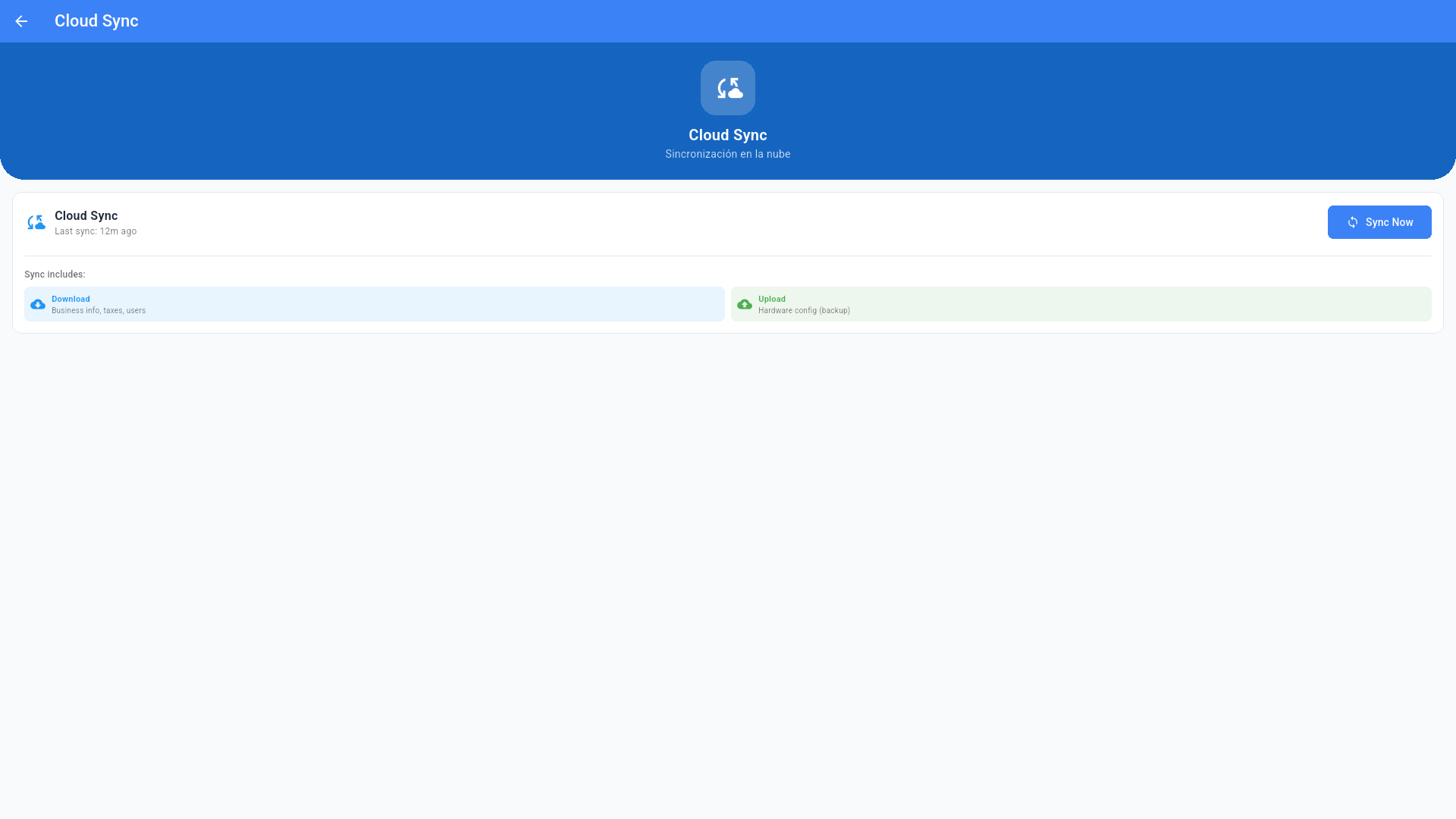
Sync Now fuerza una sincronización inmediata: baja información del negocio, impuestos, usuarios, catálogo y configuración del portal, y sube el respaldo de configuración de hardware. Úselo después de cambios en el portal o cuando soporte lo pida.