GCR POS — Modo Quick Service
Guía de operación para restaurantes de servicio rápido / mostrador: venta directa (Quick Order), órdenes To-Go, Delivery, mesas opcionales, envío a cocina y checks abiertos.
Las funciones administrativas (reportes, inventario, usuarios, Settings) están en el manual Back Office y Configuración.
1. Entrar al sistema
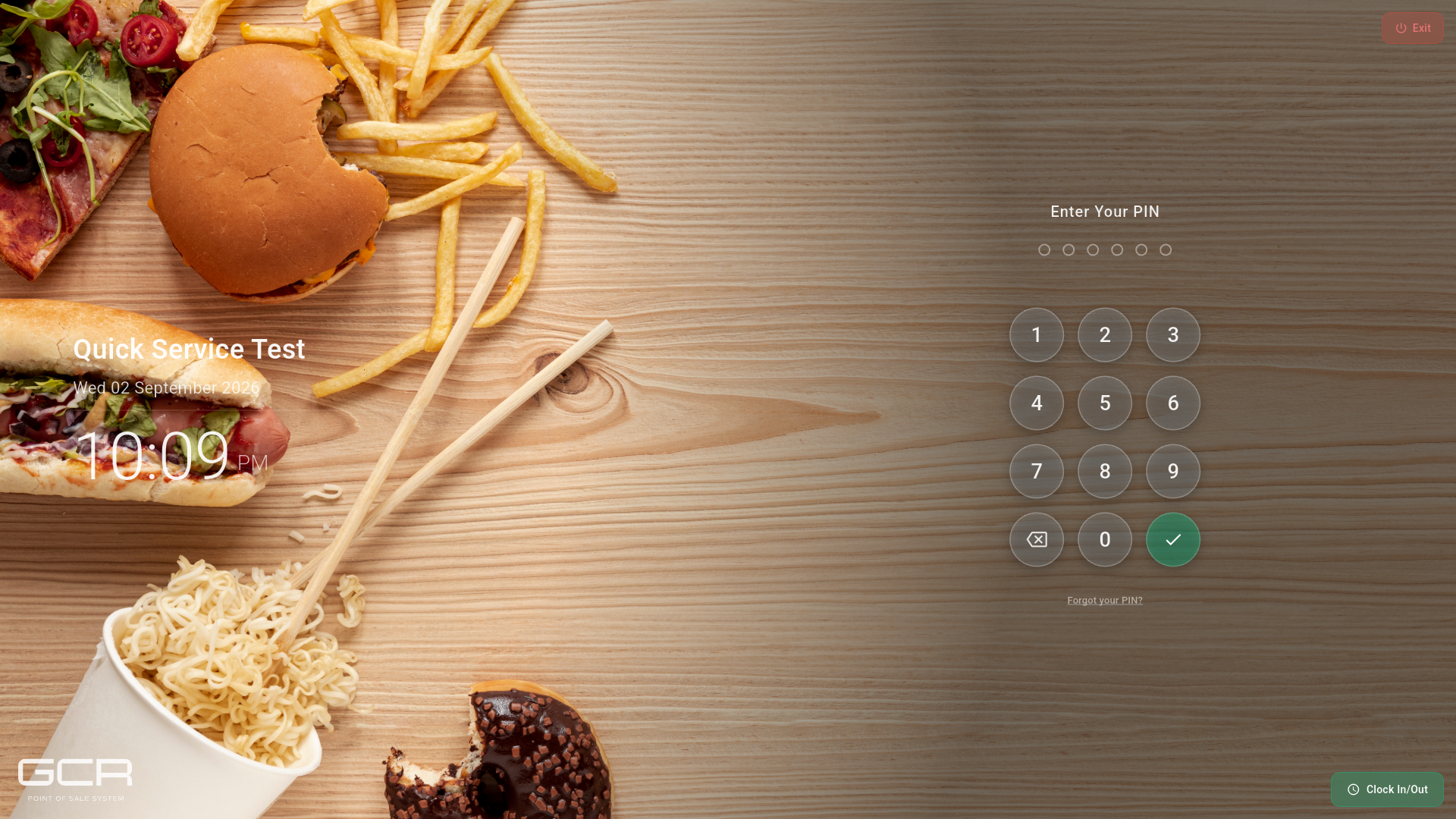
Digite su PIN y confirme. Clock In/Out permite fichar sin entrar a ventas. En Quick Service cada empleado inicia sesión con su PIN (los turnos de caja quedan ligados al cajero autenticado).
2. Pantalla principal
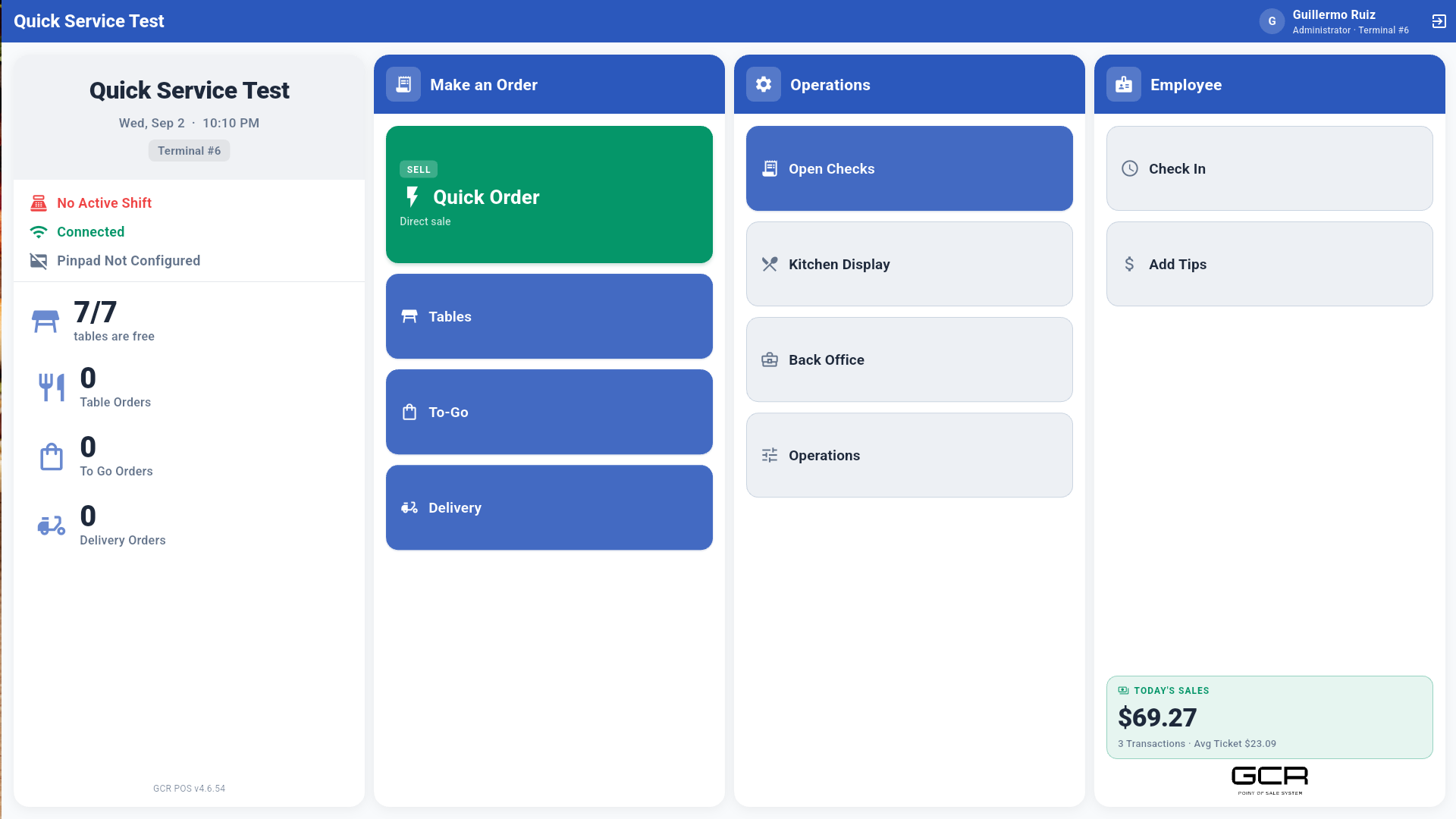
Tres columnas:
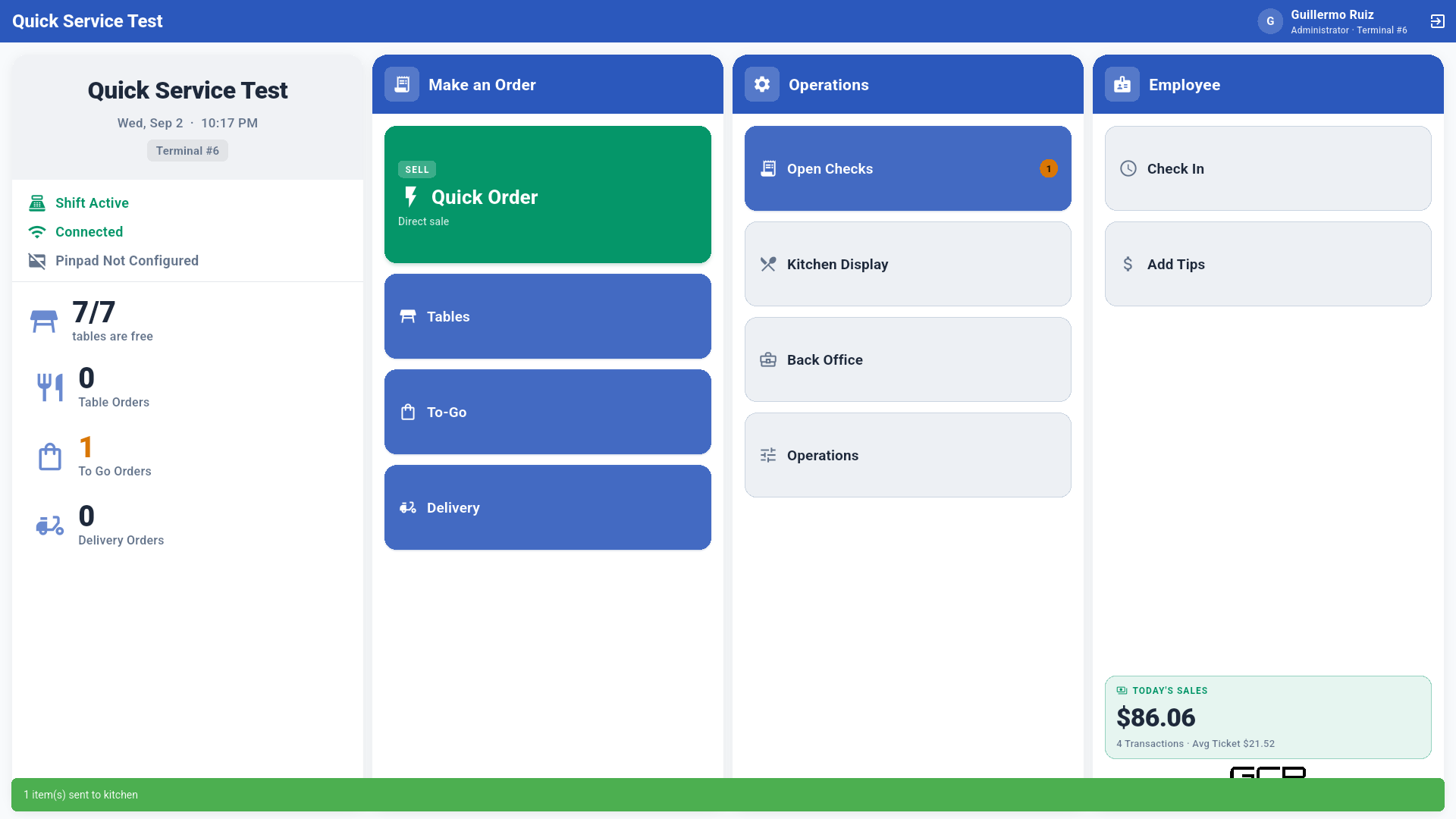
- Make an Order: Quick Order (venta directa, botón principal), Tables (mesas), To-Go (para llevar) y Delivery.
- Operations: Open Checks (cuentas abiertas, con contador), Kitchen Display, Back Office y Operations (caja).
- Employee: Check In (fichada) y Add Tips (propinas).
El panel izquierdo muestra el estado del terminal: turno (Shift Active / No Active Shift), conexión, pinpad, mesas libres y contadores de órdenes. Abajo a la derecha, las ventas del día.
3. Venta directa (Quick Order)
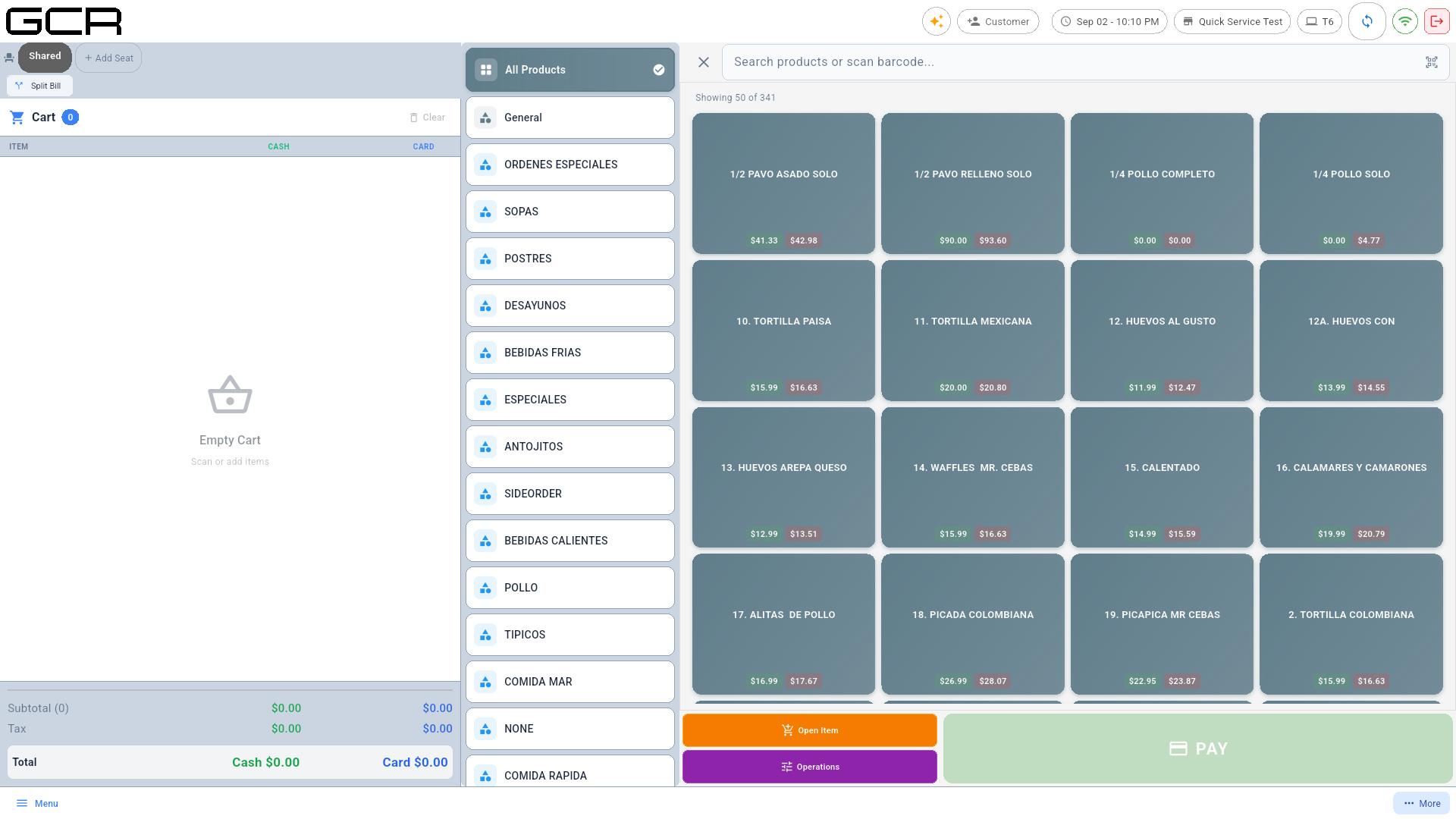
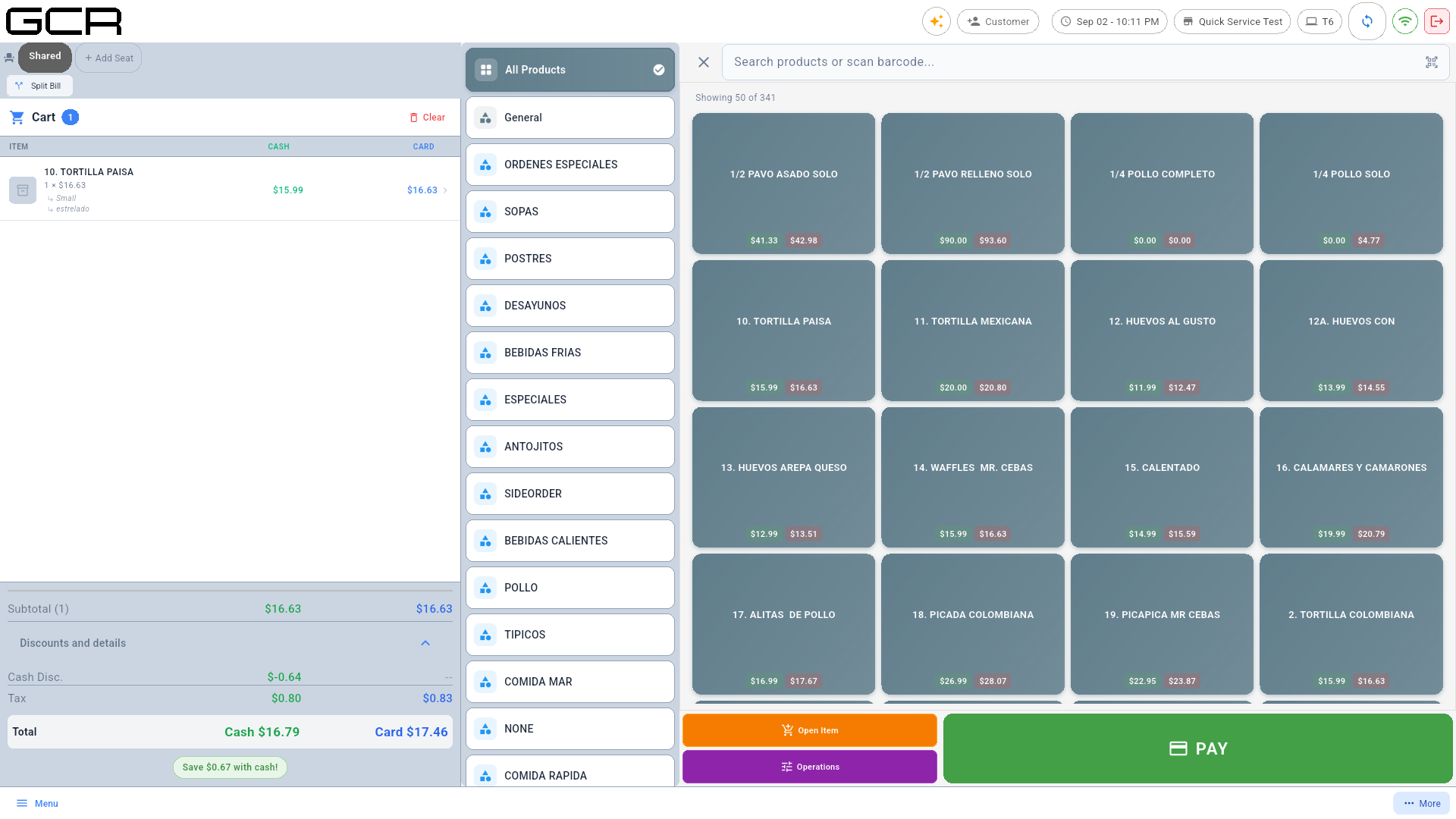
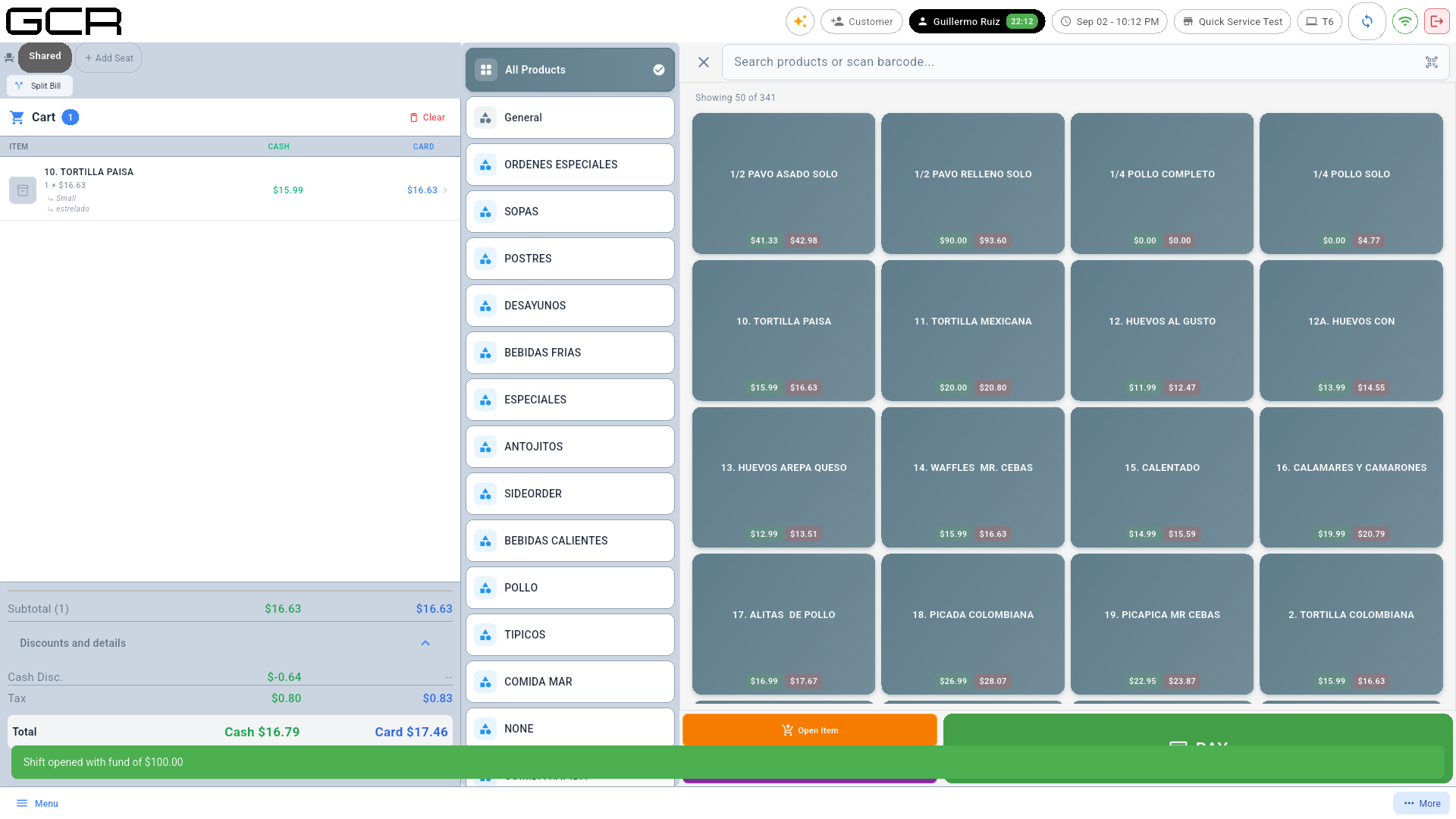
- Izquierda: carrito con precios CASH/CARD; pestañas Shared / +Add Seat y Split Bill para dividir por asiento.
- Centro: categorías. Derecha: productos con doble precio.
- Barra de búsqueda por nombre o código de barras. Con escáner USB, escanear agrega el producto directo al carrito (1 unidad; toque la línea del carrito para cambiar cantidad).
- Botones: Open Item (precio libre), Operations (descuentos/ propina) y PAY.
3.1 Modificadores
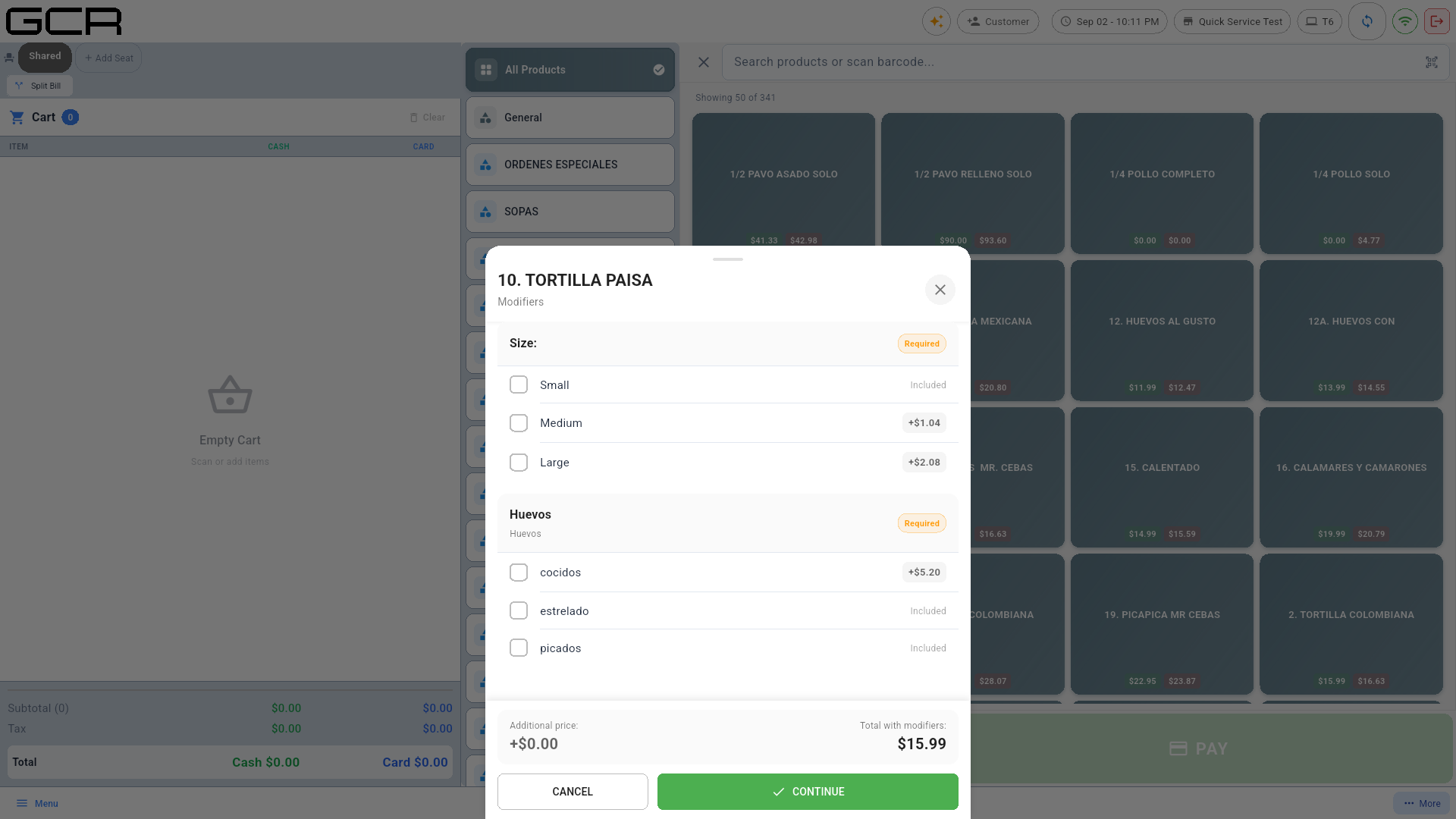
Si el producto tiene modificadores (tamaño, término, extras), el diálogo se abre al tocarlo. Los grupos Required son obligatorios; los "Included" no cambian el precio y los demás suman (+$). Continue agrega al carrito.
3.2 Turno de caja requerido
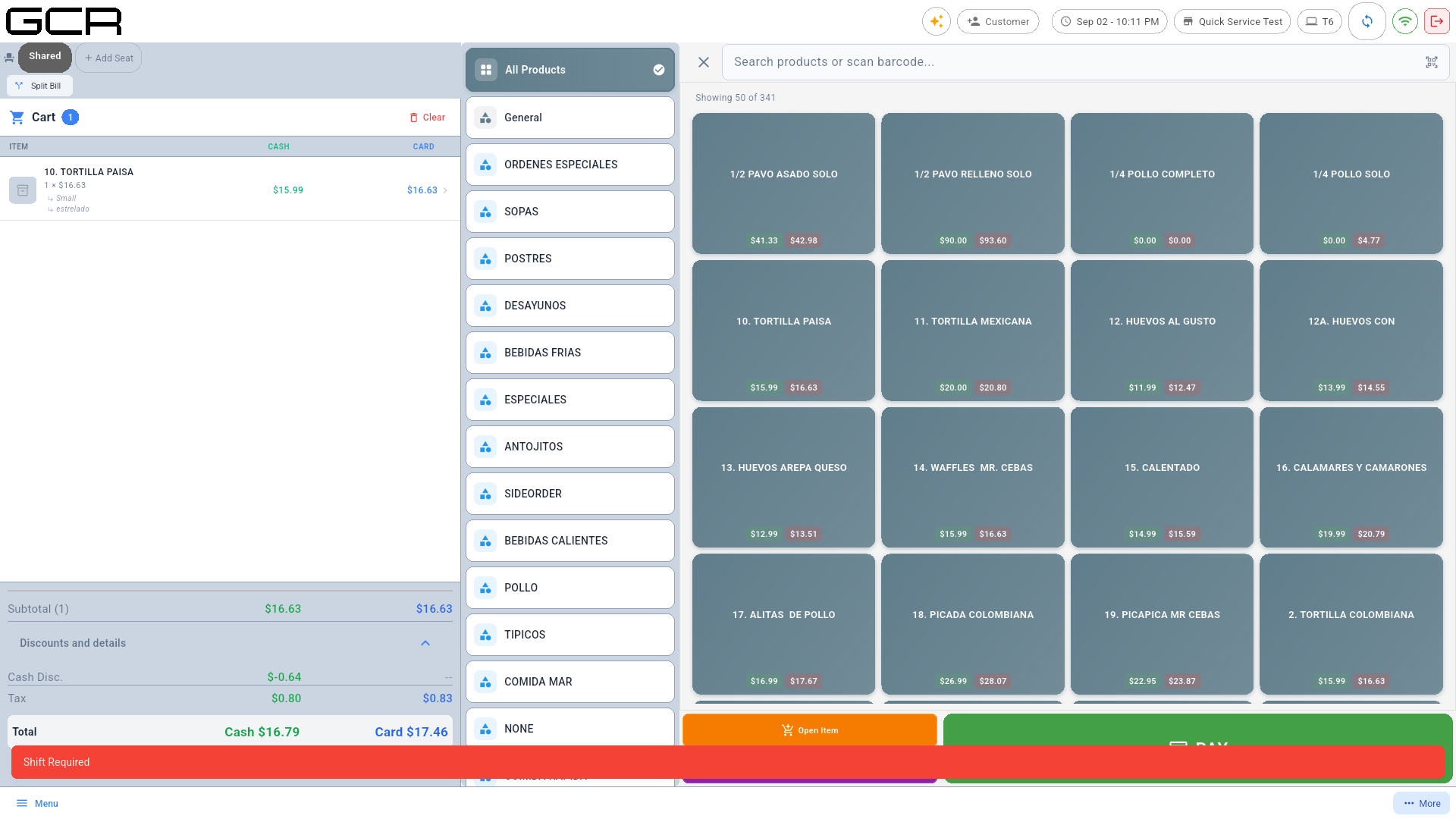
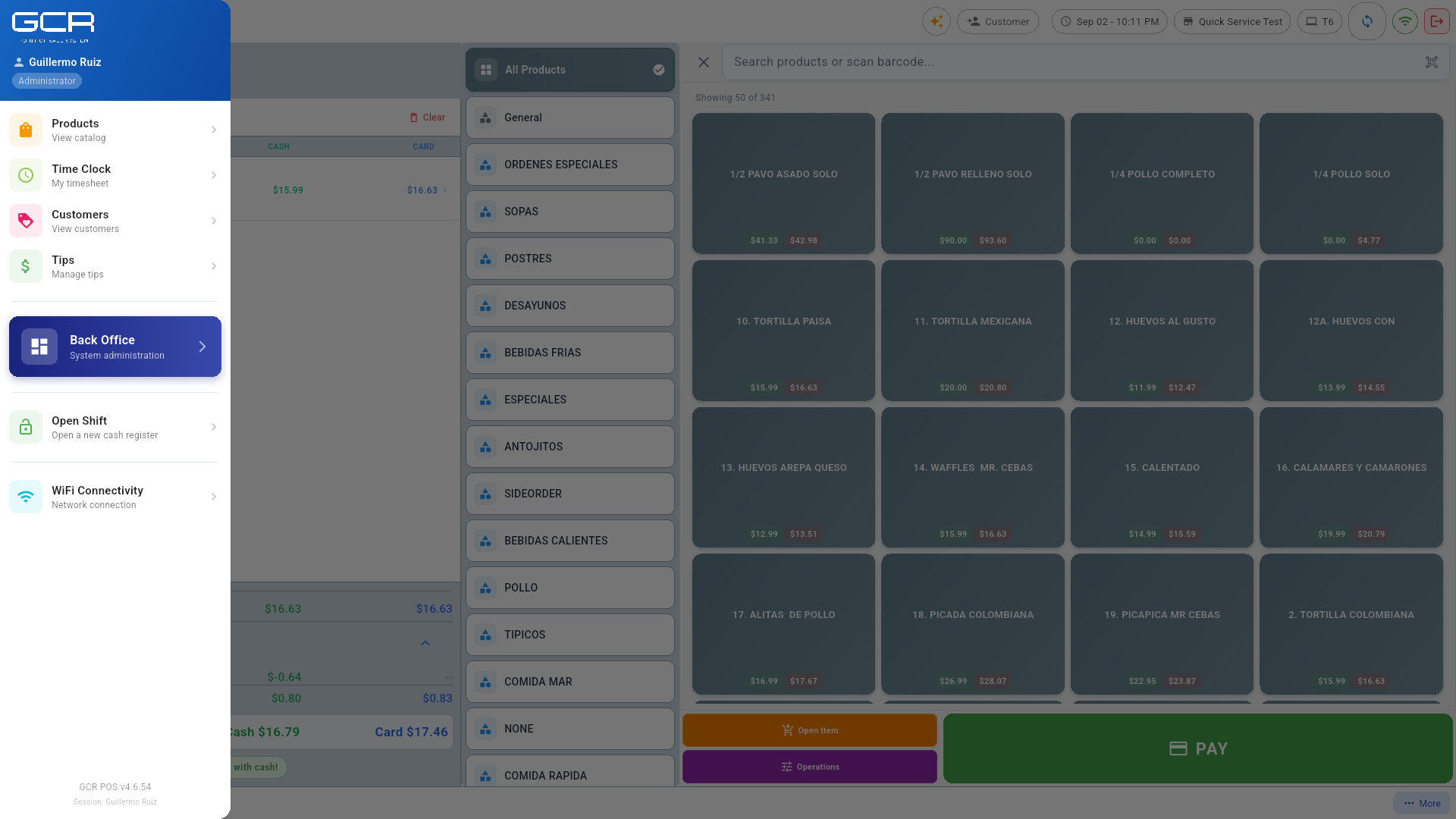
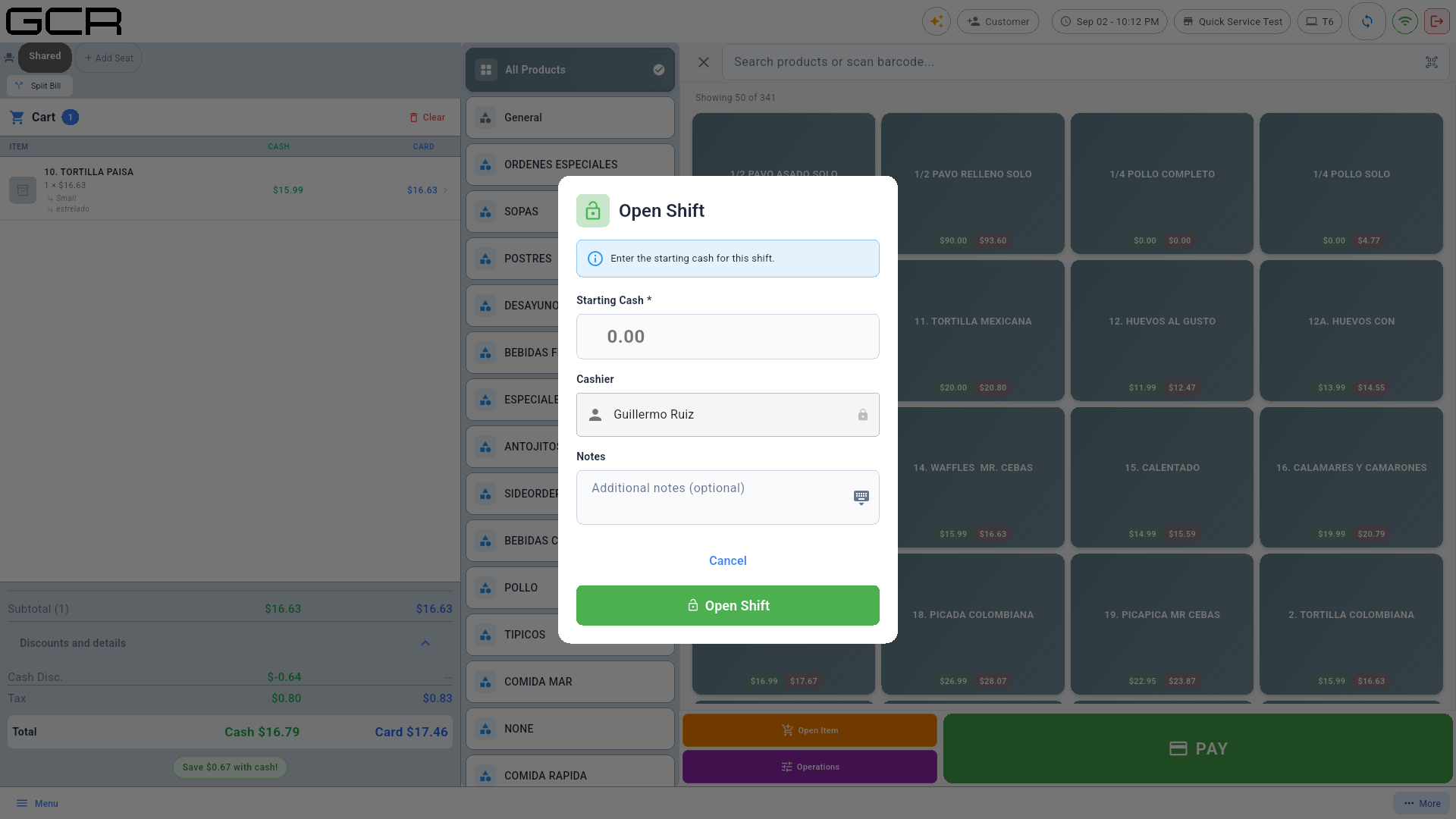
Si no hay caja abierta, al cobrar aparece "Shift Required". Abra el menú lateral → Open Shift, digite el fondo inicial y confirme:
4. Cobrar
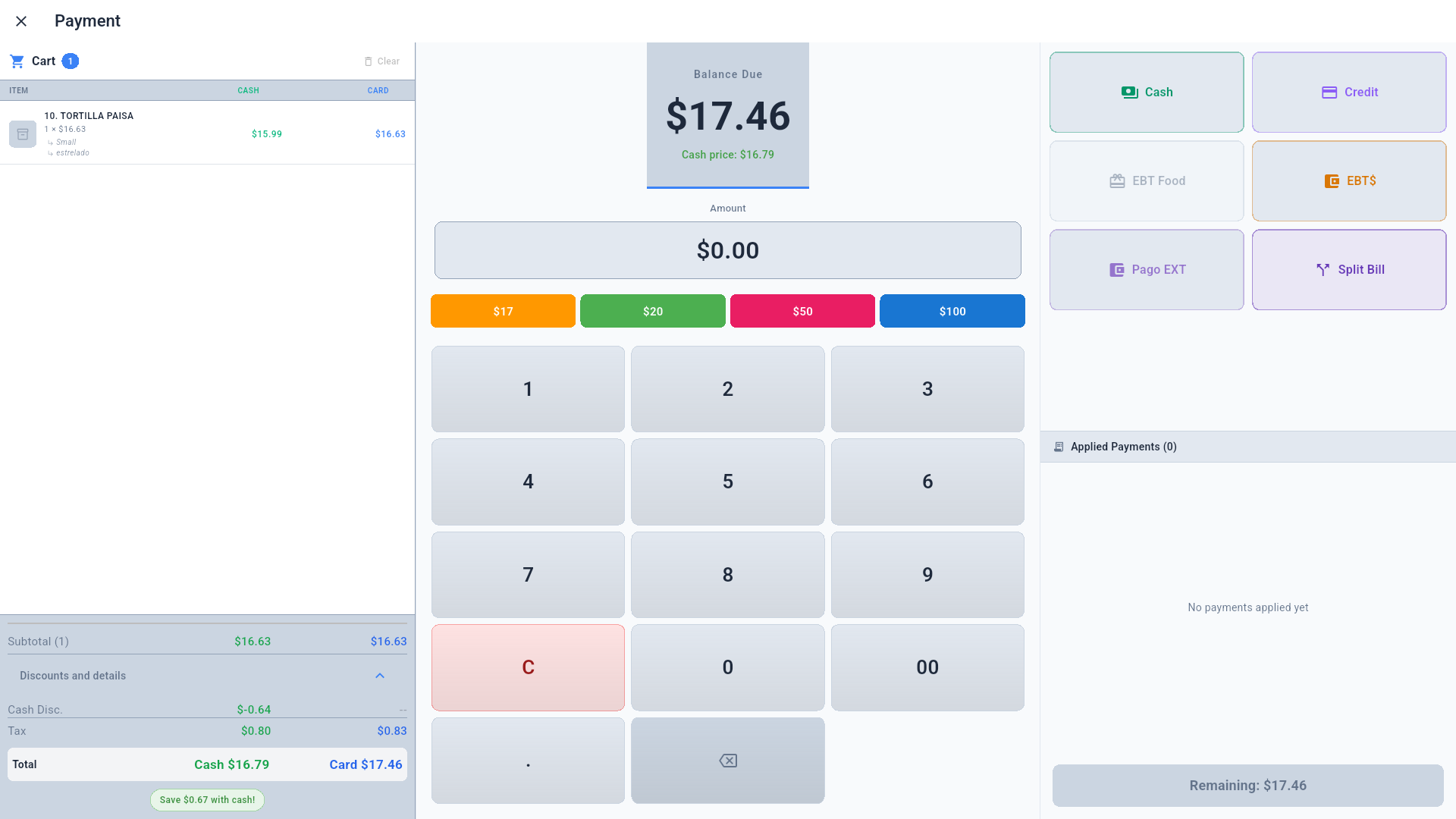
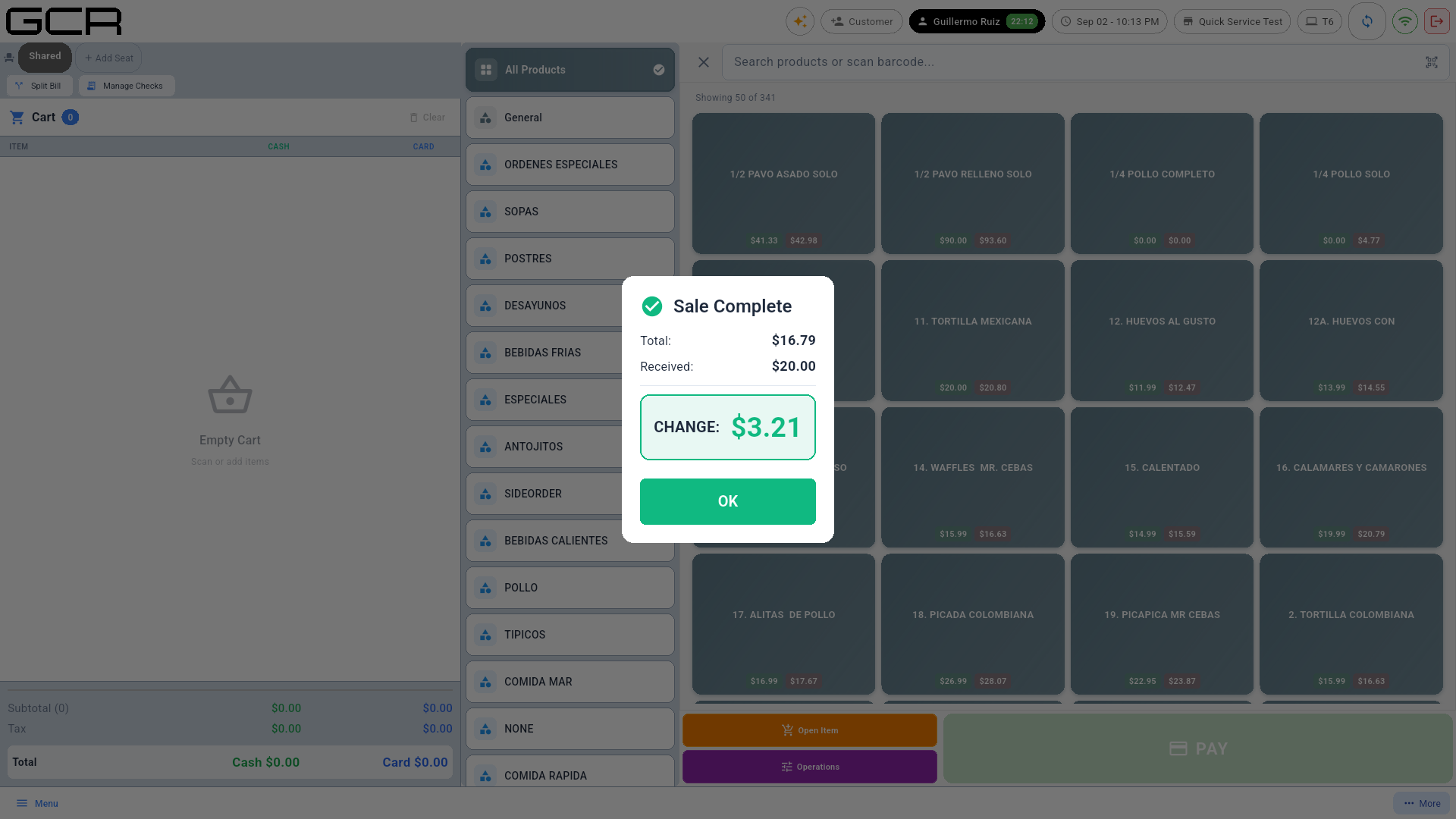
Botones rápidos de billetes, numpad, y métodos Cash / Credit / EBT Food / EBT$ / Pago EXT / Split Bill. Al pagar en efectivo se muestra el cambio:
Después del cobro el POS puede preguntar si la orden ya fue entregada:
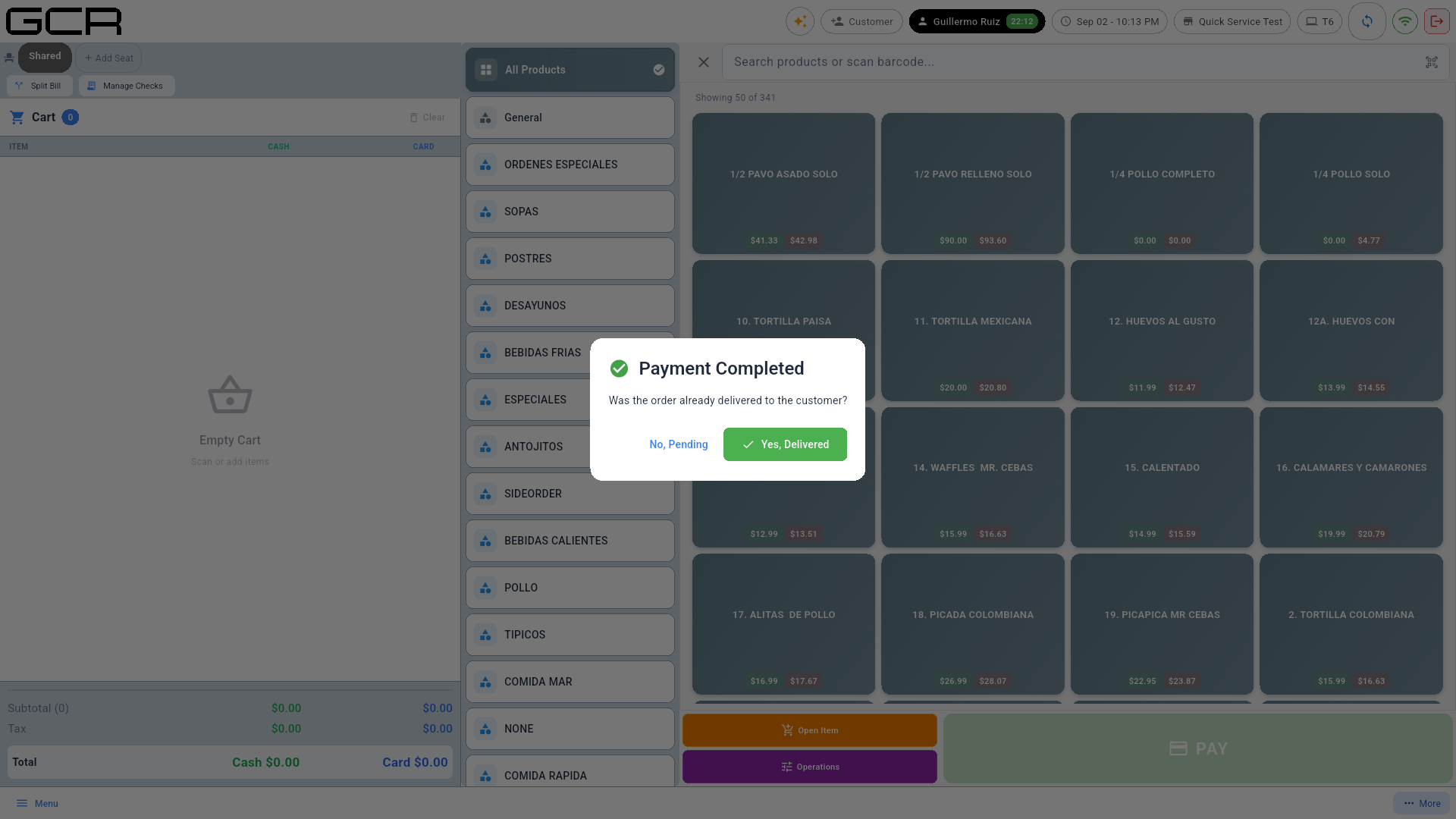
- Yes, Delivered — la orden se marca completada.
- No, Pending — la orden queda activa en cocina (Kitchen Display) hasta que se complete.
La pregunta se configura por tipo de orden. En el Merchant Portal → Settings → Restaurant, la tarjeta "Was the order delivered?" after payment tiene una perilla para Quick orders, otra para To-go orders y otra para Delivery orders. Las tres vienen encendidas. Apagada, el POS vuelve directo a la pantalla principal después del cobro y el ticket se queda con la cocina — equivale a responder "No, Pending", nunca a completar la orden sola. Úselo en tiendas donde el cajero cobra y otra persona entrega.
5. Cocina (Kitchen Display)
Desde la home → Kitchen Display. Cada orden es una tarjeta con su estado y cronómetro:
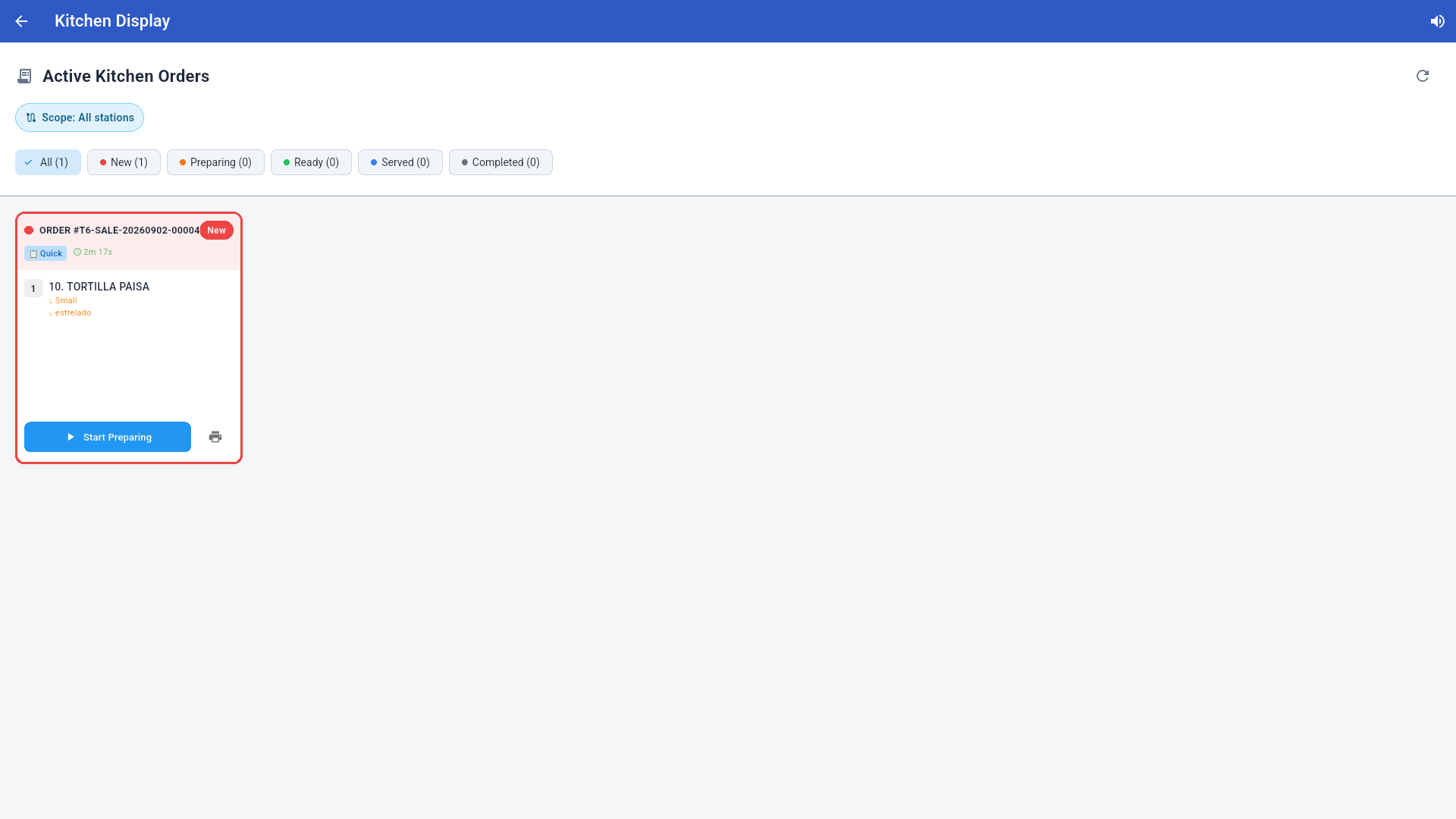
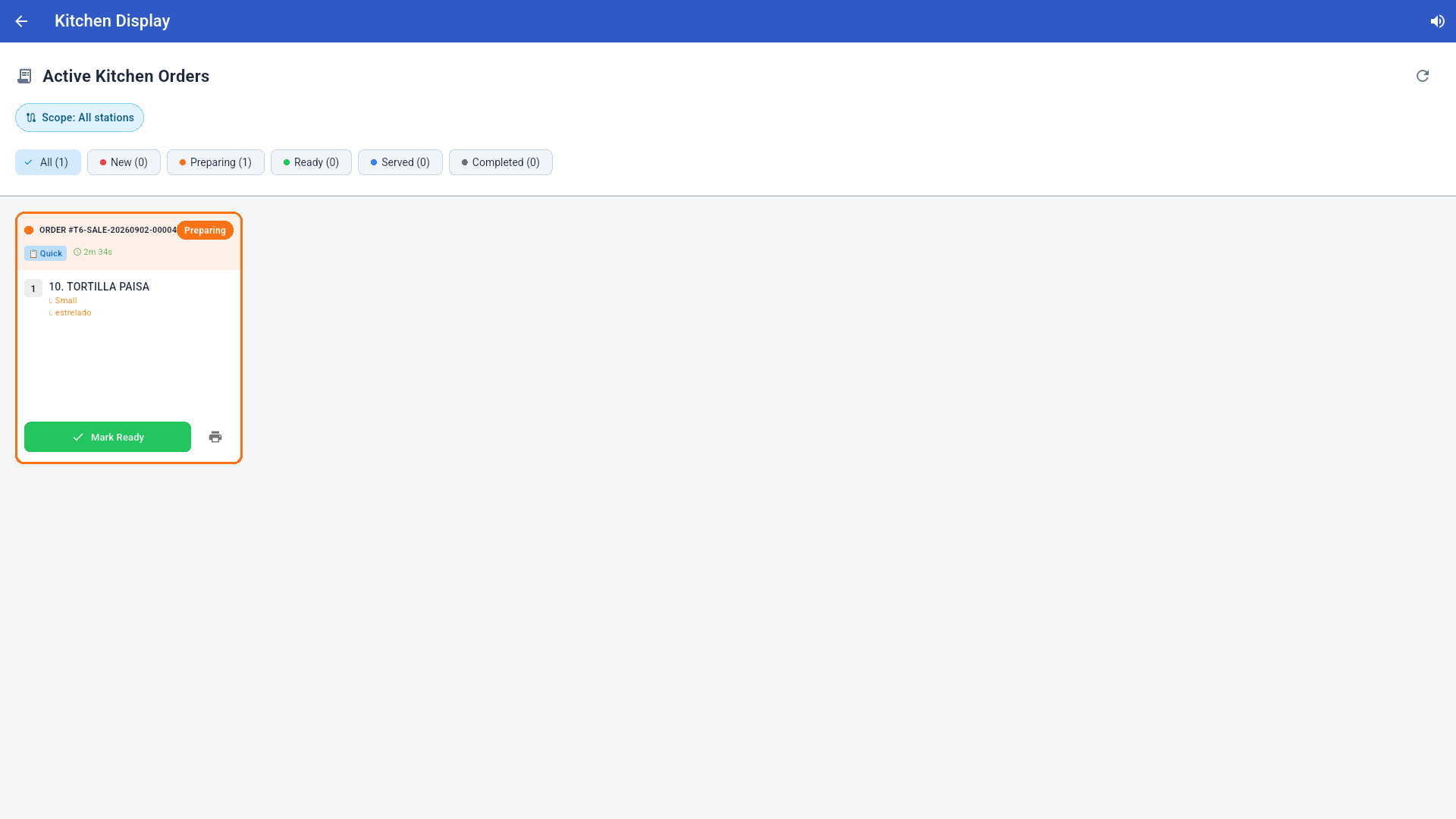
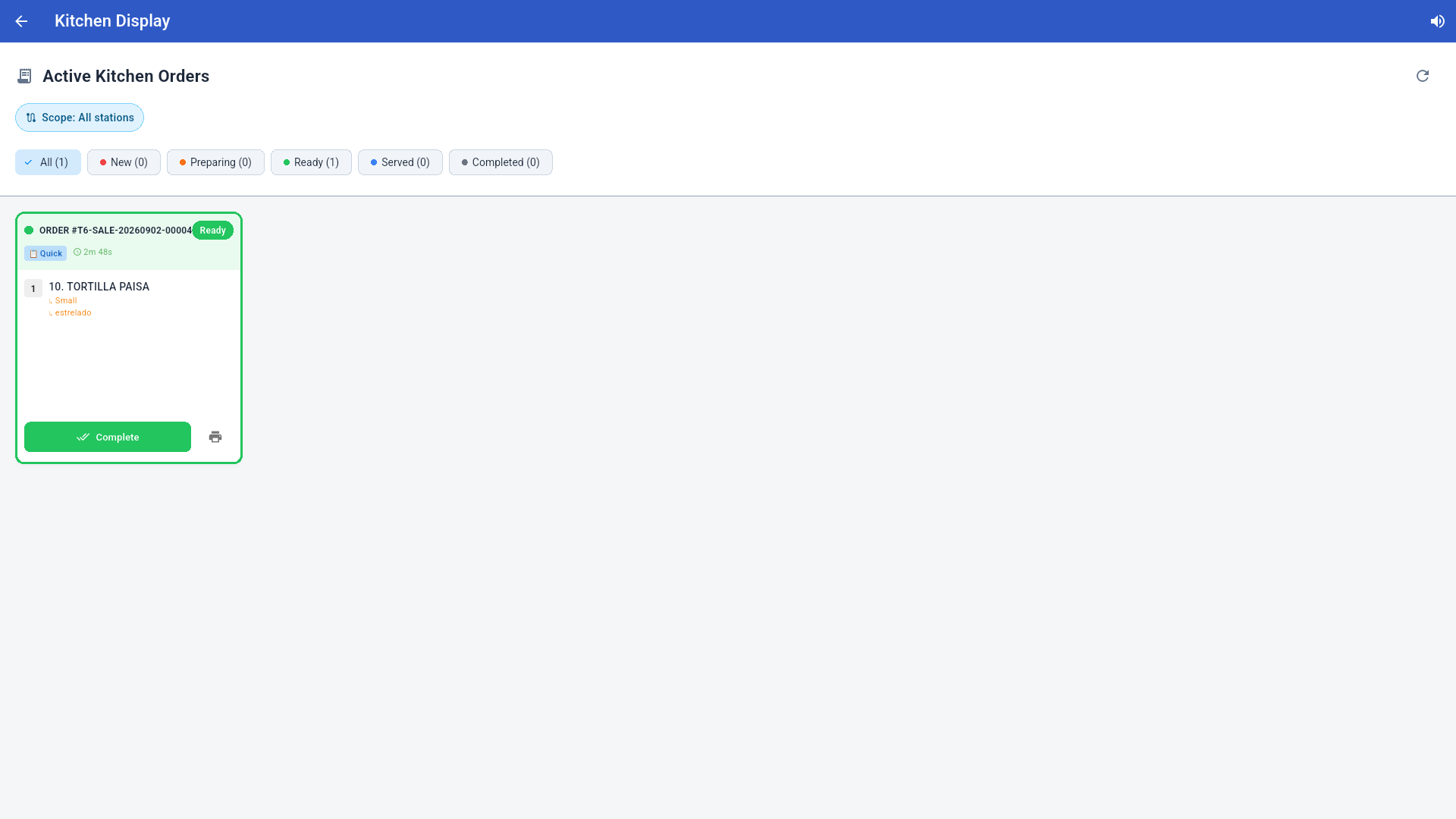
Flujo: New → Start Preparing → Mark Ready → Complete. Los filtros superiores (All / New / Preparing / Ready / Served / Completed) y el Scope por estación organizan la vista. El ícono de impresora reimprime la comanda.
Para usar un equipo dedicado como pantalla de cocina, vea el manual Kitchen Display Station.
6. Mesas, To-Go y Delivery
6.1 Mesas
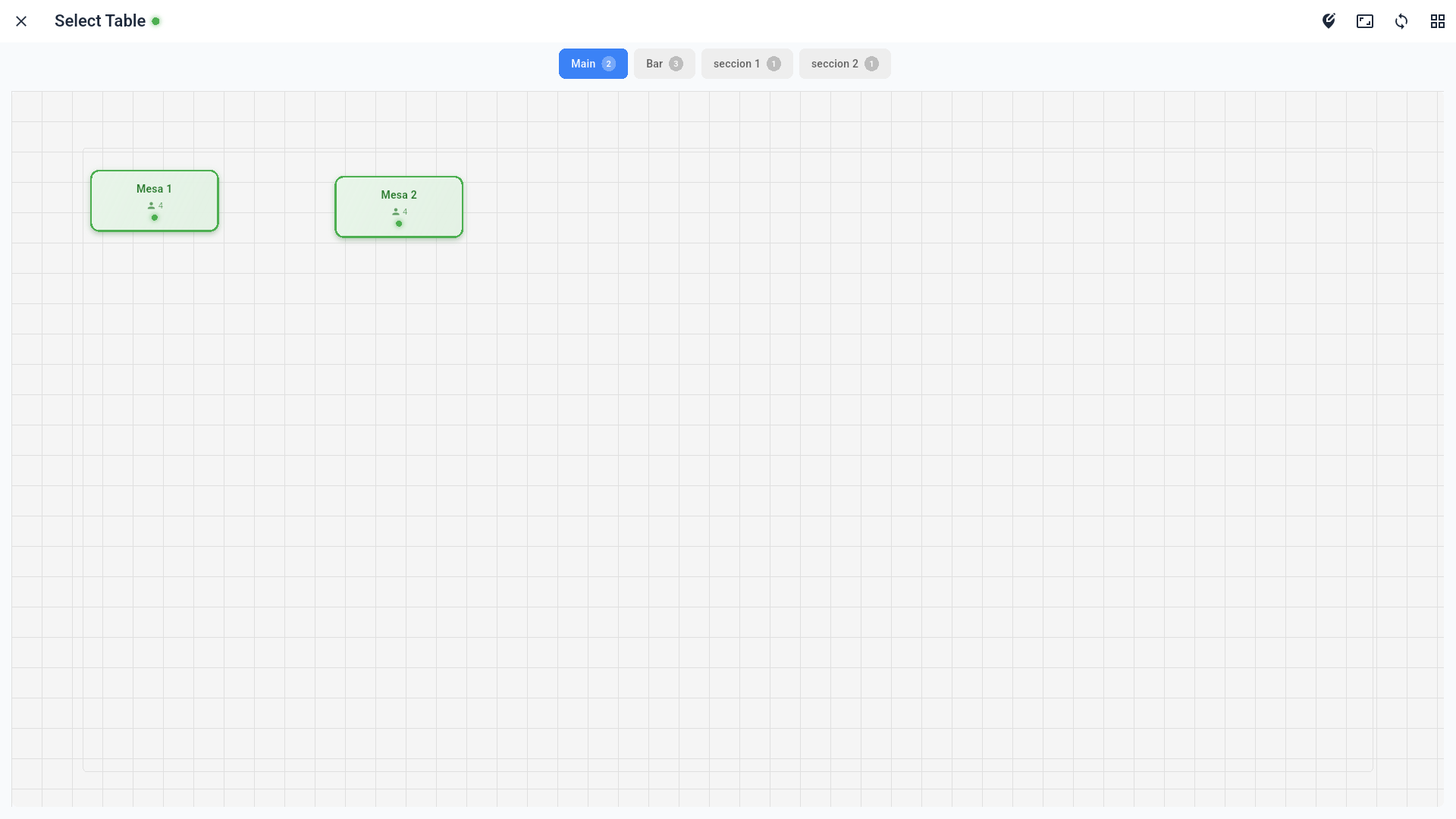
Tables abre el plano por secciones (Main, Bar…). Verde = libre. El flujo completo de mesas, asientos y división de cuenta está en el manual Full Restaurant (funciona igual en Quick Service).
6.2 To-Go
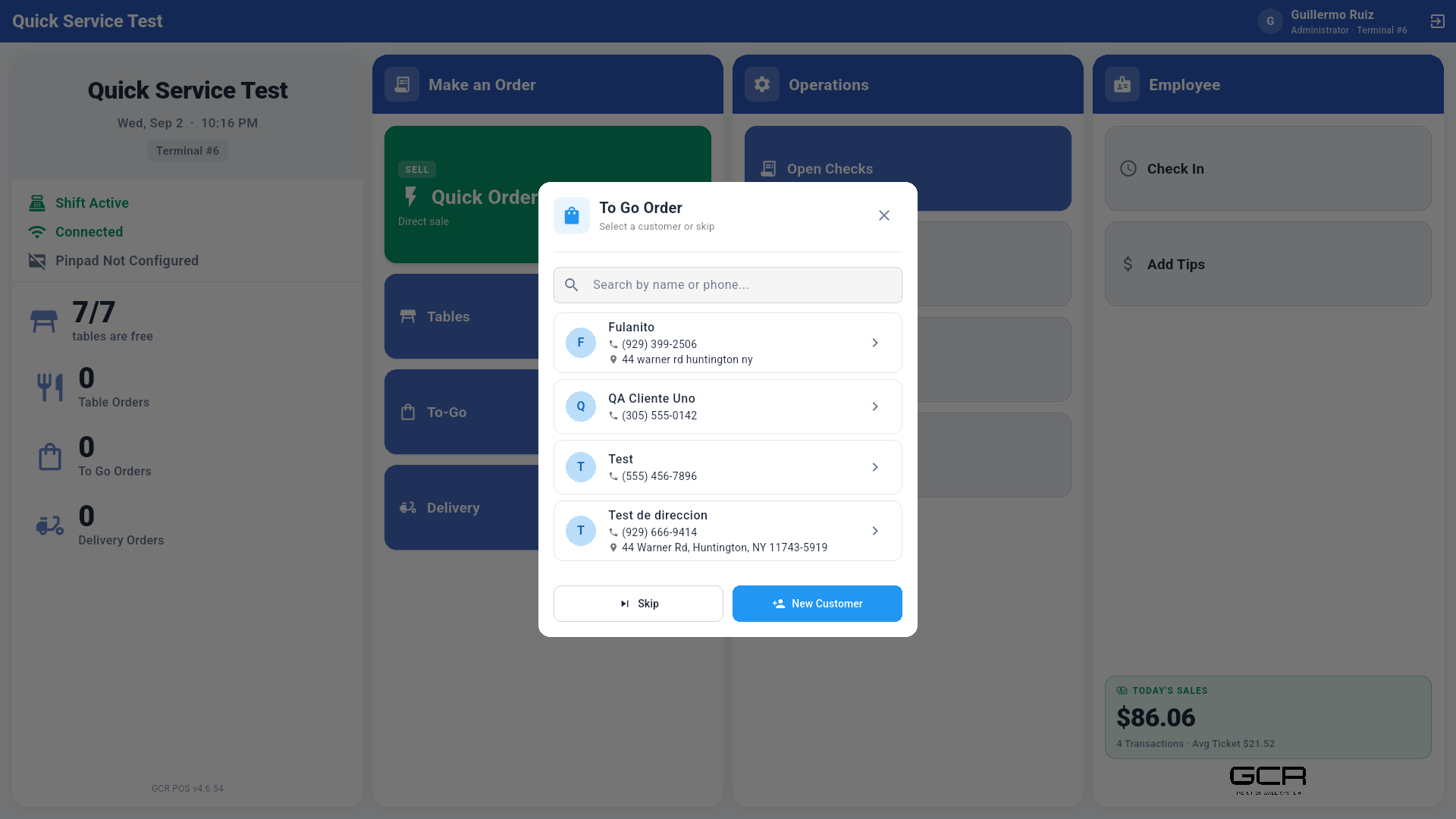
To-Go pide asociar un cliente (busque por nombre/teléfono, cree uno nuevo o Skip). Después abre la pantalla de orden con dos botones adicionales:
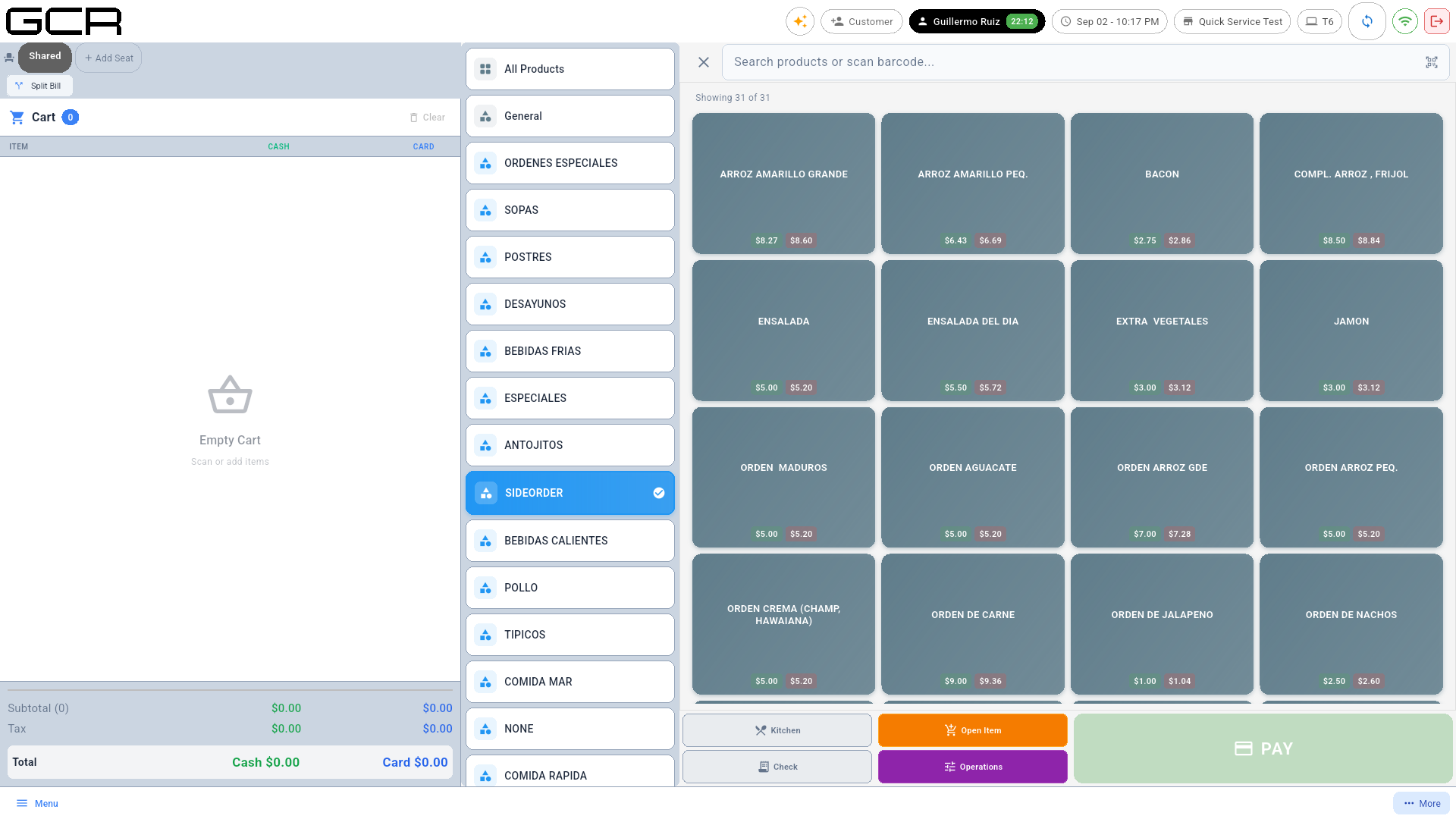
- Kitchen — envía los artículos a cocina y deja la cuenta abierta (check) para cobrar después.
- Check — imprime la pre-cuenta.
6.3 Delivery
Igual que To-Go pero marcado como Delivery (con dirección del cliente).
Quién se lleva el pedido. Al entregar la orden desde Open Checks (botón Deliver / Picked Up), el POS puede preguntar qué empleado la está llevando y ese nombre se imprime en el delivery slip que viaja con la bolsa. Se activa en el portal → Settings → Restaurant → tarjeta "Was the order delivered?" after payment → perilla Ask who is delivering (viene apagada; es para tiendas con repartidores propios).
- La lista sale de los empleados cuyo rol tiene el permiso Deliver Orders (el rol Driver ya lo trae; en una tienda chica basta con marcarle el permiso al cajero). Se administra en el portal → Employees → Roles & Permissions.
- Skip imprime el slip sin la línea del repartidor; cerrar el diálogo cancela la entrega.
- No se pregunta en las órdenes de pickup que el cliente recoge en el mostrador, aunque estén marcadas como delivery.
- Funciona sin internet: la lista se lee de la base local del terminal.
7. Open Checks (cuentas abiertas)
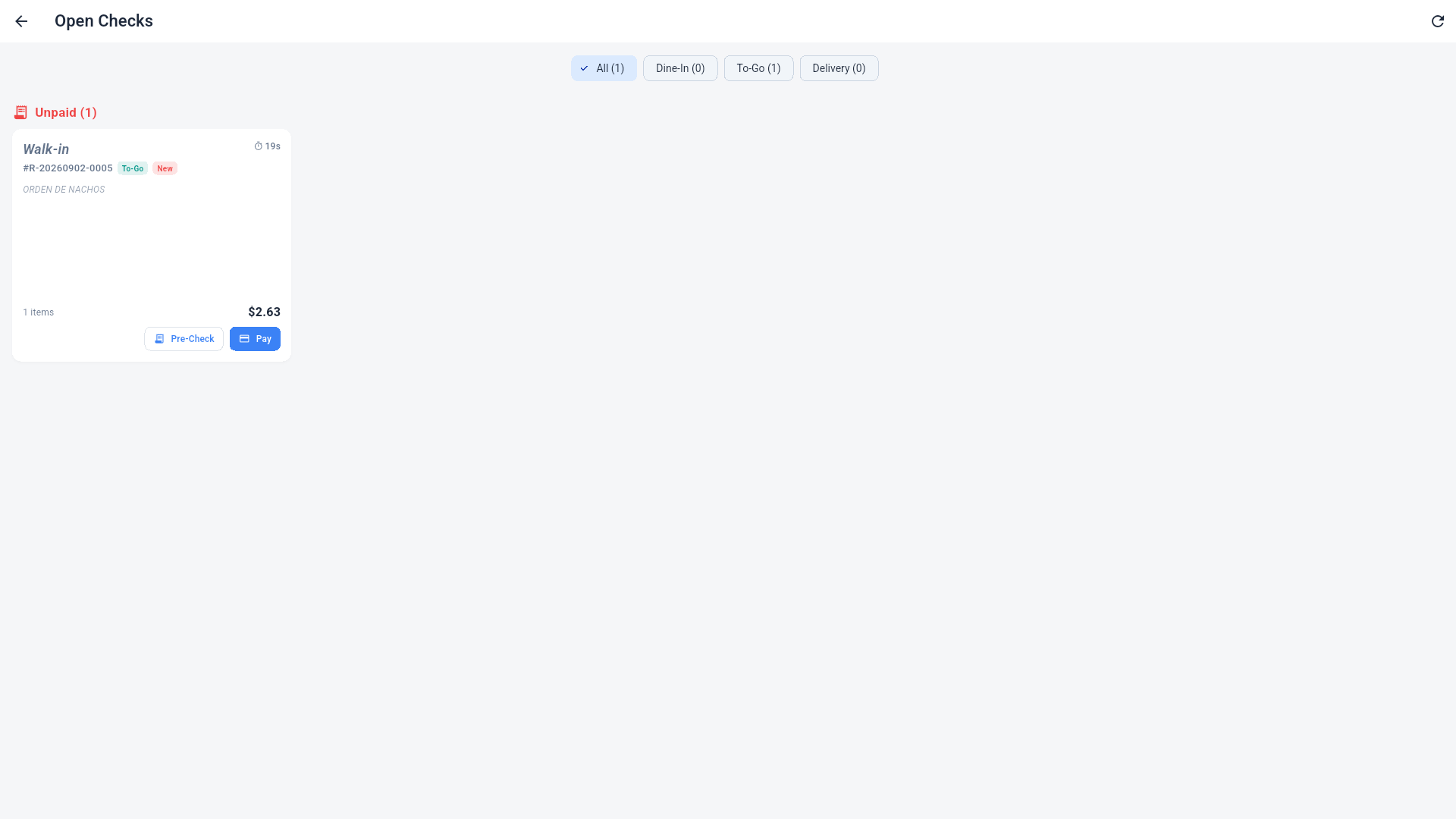
Lista las cuentas sin pagar, con filtros All / Dine-In / To-Go / Delivery. Cada tarjeta muestra cliente, número, tipo, artículos y total:
- Pre-Check — imprime la pre-cuenta.
- Pay — abre el cobro. Al completar el pago:
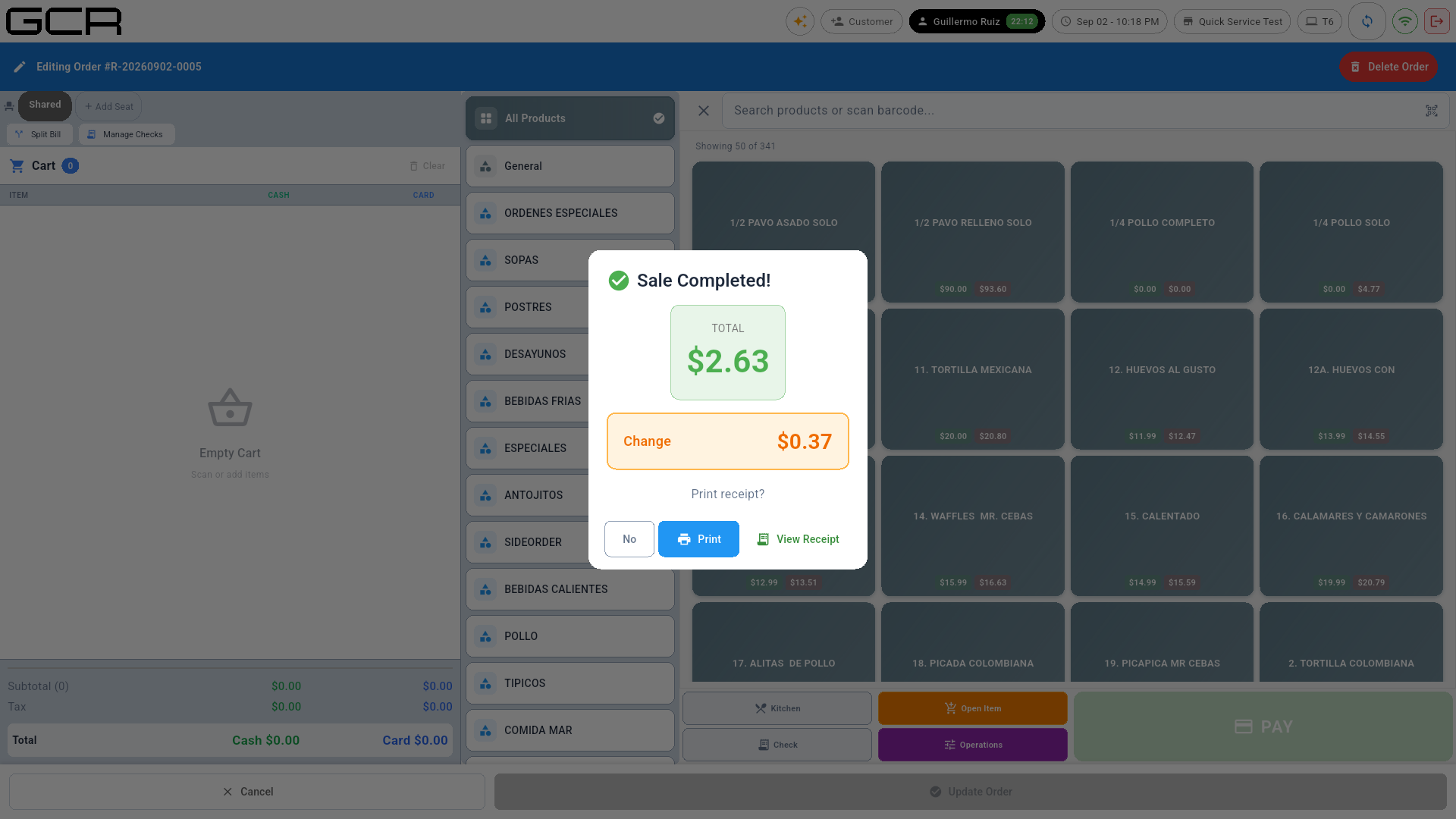
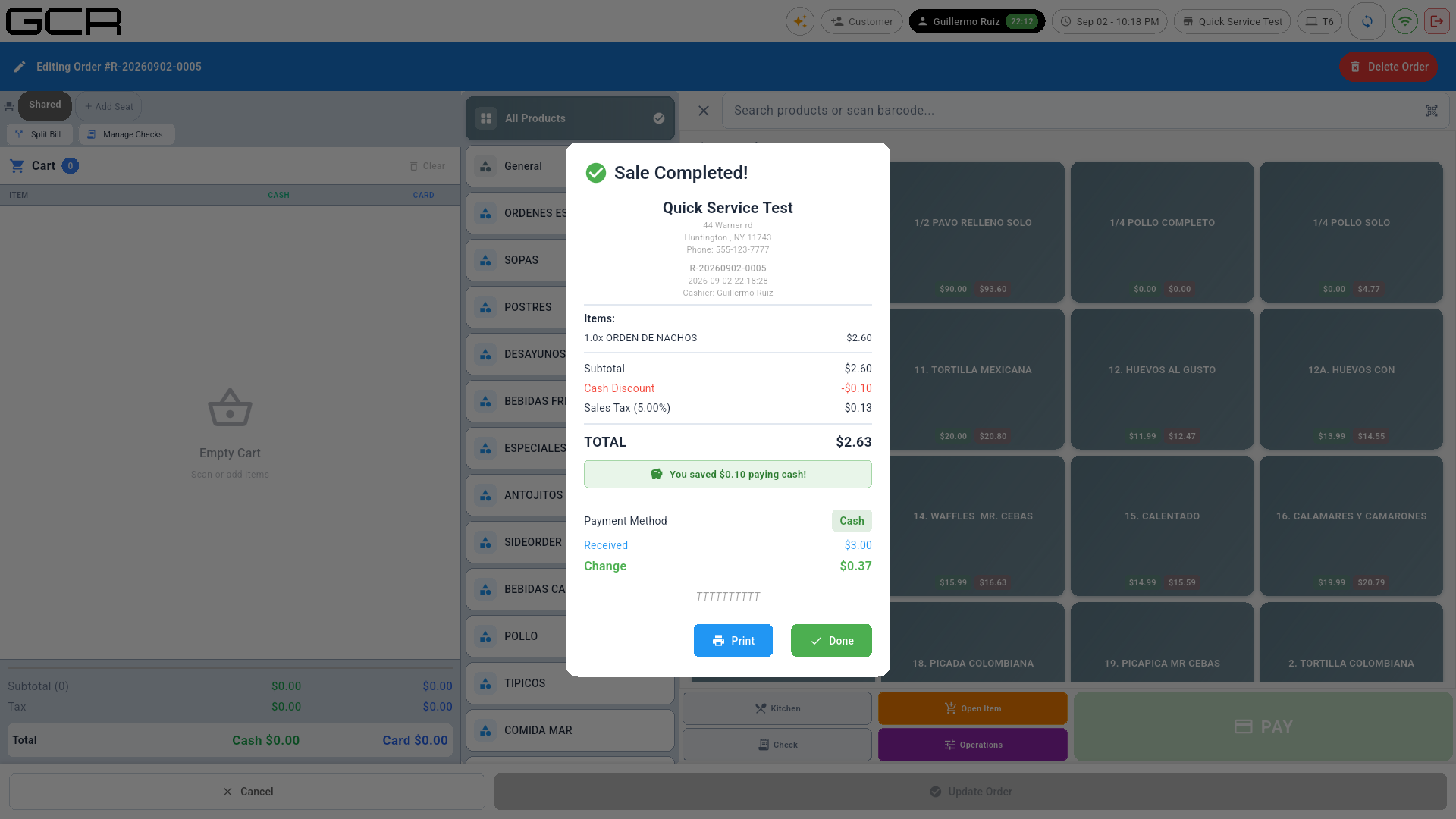
8. Descuentos, X/Z y otras operaciones
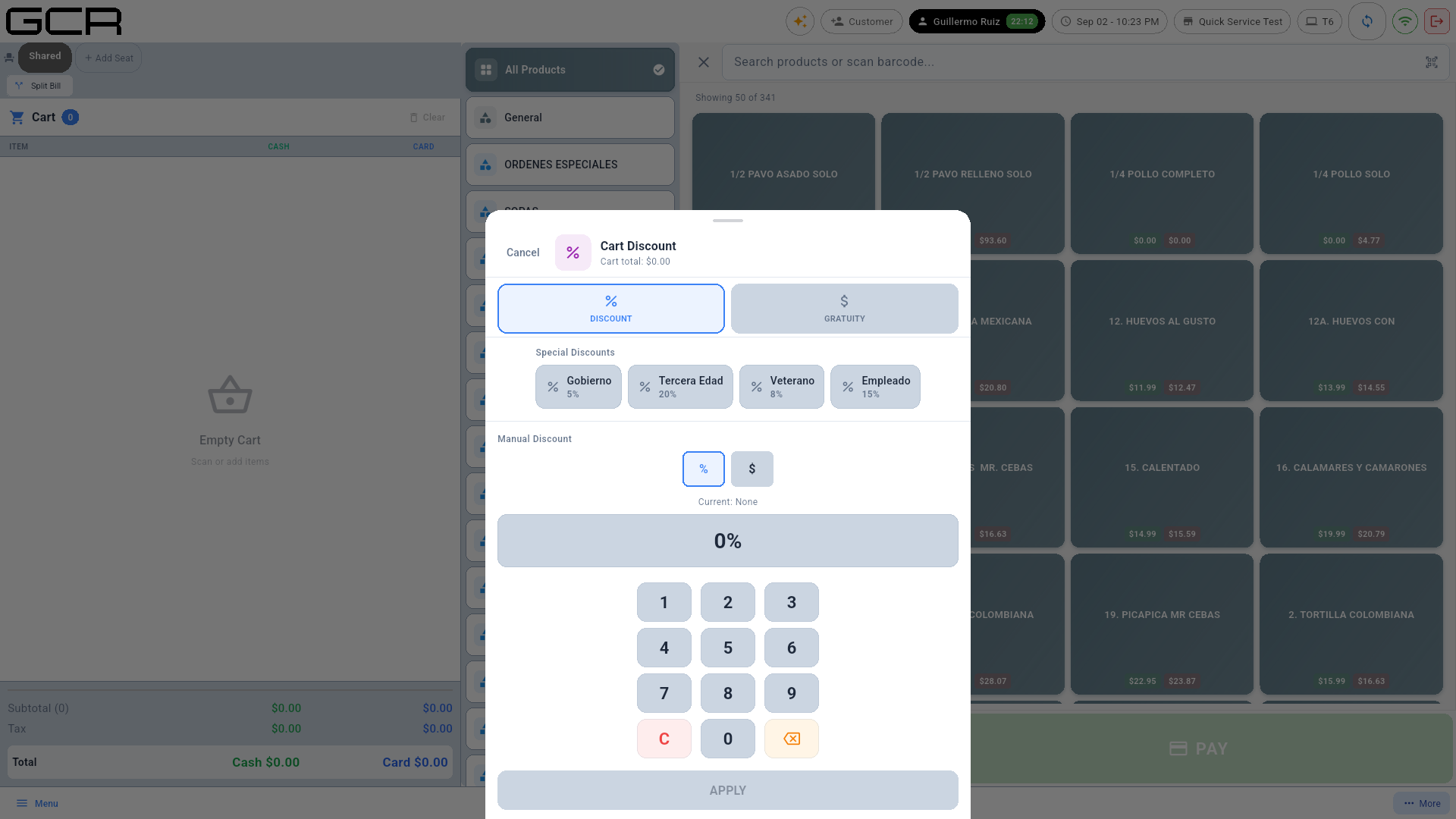
- Botón morado Operations en la orden = descuentos de carrito y propina (presets + manual):
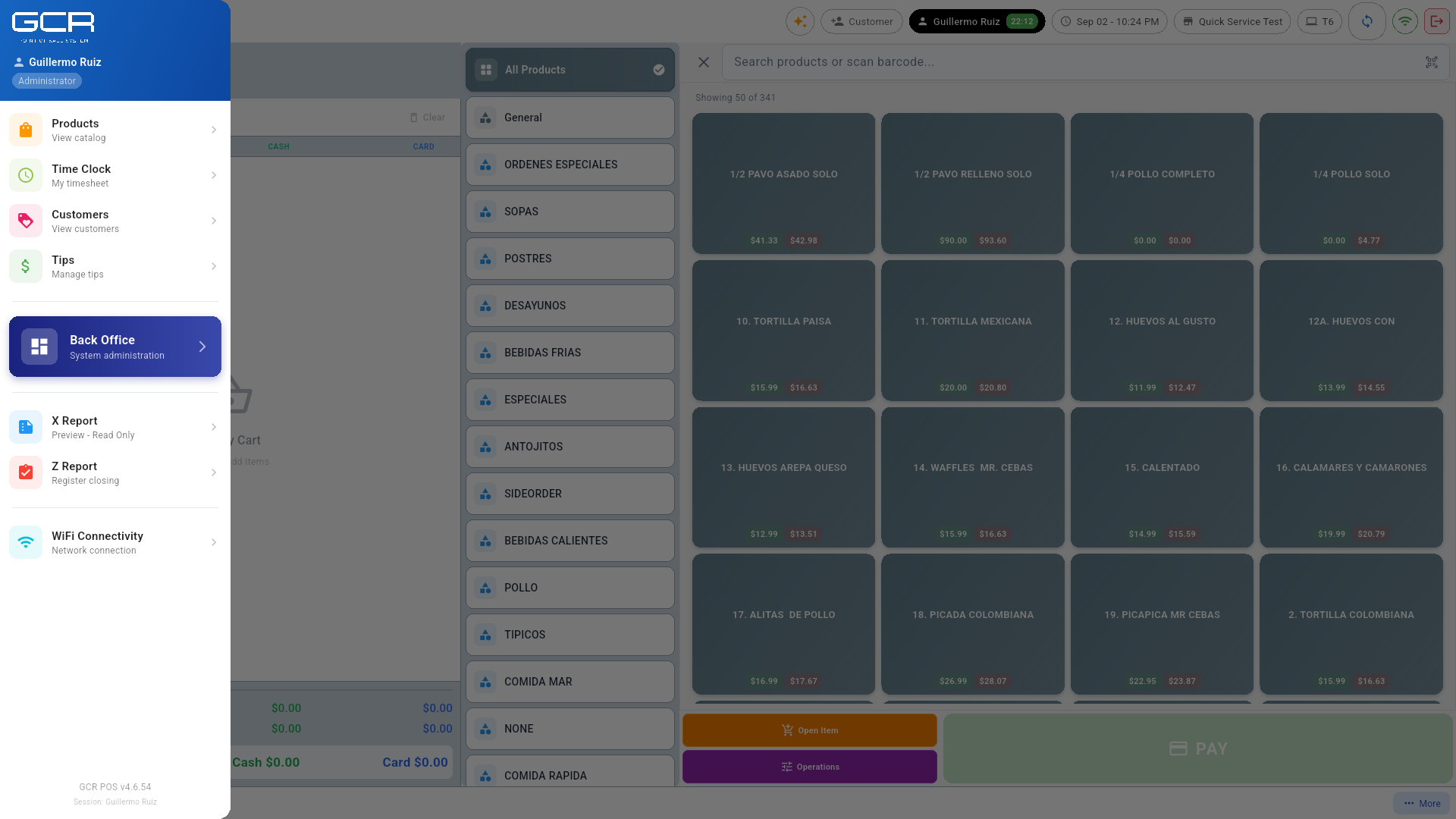
- Con turno abierto, el menú lateral muestra X Report (vista previa) y Z Report (cierre de caja):
- El cierre Z paso a paso, Operations (voids, refunds, paid in/out, settle), Back Office y Settings están en el manual Back Office y Configuración.
9. Fichadas y propinas
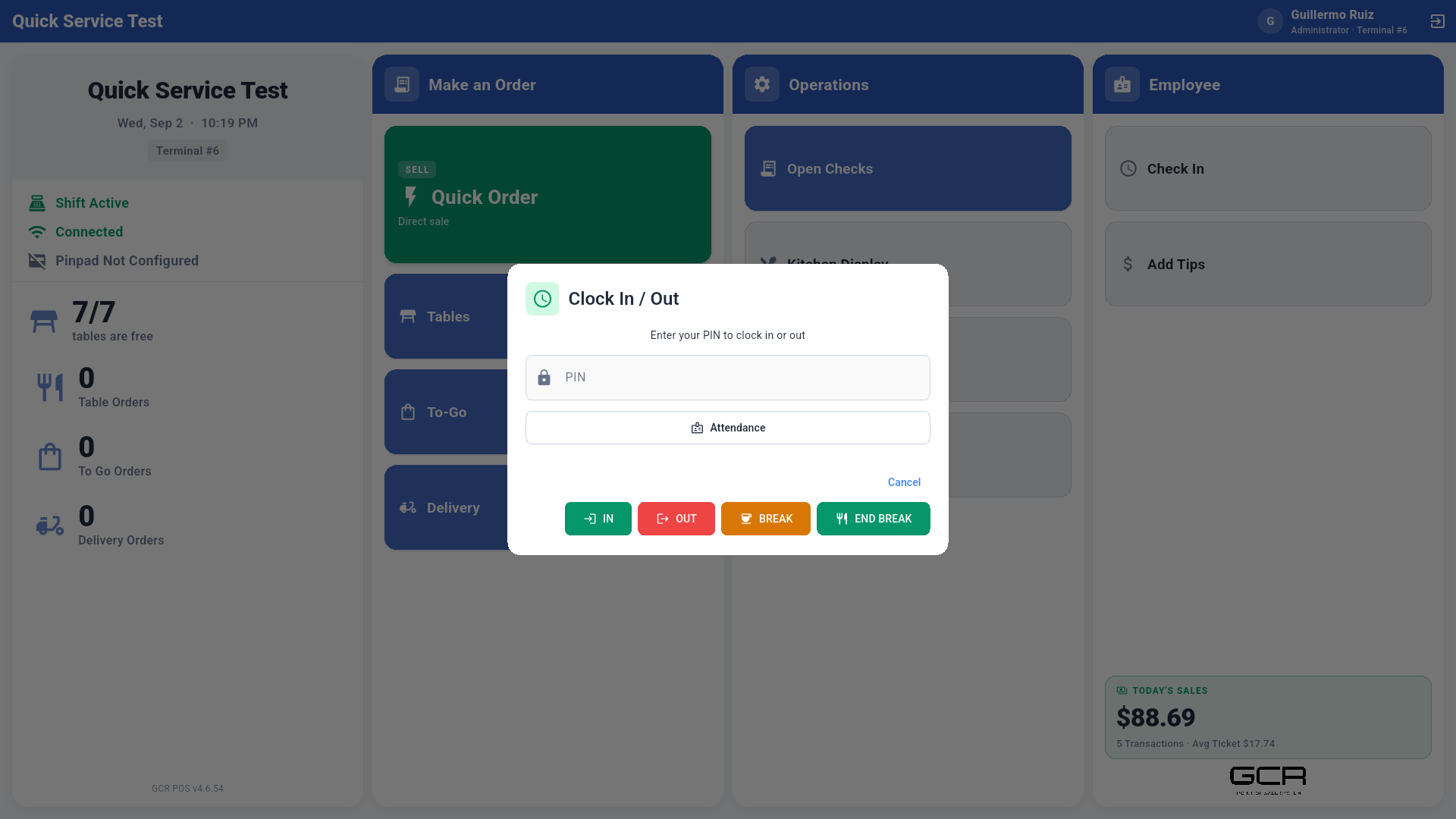
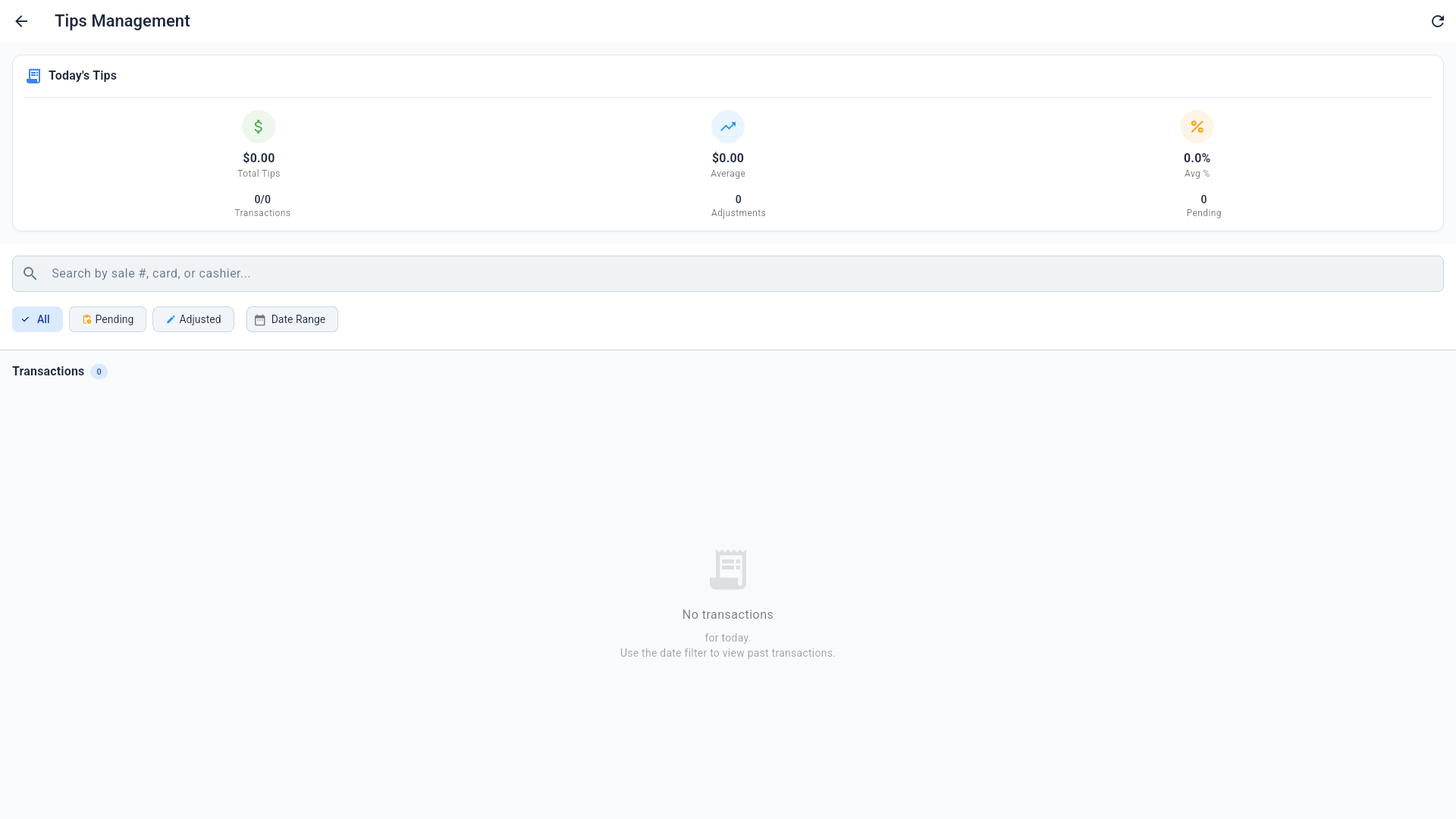
Check In abre la fichada rápida (IN / OUT / BREAK / END BREAK). Add Tips abre la gestión de propinas pendientes de ajuste.
10. Pedidos online y delivery integrado
El POS recibe pedidos de dos canales externos, por la misma tubería y con la misma operación:
| Canal | Prefijo | Cómo paga el cliente |
|---|---|---|
| Tienda online propia (Storefront) — shop.gcrpos.com/su-tienda | OL- "Online Order" | Prepagado con tarjeta online, o "pay at pickup" (paga en mostrador) |
| Uber Eats (integración directa) | UE- | Siempre prepagado por la plataforma |
| DoorDash / Grubhub | DD- / GH- | Próximamente (aparecen "Coming soon" en el portal) |
10.1 Cómo avisa el POS cuando entra un pedido
- Aparece un badge rojo pulsante con el contador de pedidos pendientes (visible en todas las pantallas) y suena una campanilla que se repite cada 30 segundos mientras haya pedidos sin atender.
- Si nadie lo acepta en 3 minutos, el POS escala a un popup en pantalla (los pedidos de plataforma tienen un tiempo límite — si vence, la plataforma lo cancela).
- En producción se recomienda activar auto-accept en el portal (Settings → Delivery Integrations / Storefront → Ordering): el pedido se acepta y se imprime en cocina solo, y el personal solo interviene en excepciones.
10.2 Dónde se gestionan
Toque el badge o abra Open Checks: arriba aparece la sección "Incoming Platform Orders" con cada pedido entrante, su cuenta regresiva y los botones Accept / Reject. Las tarjetas muestran el banner del canal (Uber Eats / Online Order) y el chip PREPAID cuando ya está pagado.
Al aceptar:
- El pedido se convierte en venta (con su prefijo
UE-/OL-), el chit se imprime automático en cocina (ruteado por producto a su estación) y la orden aparece en el Kitchen Display. - Uber Eats: la venta queda prepagada con el tender de plataforma — no se cobra nada en caja.
- Storefront prepagado: igual, ya está pagado online.
- Storefront "pay at pickup": la venta queda abierta en Open Checks y se cobra en el mostrador cuando el cliente llega (cualquier tender normal).
Al rechazar: el cliente/la plataforma recibe la cancelación (elija el motivo — artículo agotado, tienda cerrada, muy ocupados…).
10.3 Listo y entrega
- En el Kitchen Display, marcar la orden Ready: a Uber le avisa que el pedido está listo para el courier; al cliente del Storefront le llega un email "listo para recoger" con su código de pickup.
- El botón Deliver / Picked Up cierra la entrega e imprime el delivery slip (lista de empaque + datos de entrega, y el repartidor si la tienda usa Ask who is delivering — ver §6.3). Nota: los pedidos de Uber con courier no traen dirección ni teléfono del cliente (privacidad de la plataforma — el courier lleva esos datos); los pedidos con delivery propio del Storefront sí imprimen dirección, teléfono e instrucciones.
10.4 Cancelaciones y POS apagado
- Si la plataforma cancela un pedido ya aceptado, el POS anula la venta prepagada automáticamente, marca la orden de cocina como cancelada y muestra un aviso rojo — no hay que hacer nada manual.
- Si el POS está cerrado o sin conexión más de unos minutos, la nube pausa la tienda en el marketplace (los clientes no pueden ordenar) y auto-rechaza los pedidos por vencer. Al abrir el POS, la tienda se reanuda sola en menos de un minuto.
10.5 Reportes
- El X/Z Report trae la sección "Delivery Platforms": ventas prepagadas por plataforma, y el desglose del impuesto que remite la plataforma (marketplace) vs. el que declara la tienda — el efectivo esperado de la gaveta nunca incluye estos prepagos.
- En el Merchant Portal → Reports está el "Delivery Platforms Report" con el detalle transacción por transacción y exportación CSV.
10.6 Configuración (una vez, con el técnico)
- Portal → Settings → Delivery Integrations: habilitar el proveedor, auto-accept, tiempo de preparación, Connect with Uber Eats (enlaza la tienda con un clic) y Push Menu Now (sube el menú del catálogo a Uber con categorías, precios y modificadores).
- Portal → Storefront: publicar la tienda online (slug, horario, branding), módulo Ordering (auto-accept, prep time, instrucciones de pickup, cómo pagan los clientes: en mostrador o prepago con tarjeta) y delivery propio (tarifa, pedido mínimo, zona). Cada producto/categoría tiene su toggle "Visible Online".
Estado de Uber Eats: la integración está certificada con Uber y en piloto; se habilita tienda por tienda con el equipo GCR.
11. Salir de la sesión
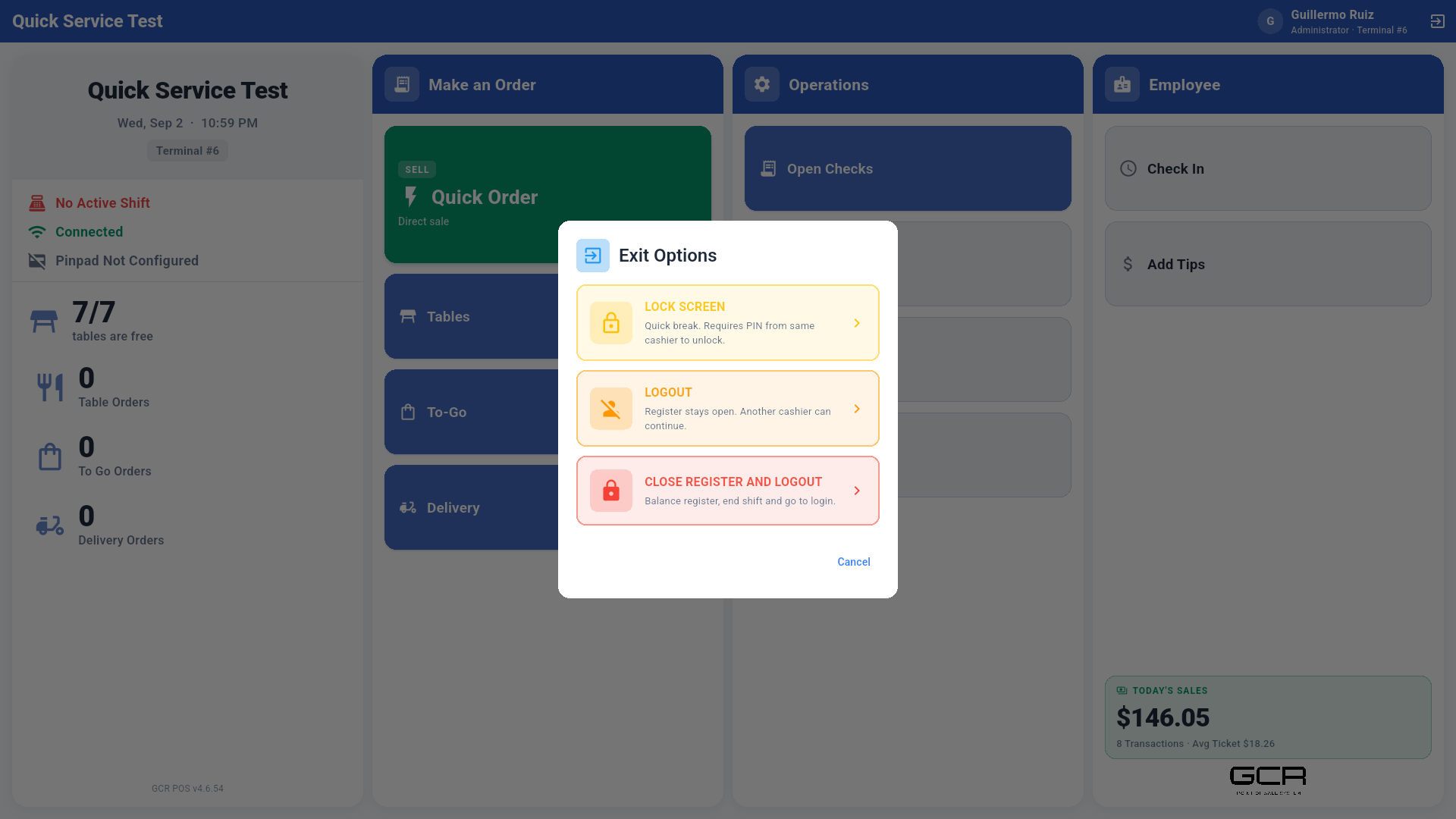
El botón de salida (arriba a la derecha) ofrece:
- Lock Screen — pausa rápida; solo el mismo cajero desbloquea.
- Logout — cierra sesión dejando la caja abierta (otro cajero puede continuar).
- Close Register and Logout — cuadra la caja (Z) y cierra sesión.