GCR POS — Kiosco de autoservicio
Guía del kiosco de autoservicio: una terminal que el cliente usa solo para armar su pedido e imprimir un ticket. El cliente lleva el ticket a la caja, el cajero lo escanea, el pedido aparece tal como lo armó el cliente y sale a cocina cuando se paga. Nadie vuelve a teclear el pedido.
Fase 1 — pagar en caja. El kiosco no cobra: solo imprime el ticket. Pagar con tarjeta en el mismo kiosco llega en una fase posterior.
1. Cómo funciona
- El cliente toca la pantalla del kiosco, elige productos (con sus modificadores) y toca Terminar pedido.
- El kiosco imprime un ticket con un número de orden grande, los
productos, el total y un código de barras + QR (
KO-y 8 caracteres). - En la caja el cajero escanea el ticket: el pedido aparece en el carrito y lo cobra con cualquier forma de pago.
- Al pagarse, el pedido sale a cocina como cualquier orden To-Go (ticket de cocina y Kitchen Display).
Mientras el ticket no se paga no se registra nada: ni venta, ni ticket de cocina, ni movimiento de inventario. Un pedido que nunca se paga simplemente vence.
2. Activarlo (una vez)
1) Interruptor de la tienda — Merchant Portal → Settings → Register Operations → Self-Order Kiosk → Enable self-order kiosk y luego Save kiosk settings. Apagado (como viene), ninguna terminal puede ser kiosco y las cajas tratan un ticket del kiosco como un código desconocido.
Con el interruptor encendido, la misma tarjeta configura:
| Ajuste | Qué hace | Por defecto |
|---|---|---|
| Ticket valid for (minutes) | Un ticket sin pagar más viejo que esto se rechaza en caja. De 15 a 1440. | 240 |
| Reset after inactivity (seconds) | Sin que nadie toque, el kiosco pregunta "¿Sigue ahí?" y, sin respuesta, borra el pedido y vuelve a la bienvenida. De 30 a 600. | 90 |
| Ask the customer's name | Don't ask (solo imprime el número), Optional (el cliente puede saltarlo) o Required (sin nombre no hay ticket). | Optional |
| Categories shown on the kiosk | Ninguna marcada = todas. Marque solo las del deli/cocina para ocultar el resto de la tienda. | todas |
2) Qué equipo es el kiosco — Merchant Portal → Settings → Terminals → abra la terminal → Terminal Profile → Self-Order Kiosk. El encabezado de esa terminal muestra la etiqueta Kiosk.
Los cambios en la tarjeta llegan al kiosco en segundos y se aplican entre un cliente y otro (cuando el kiosco vuelve a la bienvenida): no hay que volver a entrar.
3. Arrancar el kiosco
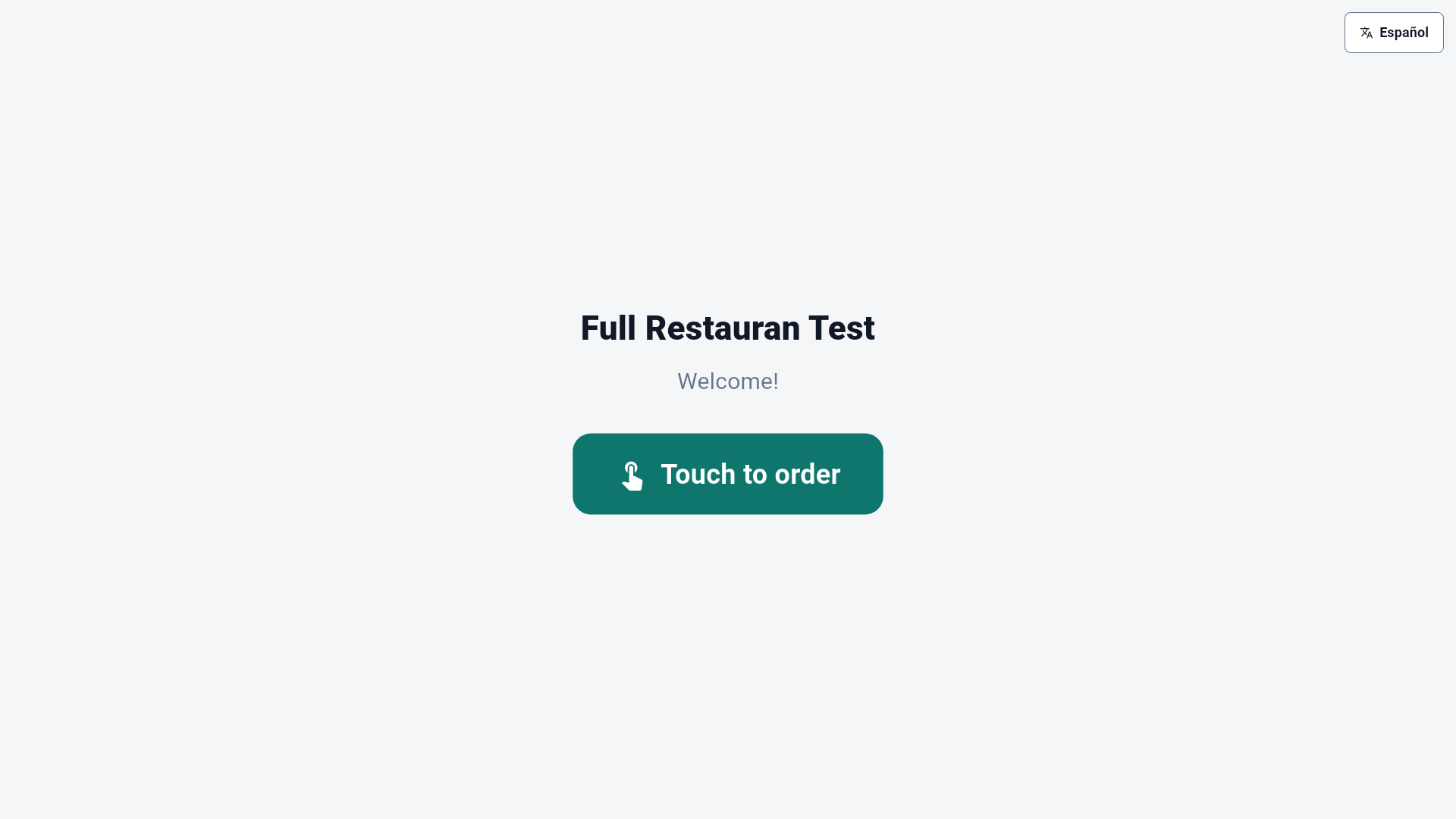
Un empleado pone su PIN en el equipo una vez; en lugar del POS normal se abre la pantalla de bienvenida ("Touch to order"). El kiosco no registra ventas, así que no necesita turno abierto.
La impresora del ticket. El kiosco imprime en la impresora de recibos de la terminal (Settings → Hardware → Impresora de Recibos: USB, red o Bluetooth). Si no hay impresora, el kiosco no deja pedidos sin ticket: le dice al cliente que pregunte en la caja. Para configurar la impresora de un kiosco use el menú de personal (§8) → Printer & hardware.
4. Lo que hace el cliente
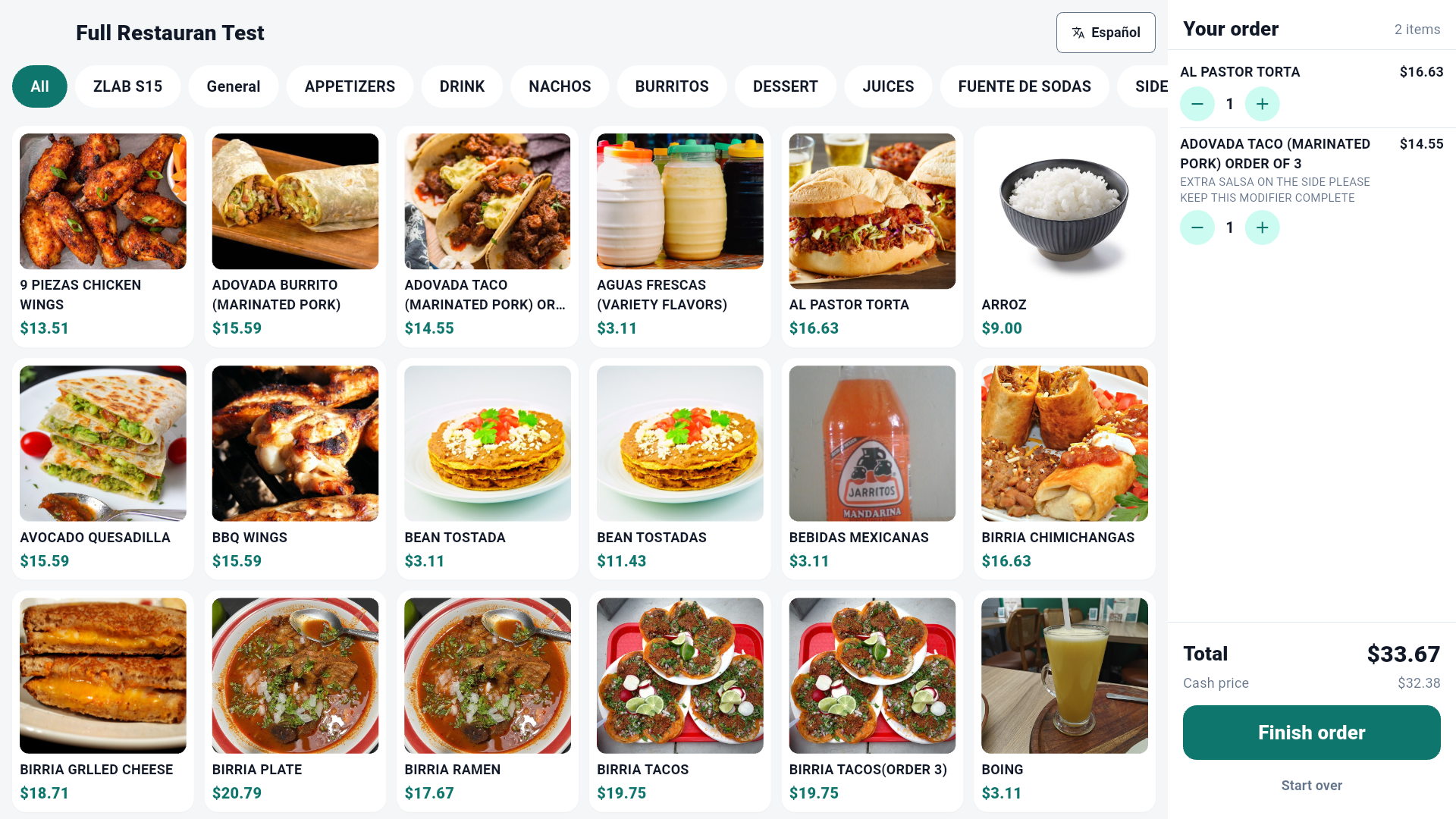
- Categorías arriba; productos con foto y precio. Al tocar un producto se agrega; si tiene modificadores se abre la misma pantalla de opciones que en la caja.
- Su pedido (derecha): cada línea con − / + y el Total. Con descuento por efectivo también muestra el Precio en efectivo.
- Botón Español / English: el cliente cambia el idioma del kiosco. Vuelve a inglés para el siguiente cliente.
- Empezar de nuevo borra el pedido (pide confirmación).
- El kiosco no muestra lo que necesita la caja: productos de precio abierto, vendidos por peso, presentaciones (pack sizes) y artículos de $0.00 (ingredientes que se venden como modificador).
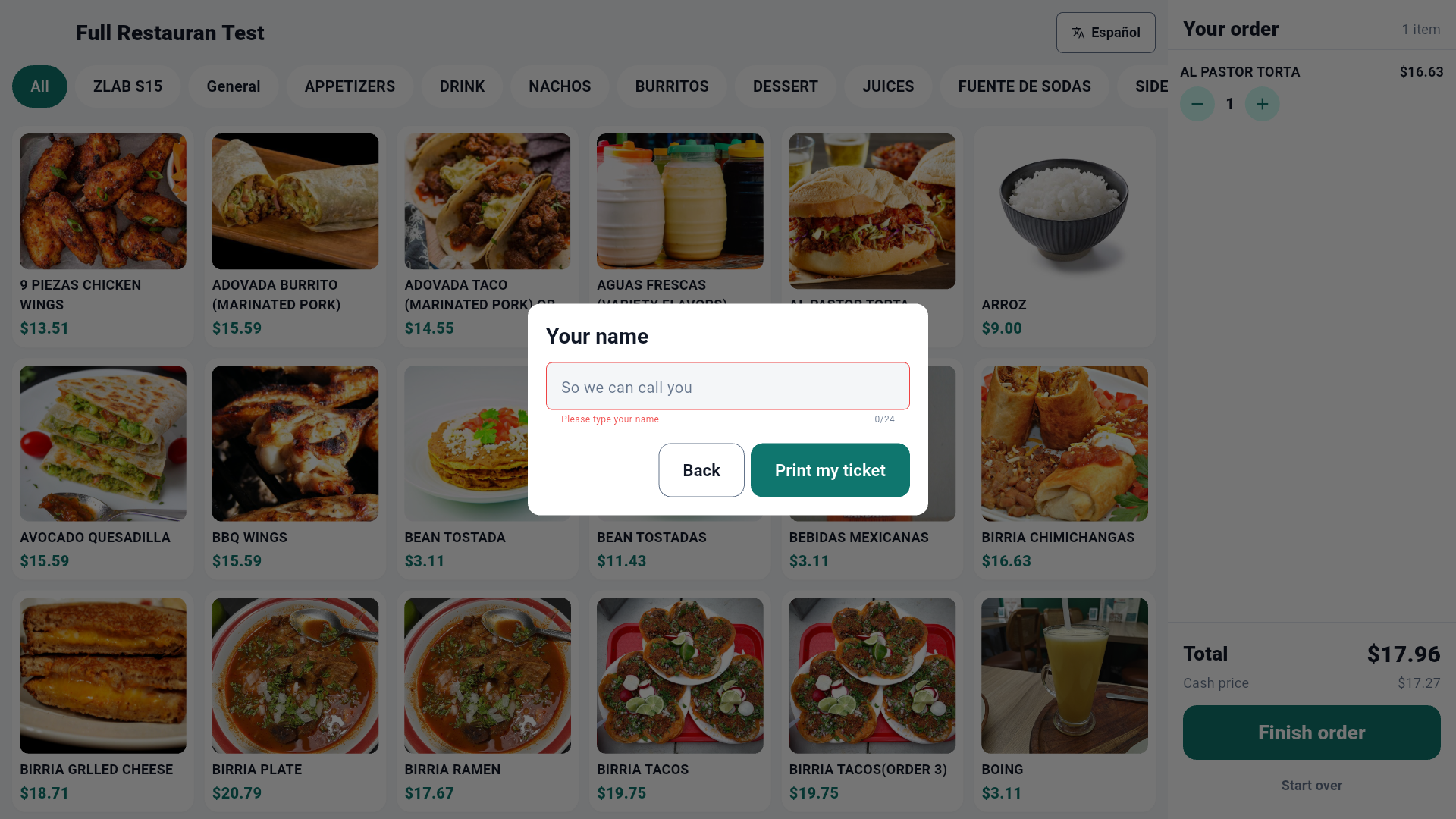
Terminar pedido pide el nombre según el ajuste (§2): con Required el ticket no se imprime hasta escribir algo ("Please type your name").
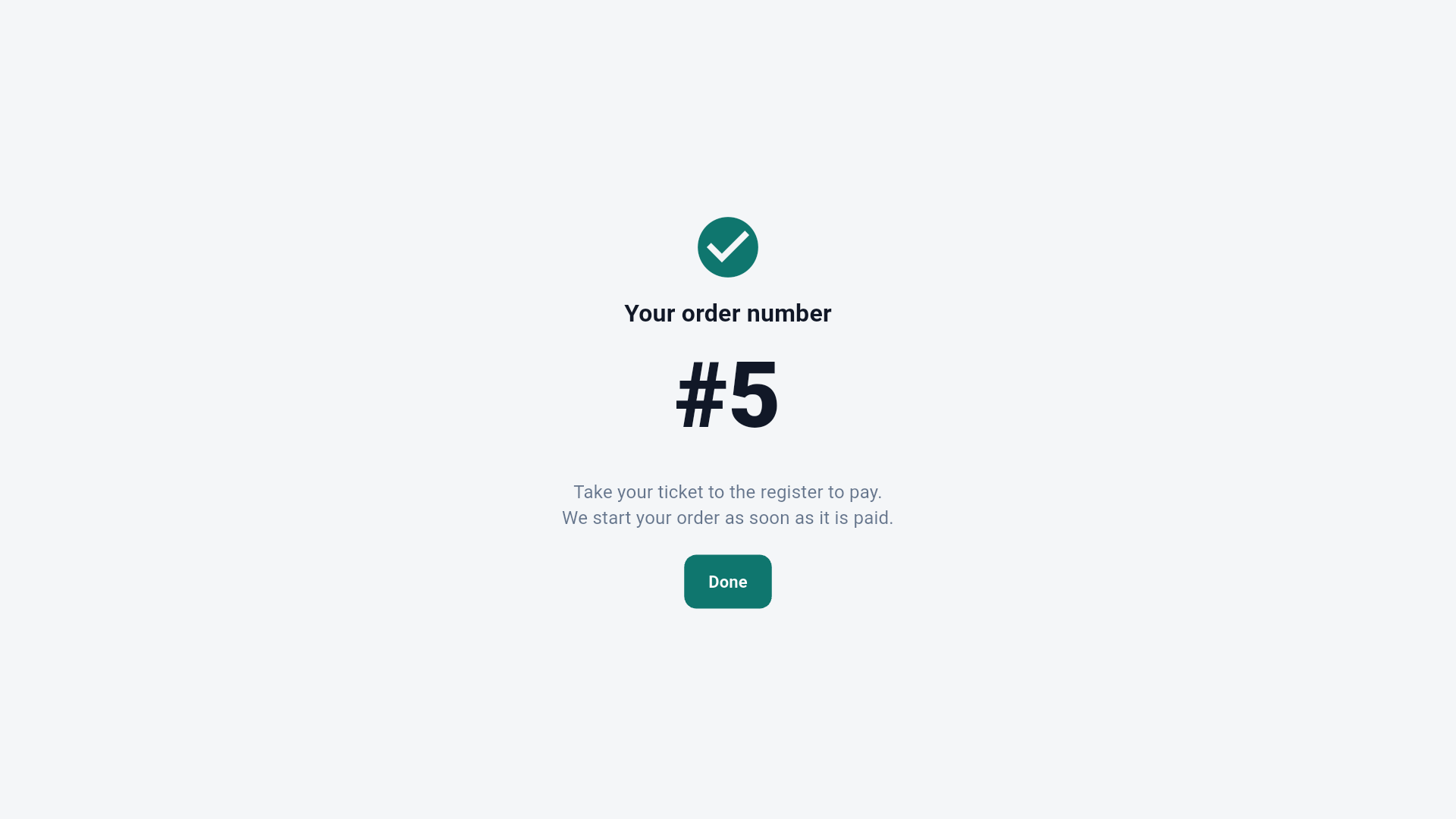
El kiosco imprime el ticket y muestra el número de orden en grande con la indicación de pagar en caja. A los 15 segundos (o con Listo / Done) vuelve a la bienvenida para el siguiente cliente.
5. El ticket
Imprime: nombre de la tienda, ORDER #N y el nombre, "PAY AT THE REGISTER
— This is not a receipt", las líneas con modificadores y precio, el TOTAL
(y el precio en efectivo si hay descuento por efectivo), el código de
barras, el código en texto (KO-XXXXXXXX) y un QR, la fecha y Valid
until (válido hasta).
- El número (#1, #2…) se reinicia cada día y es el que se llama en el mostrador. Dos kioscos de la misma tienda pueden imprimir el mismo número; la caja identifica el pedido por el código, así que el cobro nunca se confunde.
- Cualquier escáner lee el código de barras; los escáneres 2D también leen el QR. Si el escáner falla, el cajero puede teclear el código en la búsqueda.
6. Cobrar el ticket del kiosco
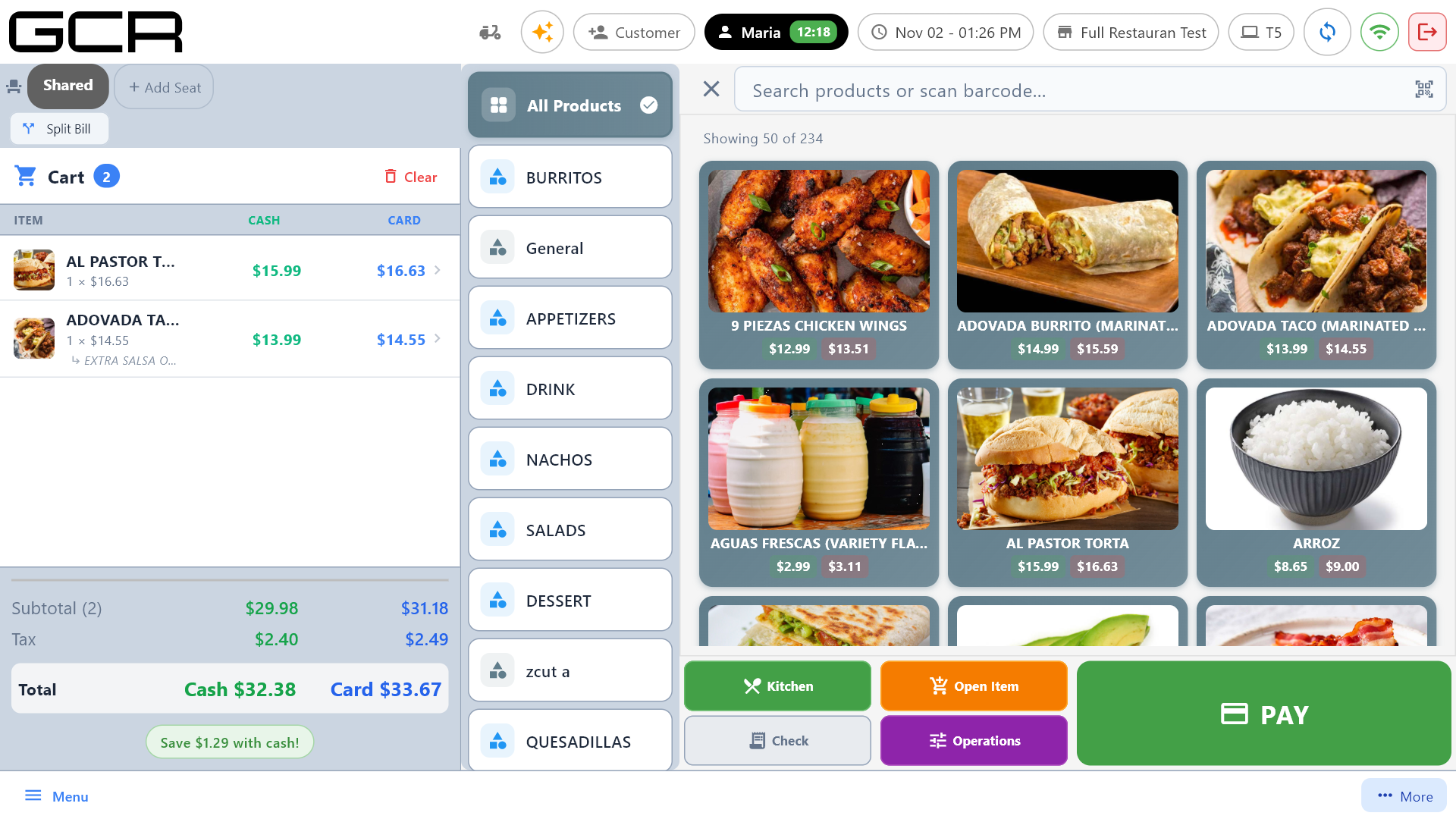
- Quick Service / Full Restaurant: abra una orden To-Go (también funciona en Delivery y Dine-In) y escanee el ticket. Retail / Supermercado: escanéelo en la pantalla normal de venta.
- El pedido carga con sus productos, modificadores y precios. Si el carrito ya tenía productos, la caja pregunta "Add to sale" (agregar a la venta): el pedido del kiosco se suma a lo que había.
- Cobre con cualquier forma de pago (efectivo, tarjeta, dividido…), como siempre.
Lo que dice la caja cuando no lo puede cargar:
| Mensaje | Qué significa | Qué hacer |
|---|---|---|
| Kiosk orders go to the kitchen: open a To Go order and scan the ticket there. | Se escaneó en una Quick Order, que no manda a cocina. El ticket no se gasta. | Abra una To-Go y vuelva a escanear. |
| Kiosk ticket KO-… was not found. It may be paid already. | El ticket ya se cobró (o se borró). | Revise Open Checks / ventas recientes; no cobre dos veces. |
| This kiosk ticket expired. Ask the customer to order again. | Pasó el tiempo de Ticket valid for. | El cliente vuelve a pedir (o se teclea el pedido). |
| This kiosk ticket is already being charged on another register. | Dos cajas escanearon el mismo ticket; gana la primera. | Déjelo a la otra caja. |
Un segundo escaneo de un ticket ya pagado siempre se rechaza: el mismo ticket no se puede cobrar dos veces.
7. La cocina
Una vez pagado, el pedido sigue el flujo To-Go: la venta se crea con la cocina pendiente, el ticket de cocina se imprime en su estación y aparece en el Kitchen Display. Después de cobrar, la caja pregunta si el pedido ya se entregó (No, Pending mientras se prepara). Nada llega a cocina mientras el ticket no esté pagado.
En modo Retail / Supermercado el pedido llega a cocina solo si la tienda enciende Kitchen in Retail / Supermarket (portal → Register Operations): entonces los productos del deli se imprimen en su estación con FOR: Kiosk #N - nombre y aparecen en el Kitchen Display (manual de Retail §8). Apagado, el pedido se cobra sin ticket de cocina.
8. Menú de personal del kiosco
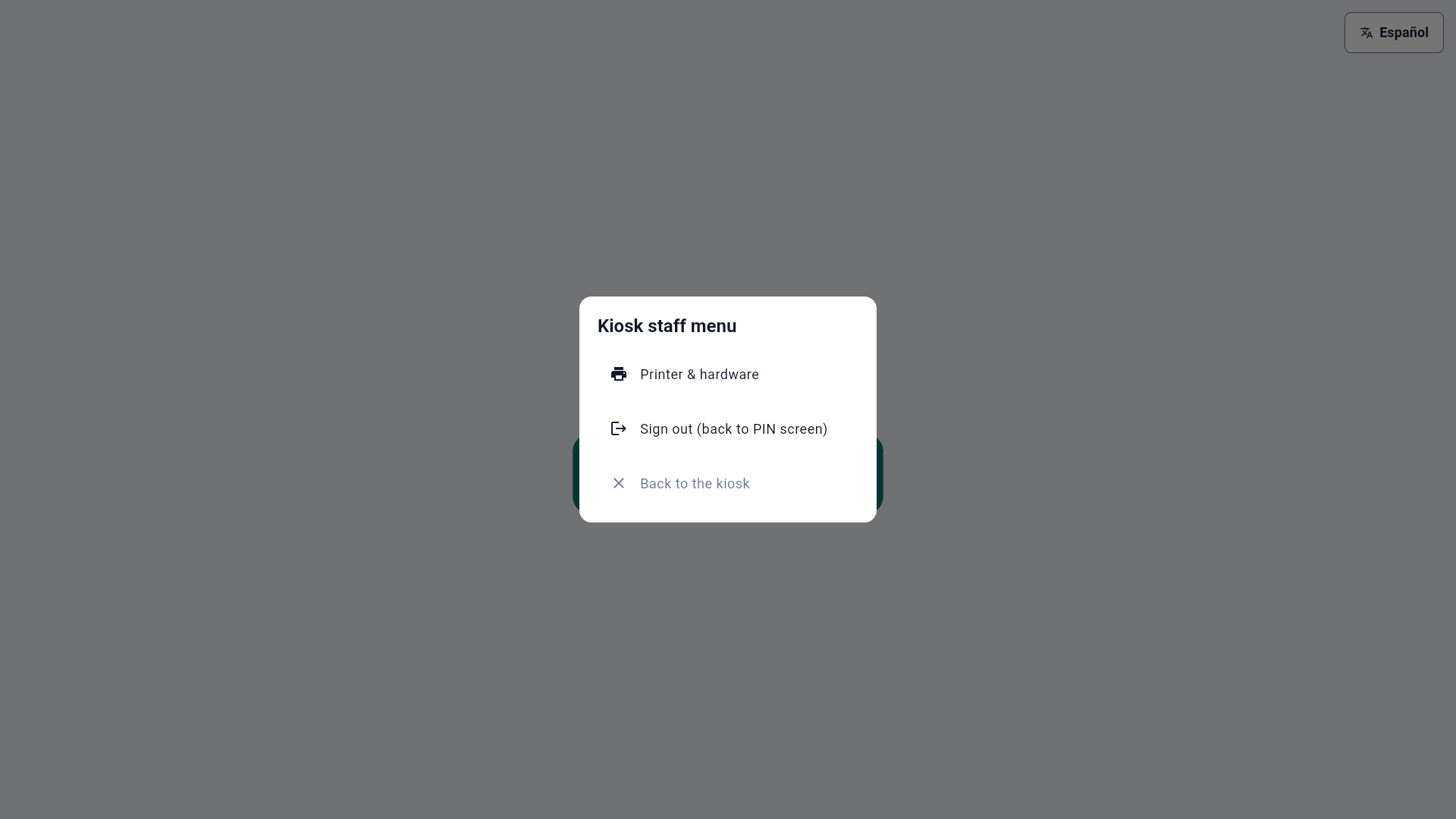
Mantenga presionada la esquina superior izquierda del kiosco (no se ve nada ahí). El POS pide siempre un PIN de supervisor con el permiso Edit Settings, aunque el kiosco lo haya abierto un gerente. Luego:
- Printer & hardware — la pantalla de Hardware (impresora de recibos, escáner…). Para editar hace falta el desbloqueo de técnico, como en cualquier terminal.
- Sign out (back to PIN screen) — cerrar sesión.
- Back to the kiosk — volver al kiosco.
Para que el equipo vuelva a ser un POS normal cambie su Terminal Profile a Standard Terminal en el portal.
9. Tickets sin pagar y buenas prácticas
- Tickets sin pagar: vencen después de Ticket valid for; el propio kiosco los borra en segundo plano (cada 10 minutos). Los holds normales de la caja nunca se tocan.
- Precios: el ticket muestra los precios del momento; la caja cobra con el catálogo vigente.
- Sin internet (tiendas sin servidor local): el kiosco puede guardar el pedido, pero la caja no lo encuentra hasta que vuelve la conexión. Con servidor local funciona dentro de la red de la tienda.
- El equipo del kiosco debe quedarse en su pantalla: un técnico puede bloquearlo (fijar pantalla en Android / bloqueo de kiosco en Windows) para que los clientes no salgan de la app.