GCR POS — Modo Retail
Guía de operación para tiendas de venta al detalle (retail): venta por cuadrícula de productos y escáner, con doble precio cash/card.
Retail es el modo por defecto del POS. Comparte casi todas las funciones con el modo Supermercado; la diferencia es la pantalla de venta: en Retail domina la cuadrícula de productos, en Supermercado el teclado numérico PLU. Las funciones administrativas están en el manual Back Office y Configuración.
1. Entrar al sistema
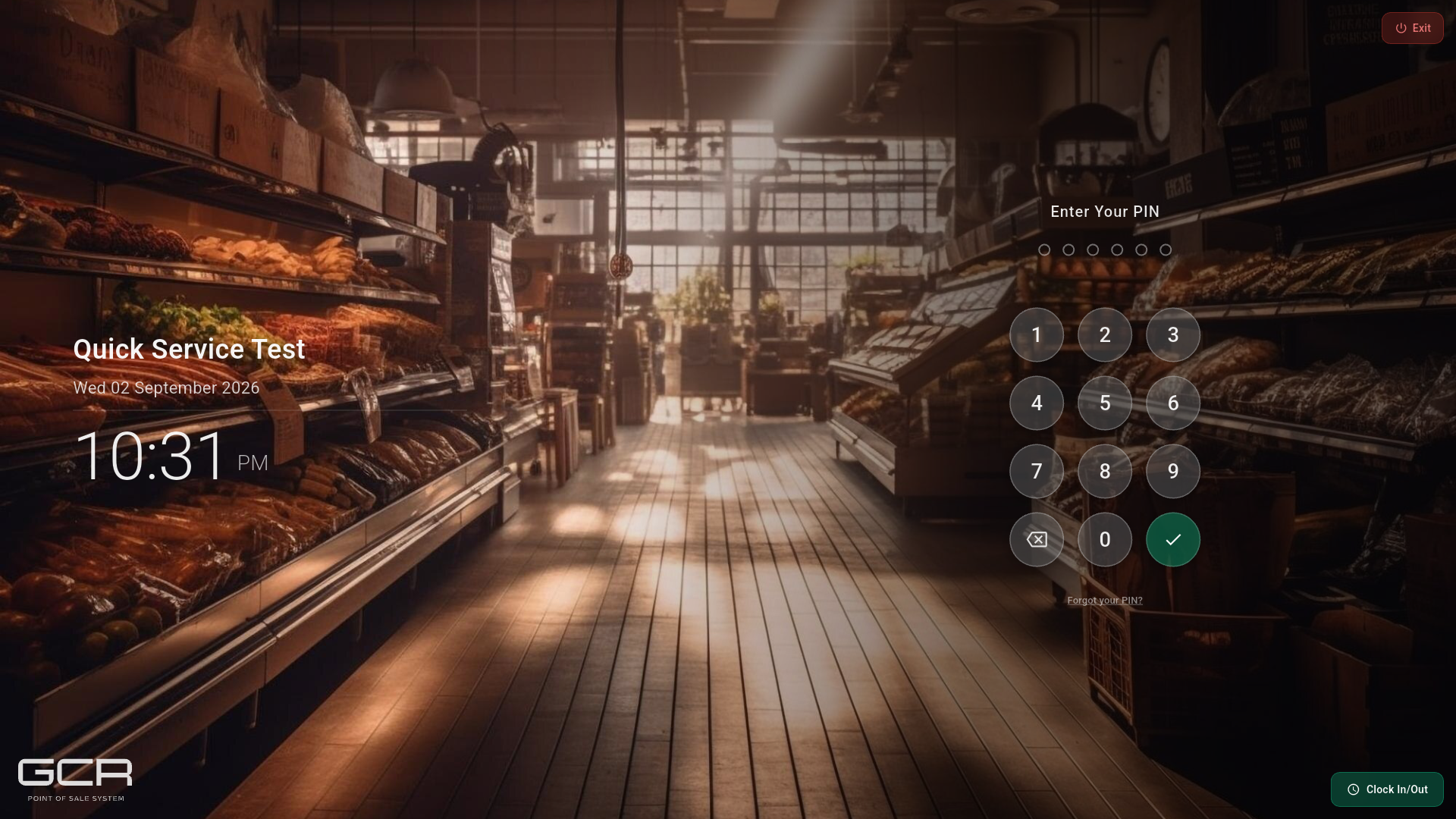
Digite su PIN y confirme. Clock In/Out ficha entrada/salida sin abrir ventas.
2. Pantalla principal
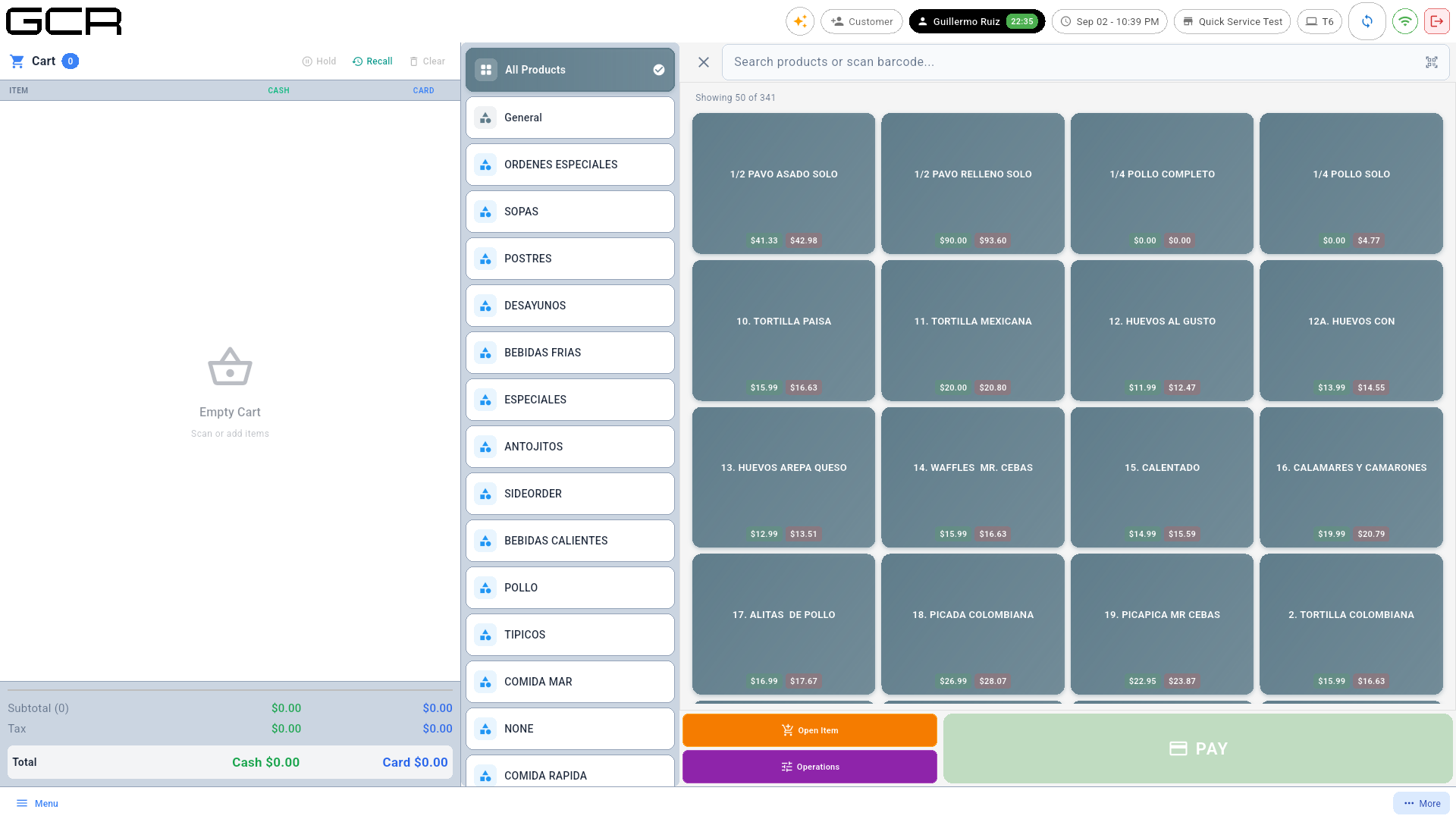
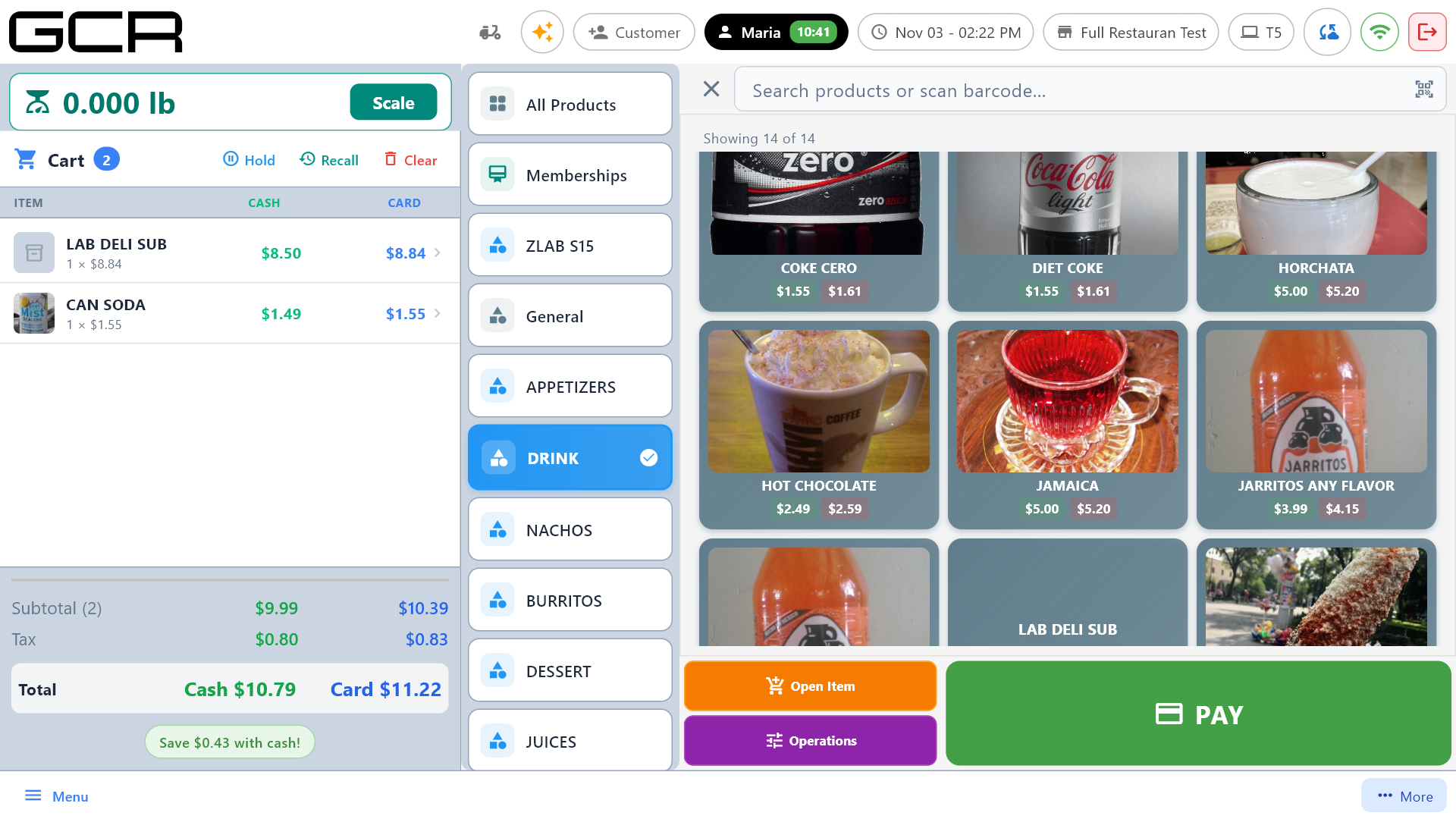
- Izquierda: carrito con precios CASH/CARD y, en el encabezado, los accesos rápidos Hold / Recall / Clear.
- Centro: categorías del catálogo.
- Derecha: cuadrícula de productos con doble precio; barra de búsqueda por nombre o escaneo de código de barras.
- Abajo: Open Item (artículo sin código), Operations (descuentos/propina) y PAY.
3. Vender
- Escanee el producto o tóquelo en la cuadrícula (use la búsqueda o las categorías para encontrarlo).
- Si tiene modificadores, el diálogo se abre para elegirlos.
- Repita por cada artículo; toque una línea del carrito para cambiar cantidad o quitarla.
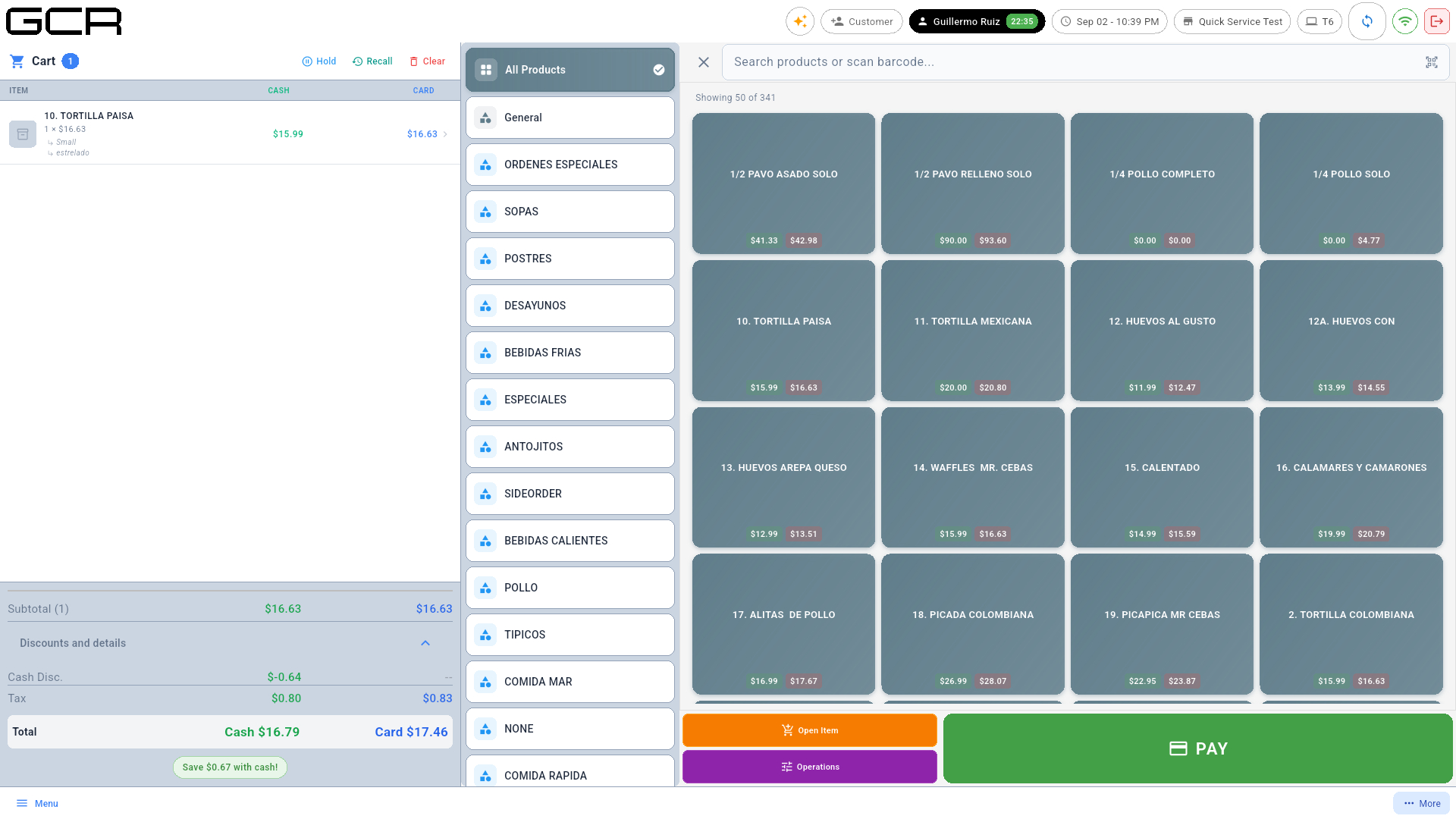
Escáner: el lector USB funciona como teclado — al escanear, el producto entra directo al carrito con 1 unidad; para cambiar la cantidad toque la línea del carrito. La búsqueda del campo superior acepta nombre, código o UPC.
¿Necesita venta por PLU con multiplicador (3 @ 4011), precio +
categoría y numpad grande? Esos atajos son del modo Supermercado:
el técnico puede cambiar el modo del terminal desde el portal (ver
manual Supermercado §3).
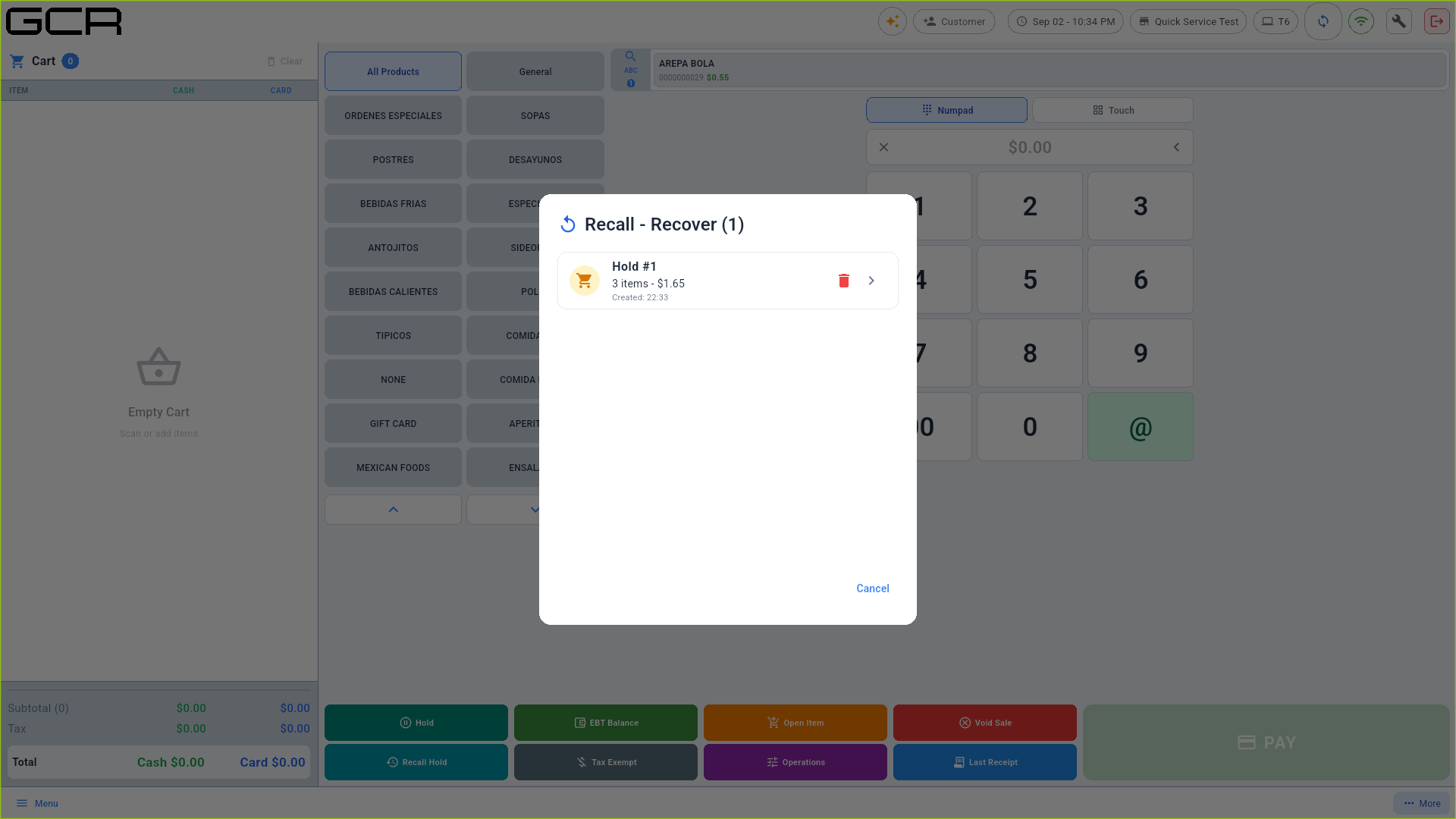
- Hold / Recall (encabezado del carrito) guardan y recuperan ventas en espera:
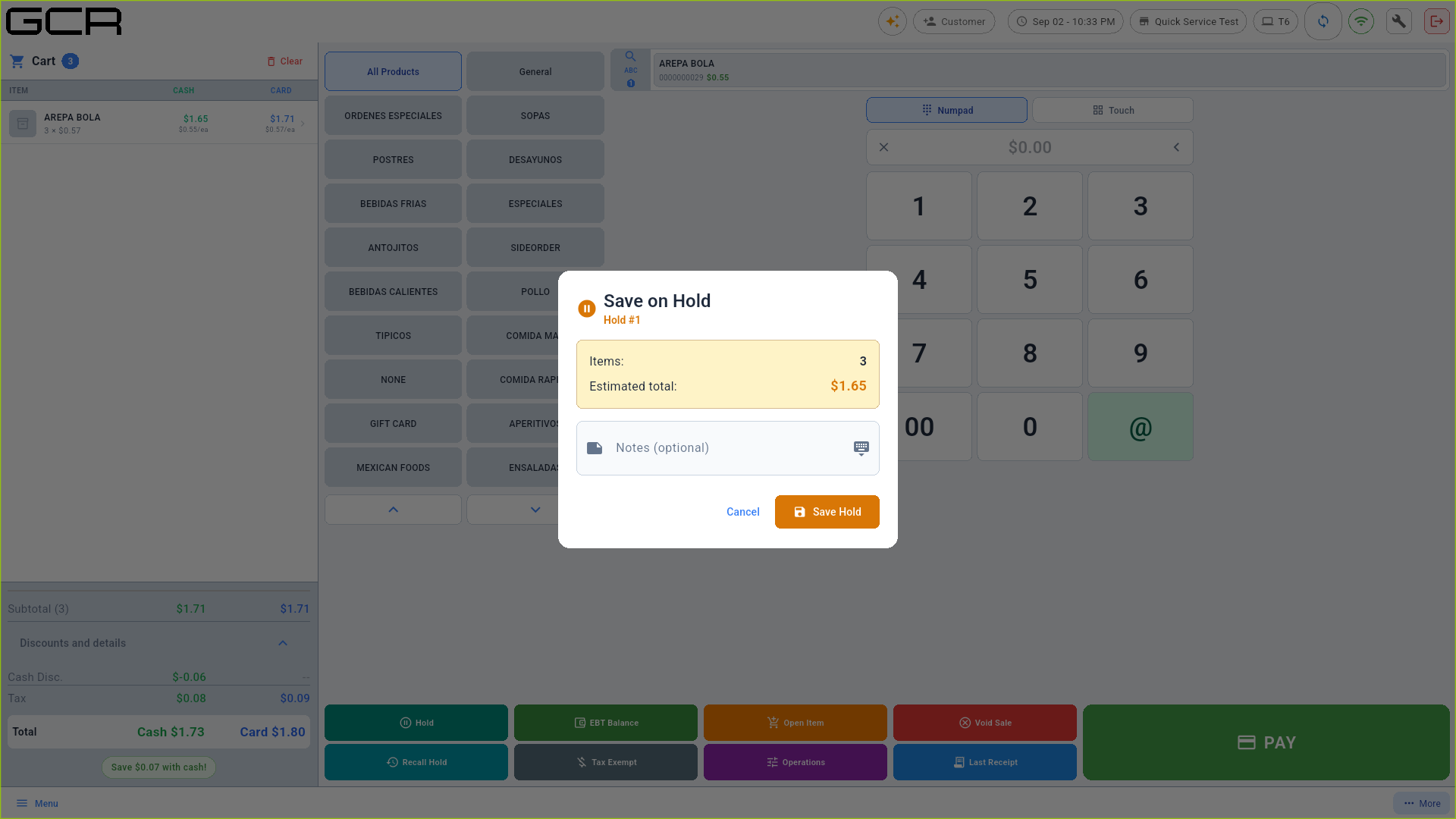
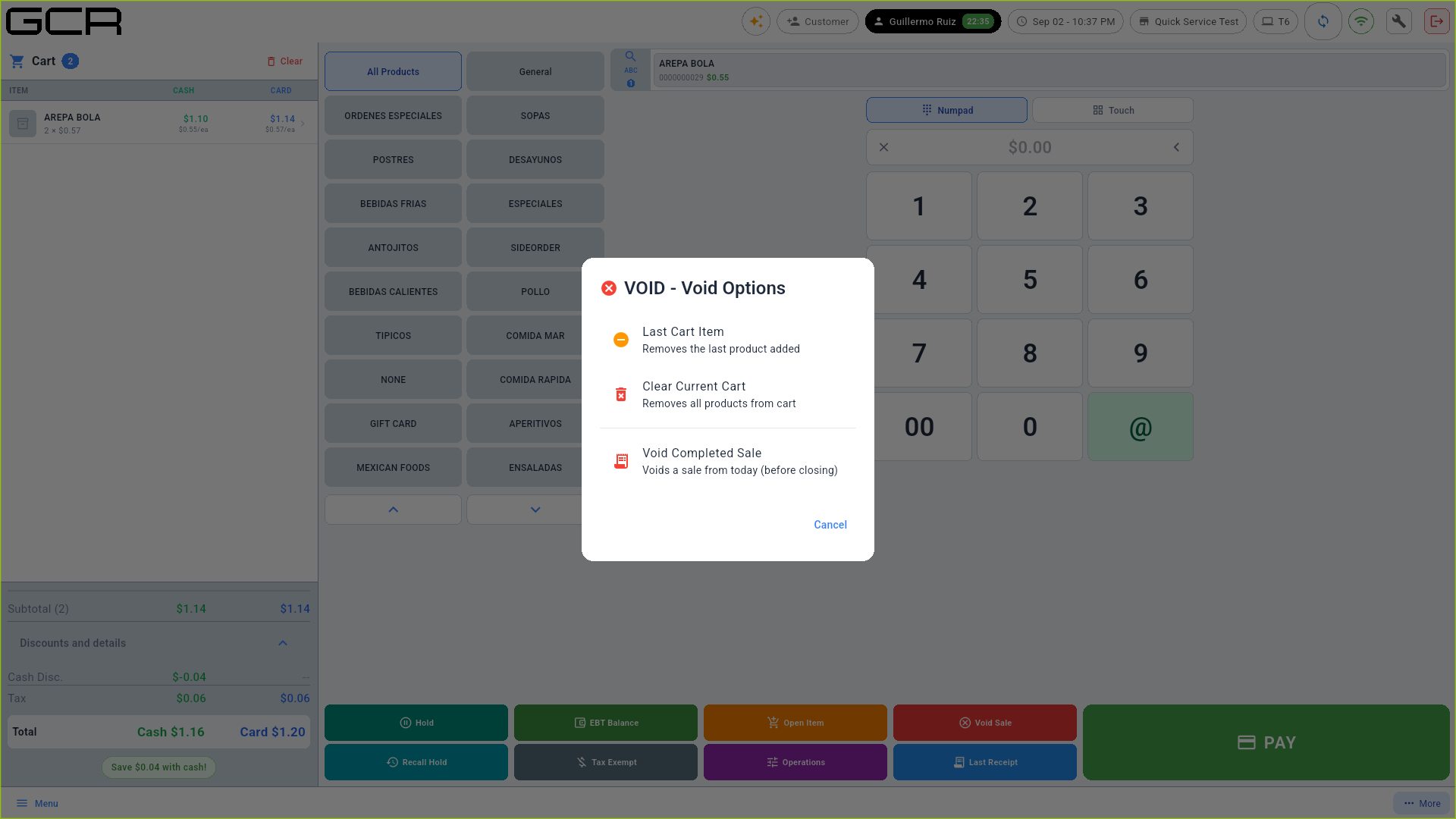
- Clear vacía el carrito. Void Sale (vía Operations) anula ventas completadas del día:
4. Cobrar
El cobro requiere turno de caja abierto (menú lateral → Open Shift, con fondo inicial). Luego PAY:
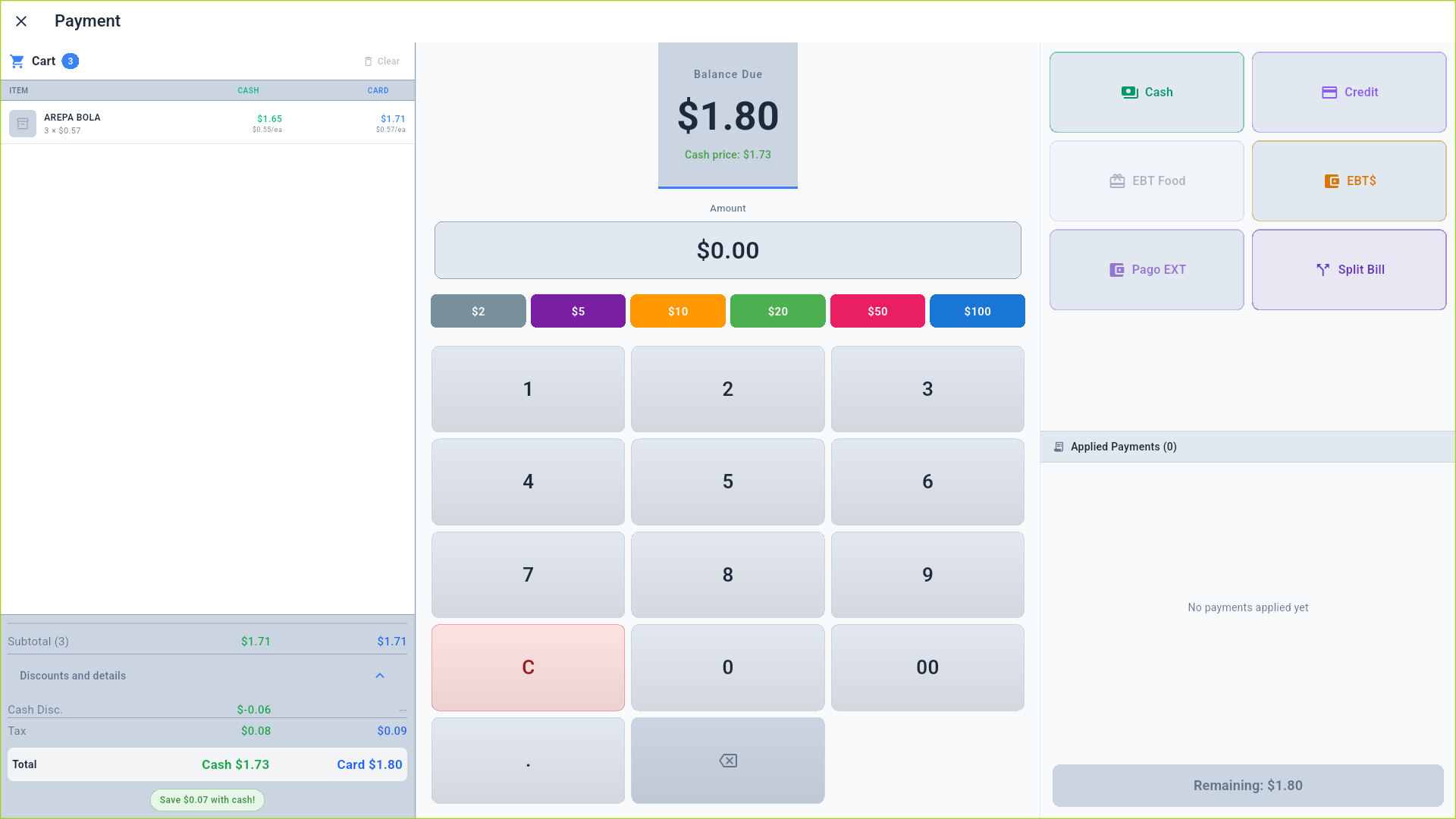
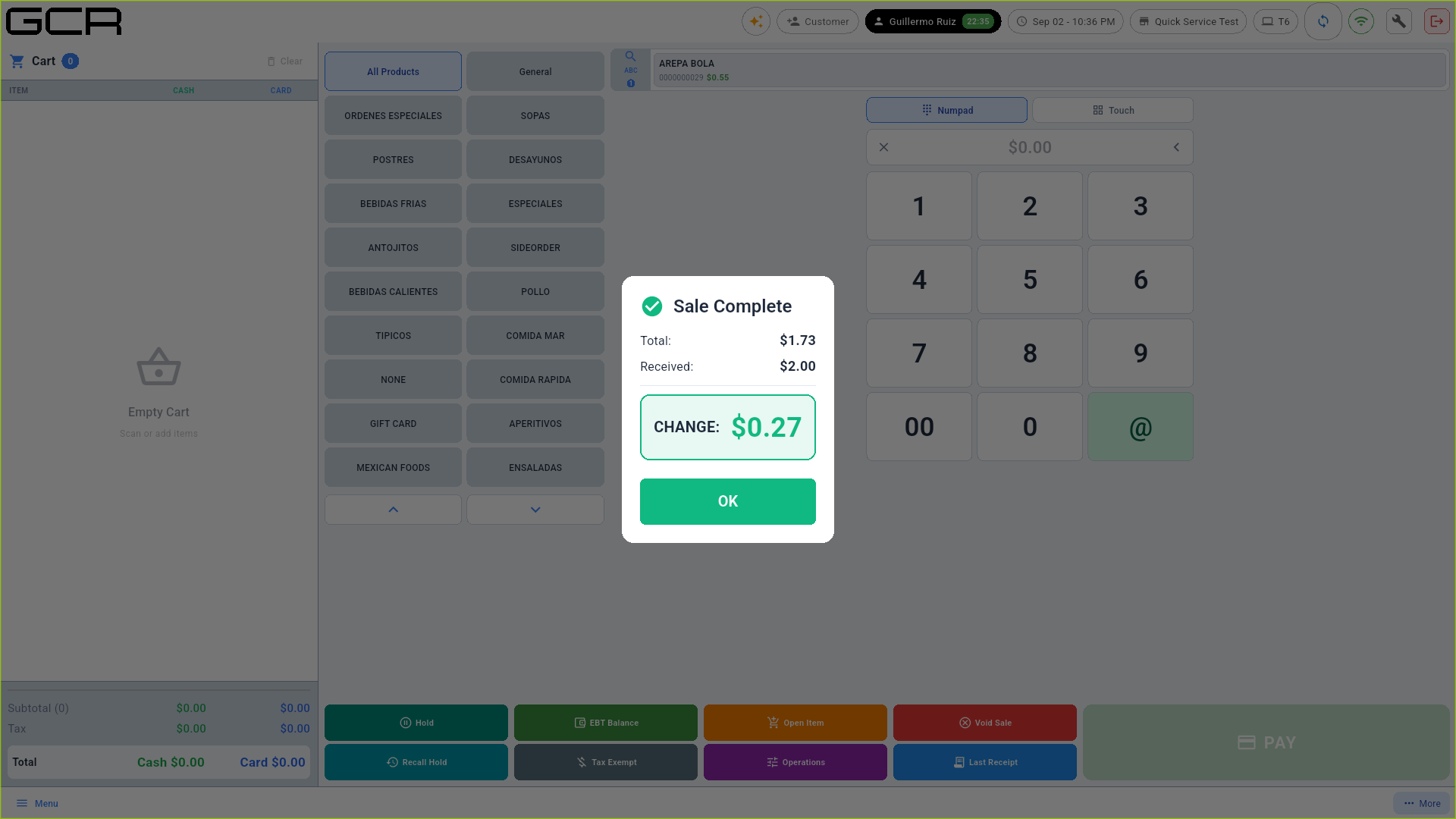
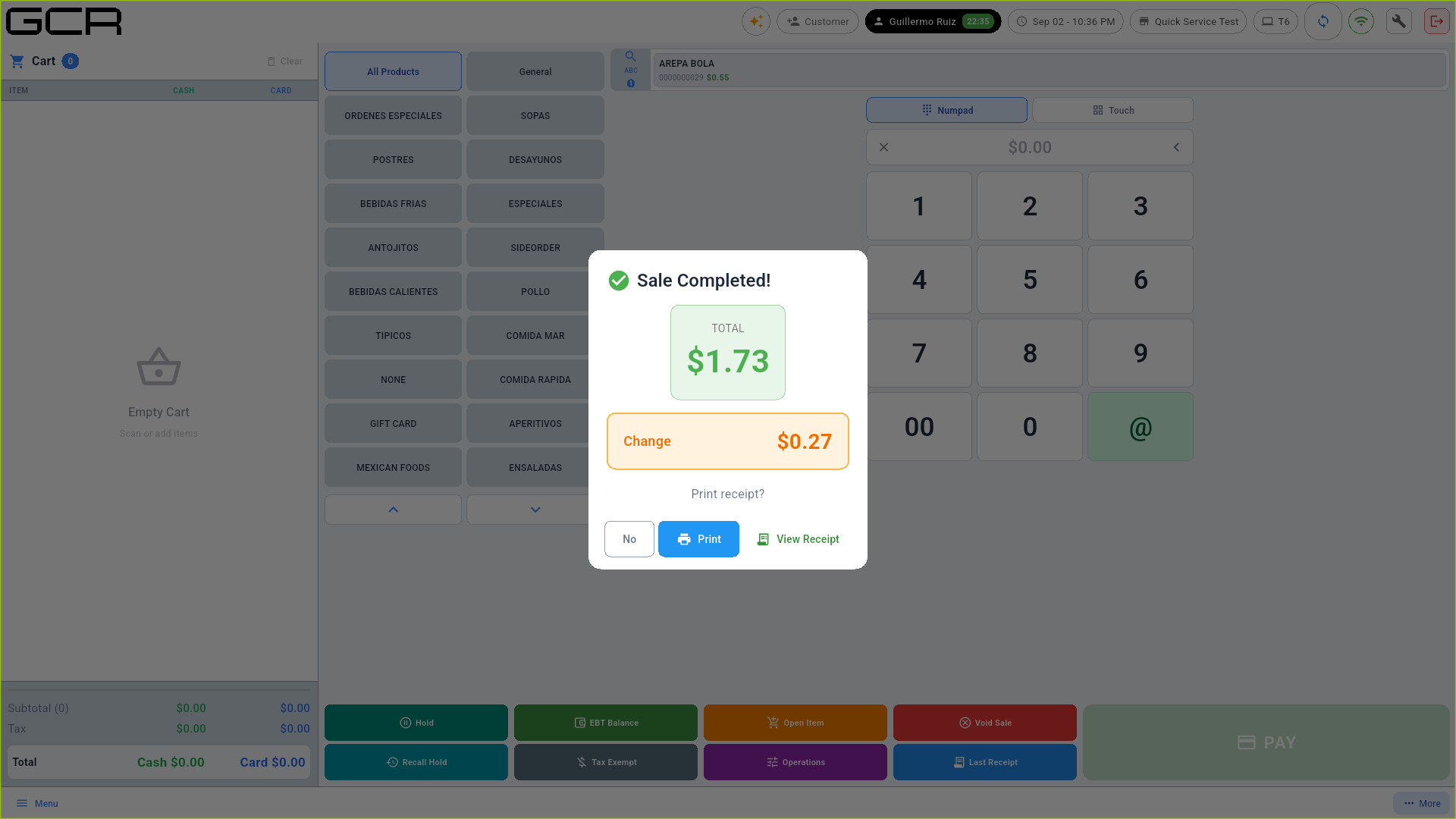
Métodos: Cash / Credit / EBT Food / EBT$ / Pago EXT / Split Bill, con botones rápidos de billetes. El efectivo calcula el cambio y ofrece imprimir el recibo:
5. Todo lo demás
Idéntico al modo Supermercado y documentado ahí y en Back Office:
- Multiplicador de cantidad, Open Item, EBT, Tax Exempt, Last Receipt → manual Supermercado §3-8.
- Descuentos de carrito y propina (botón Operations) → Supermercado §9.
- X Report, Z Report (cierre de caja), Operations de caja, Back Office (reportes, productos, inventario, clientes, usuarios, fichadas) y Settings → manual Back Office y Configuración.
6. Membresías (lavado de autos y planes recurrentes)
Una membresía es un plan que el cliente paga cada ciclo (semana, mes,
trimestre o año) y que incluye ciertos servicios: por ejemplo, un lavado de
autos que vende Lavado ilimitado por $20 al mes o 2 lavados premium al
mes. Cada socio tiene un código (M0000001, M0000002…) impreso en su
tarjeta como código de barras y QR; con solo escanearlo el POS sabe quién es,
qué plan tiene y qué le queda este ciclo. La cuota se cobra en caja o,
cuando el socio dejó una tarjeta, a la tarjeta guardada en la bóveda de
iPOSpays (Dejavoo). GCR POS nunca guarda números de tarjeta: solo un
token que únicamente sirve en la terminal de pago de su tienda.
Las membresías se activan por tienda desde el portal (Settings → Register Operations → Memberships module). Si la tienda no las tiene encendidas, nada de esta sección aparece en el POS. Los planes (precio, frecuencia, servicios incluidos) se crean en el portal, no en la caja.
6.1 Identificar a un socio
Hay dos formas, y las dos abren el panel del socio:
- Escanee su tarjeta (el código de barras o el QR; sirve cualquier lector, también el de la balanza) con la pantalla de venta al frente.
- O toque Cliente y elíjalo de la lista.
- Si la tarjeta no se deja leer, escriba el código (
M0000001) en Search products or scan barcode... y pulse Enter.
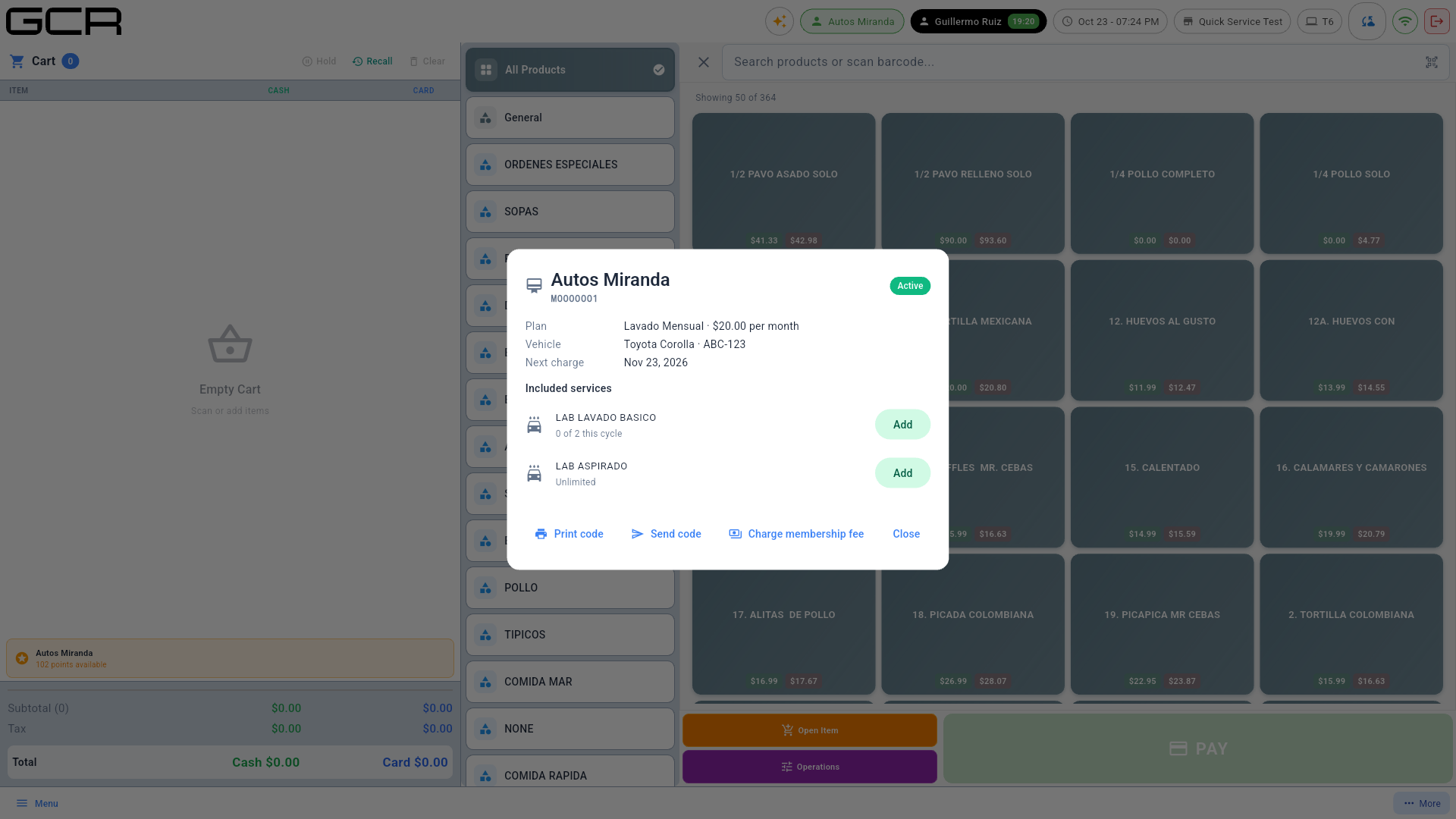
El panel muestra nombre, código y estado — Activa, Pago vencido,
Pago pendiente, Expirada o Cancelada —, el Plan con su
precio y frecuencia, el Próximo cobro, la Tarjeta guardada (marca y
últimos 4 dígitos) y los Servicios incluidos con lo usado en el ciclo:
1 de 2 este ciclo o Ilimitado. Desde ahí se agregan servicios, se cobra
la cuota, se imprime o se envía el código.
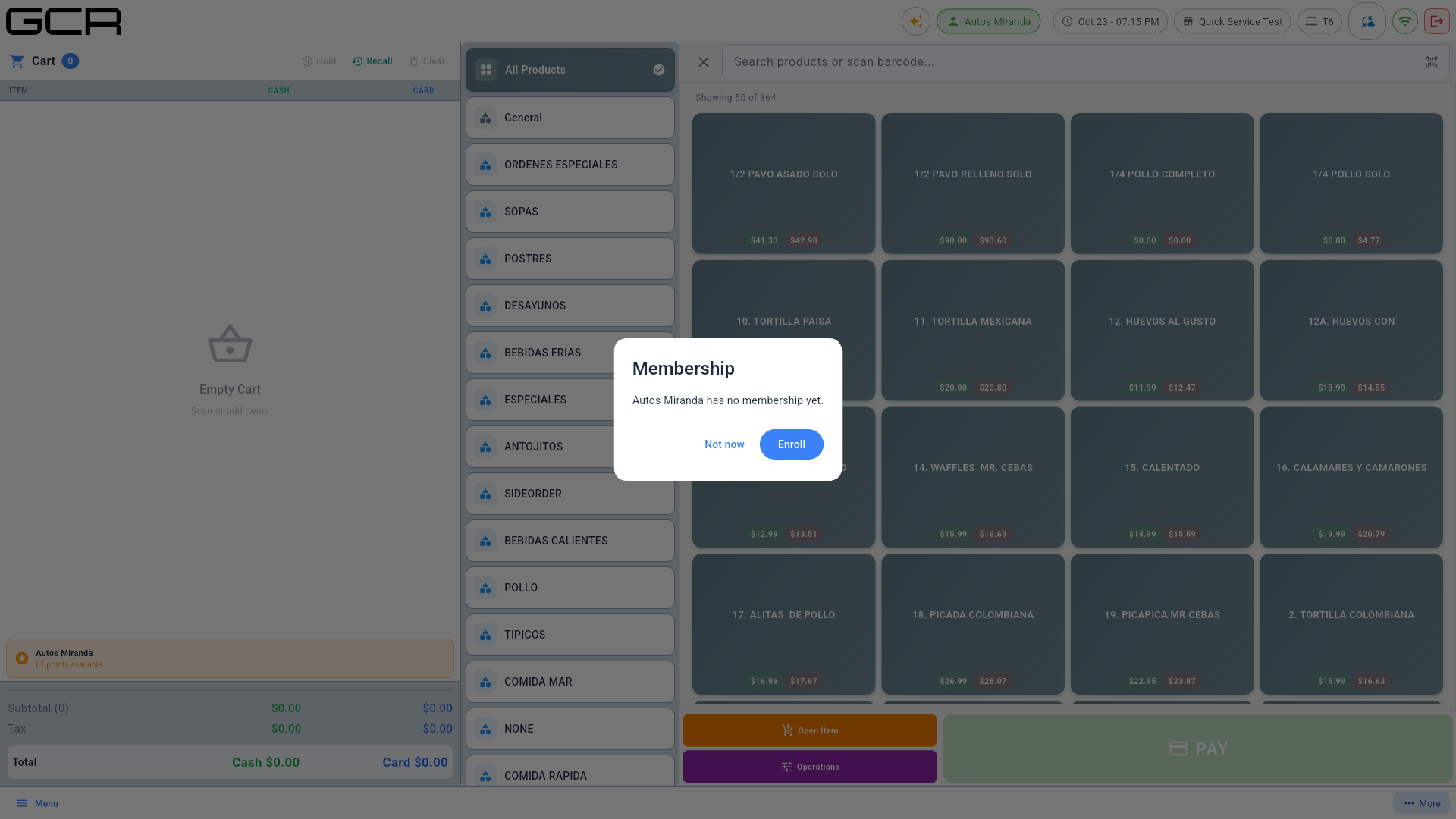
Si escanea un código que no existe, el POS avisa "No hay membresía con el código M…" y no pasa nada más. Si el cliente elegido todavía no es socio, pregunta "[Nombre] todavía no tiene membresía" con los botones Inscribir y Ahora no.
6.2 Dar un servicio incluido
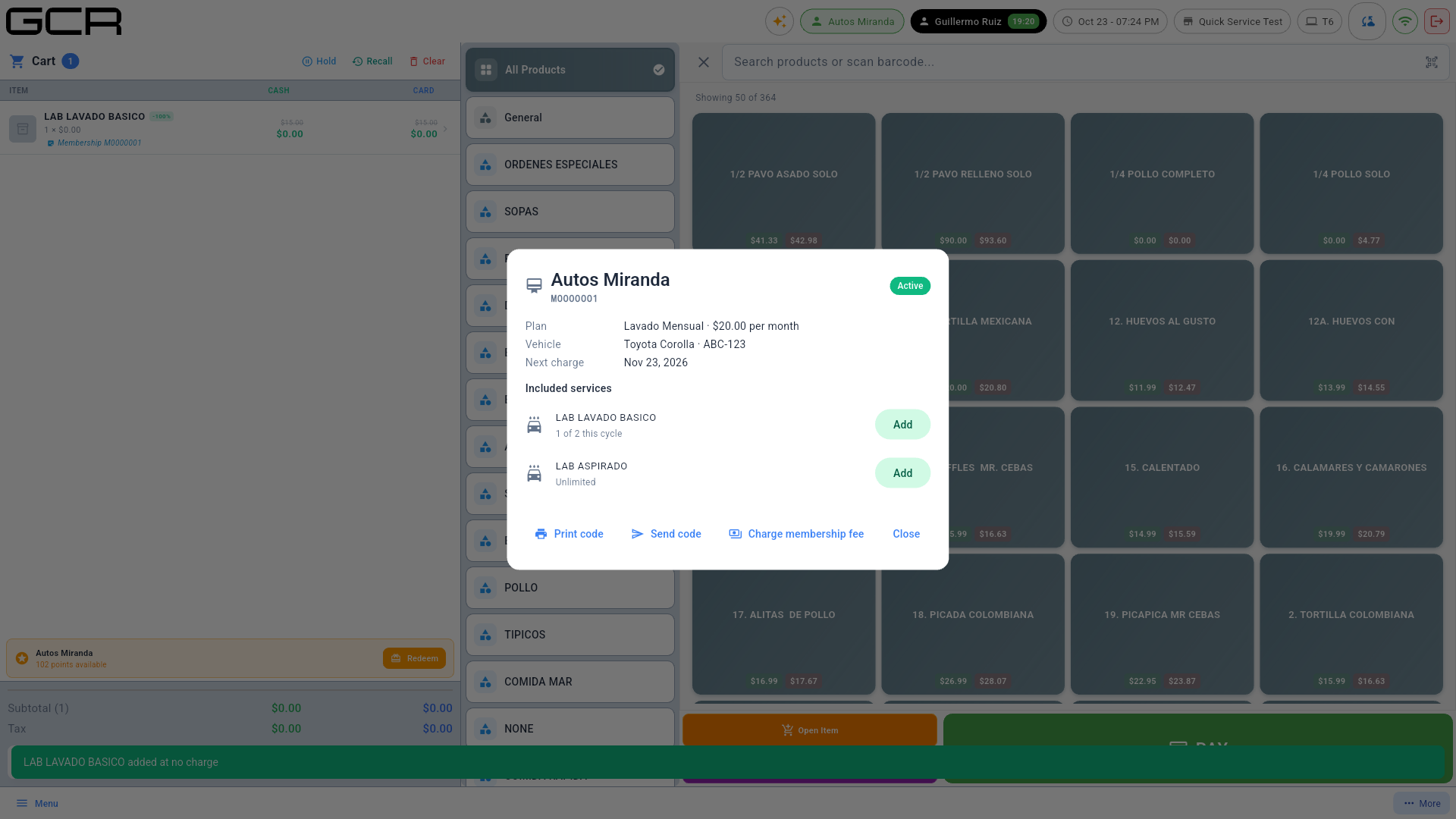
- En el panel, toque Agregar junto al servicio.
- La línea entra al carrito a $0.00 (−100 %) con la nota Membership M… y el aviso "… agregado sin cargo". Si el socio ya agotó su cuota, el botón dice Cuota agotada y no deja agregar más.
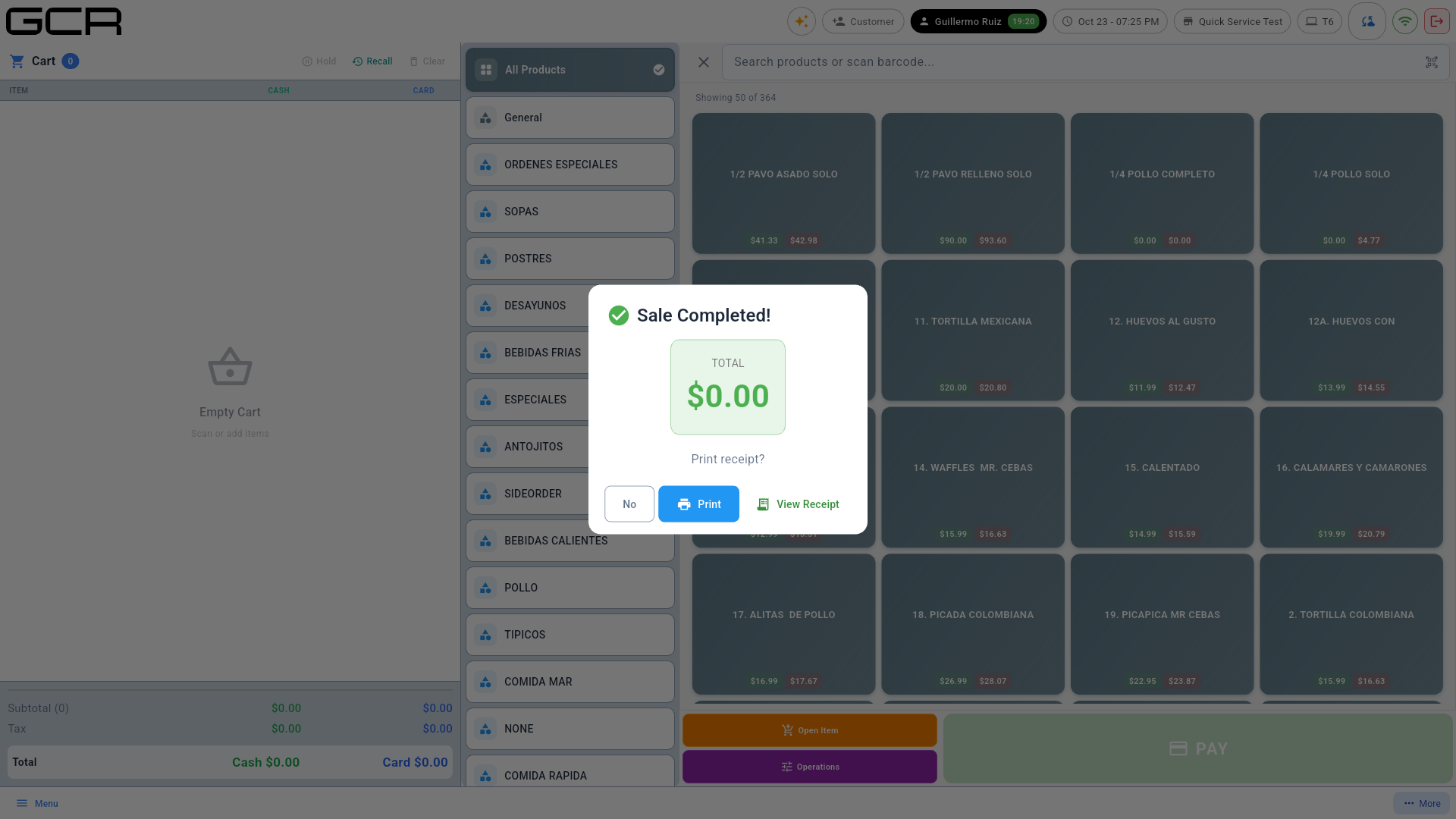
- Agregue lo demás que el cliente lleve (eso se cobra normal) y toque PAGAR. Si el carrito queda en $0.00, la venta se cierra sola: no aparece la pantalla de pago y el recibo sale en $0.00.
La visita queda registrada en la nube al instante; la próxima vez el panel
muestra 2 de 2 este ciclo. Los servicios ilimitados nunca se agotan.
6.3 Cobrar la cuota (primer pago o renovación)
- En el panel toque Cobrar membresía: entra al carrito el producto de cuota del plan (por ejemplo LAB SERVICIO T3 $20.00) con su impuesto, y el aviso "Cuota de membresía agregada al carrito".
- PAGAR y cobre como cualquier venta: efectivo o tarjeta.
- Con tarjeta en el pinpad (chip, tap o banda): además de cobrar, la tarjeta queda guardada para los cobros siguientes. El panel pasa a mostrar Tarjeta guardada: Mastercard •••• 1234.
- En efectivo: la membresía se activa igual, pero no hay tarjeta guardada; el próximo ciclo habrá que cobrarlo otra vez en caja.
- La membresía pasa a Activa y el Próximo cobro se mueve un ciclo.
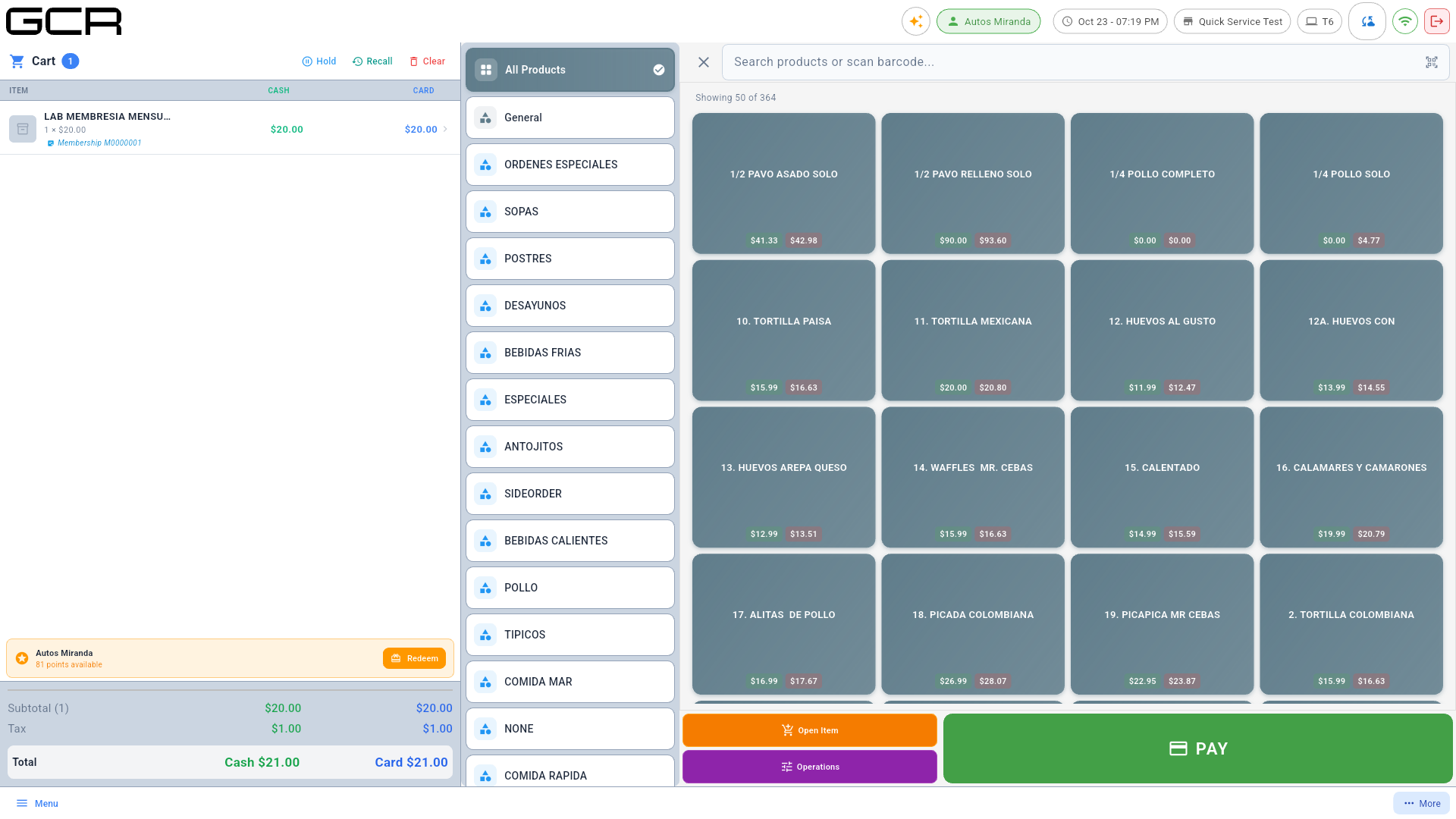
Renovar es el mismo botón. Si el socio todavía está activo, el nuevo ciclo empieza donde termina el actual (no se reinicia ni se pierde lo pagado): un socio pagado hasta el 23 de diciembre que vuelve a pagar hoy queda pagado hasta el 23 de enero.
Cobrar efectivo puede pedir autorización de un supervisor si el cajero no tiene el permiso Collect Cash Payment (ver permisos en el portal, Employees).
6.4 Inscribir a un socio nuevo
La forma más rápida: desde los botones de los planes. Con las membresías activadas, la lista de categorías de la pantalla de venta tiene una entrada Membresías justo debajo de All Products. Muestra un botón por cada plan de la tienda, con su precio y frecuencia (Lab Wash Monthly — $20.00 al mes). Los planes son los que se crean en el portal; en la caja no hay nada que configurar.
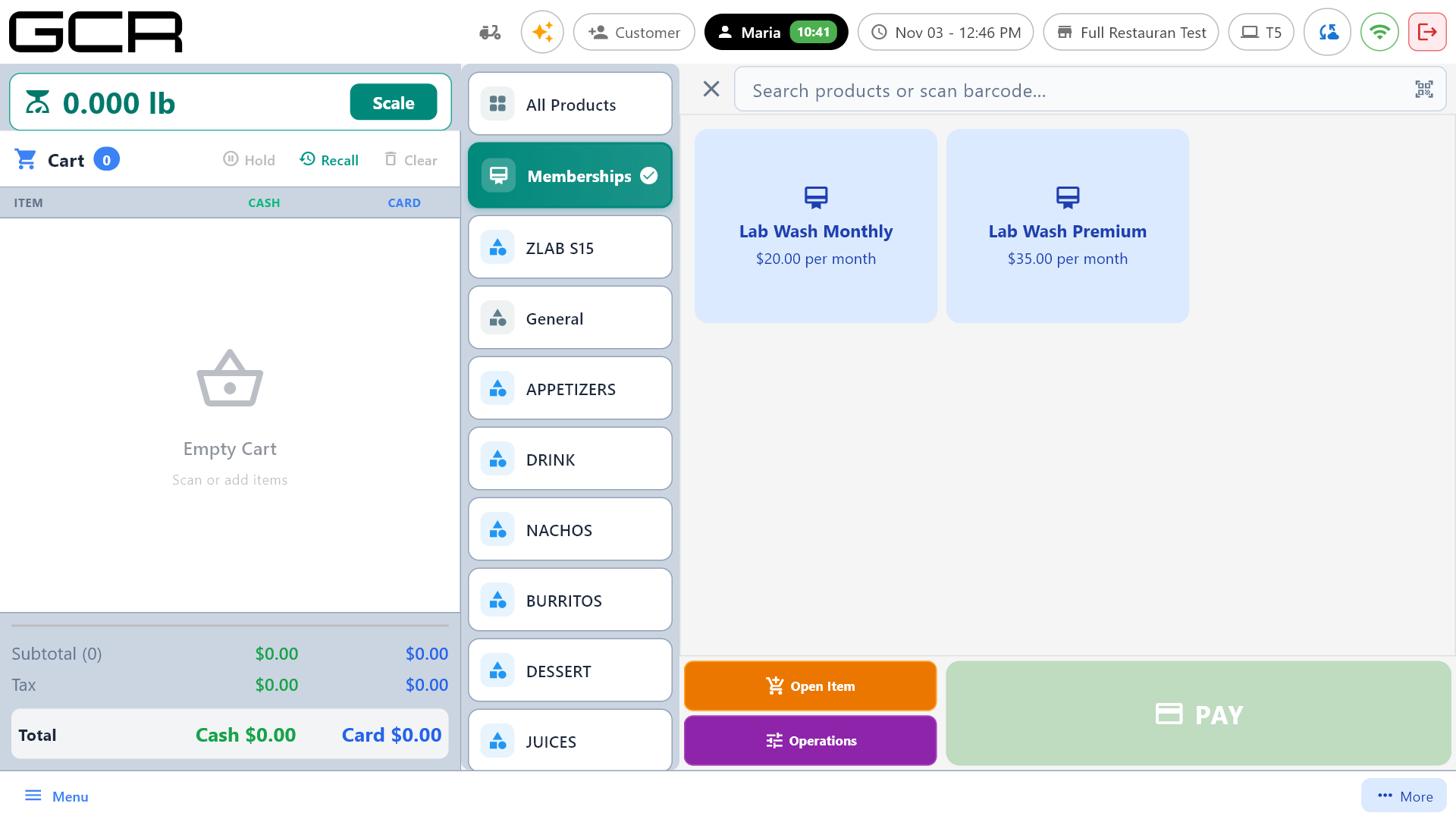
- Toque Membresías y luego el plan que quiere el cliente.
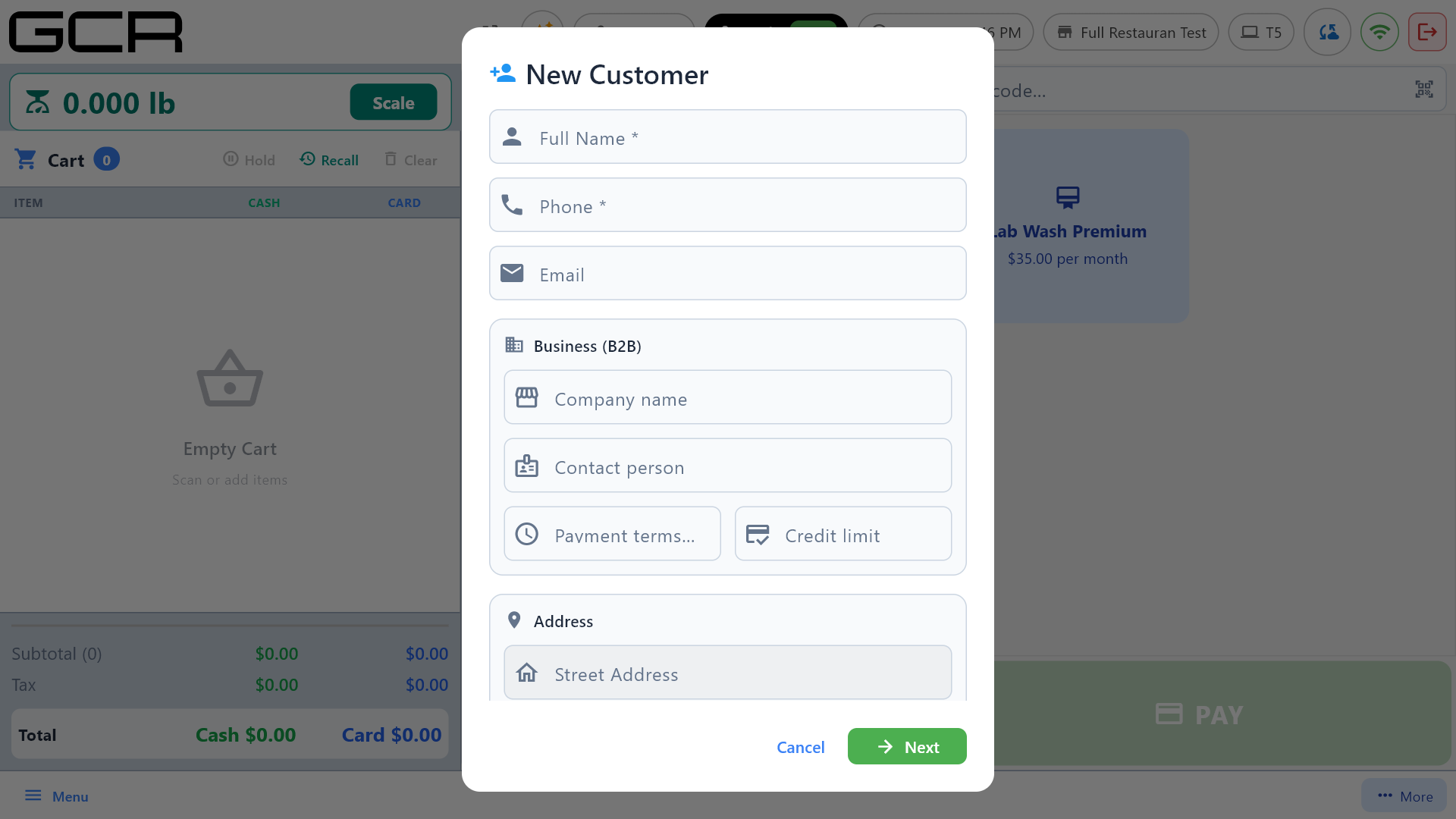
- Cliente nuevo (nadie en la venta): se abre el formulario Nuevo Cliente con Siguiente en lugar de Guardar. Llene nombre y teléfono (y correo si quiere recibir el código por correo) y toque Siguiente. Cliente que ya existe: póngalo primero con Cliente y después toque el plan; el formulario no aparece.
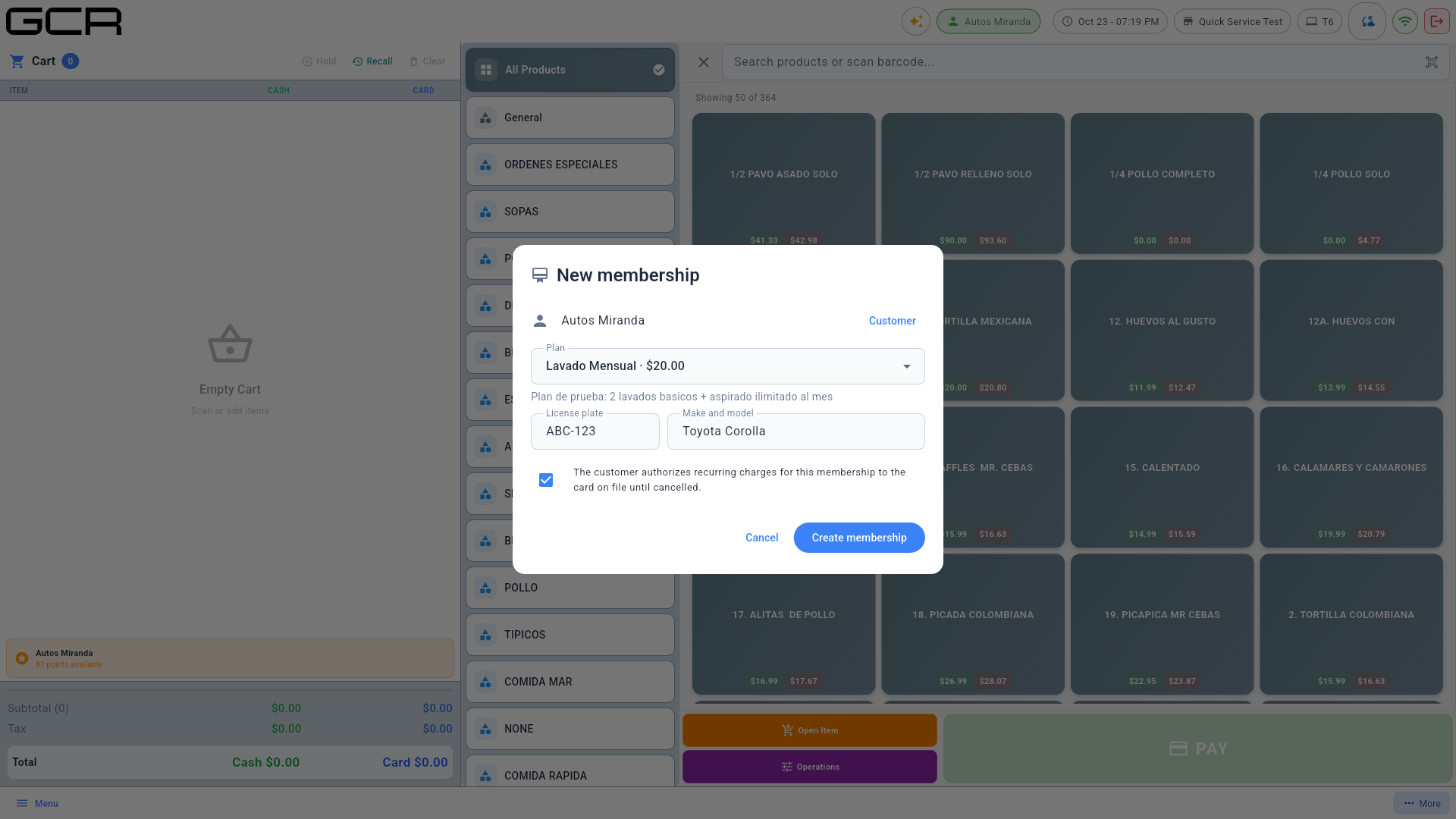
- Se abre Nueva membresía con ese cliente y el plan que tocó ya elegido. Anote placa y marca/modelo si aplica, marque la casilla de autorización y toque Crear membresía.
- Cobrar membresía → PAGAR (con tarjeta en el pinpad la tarjeta queda guardada, §6.3).
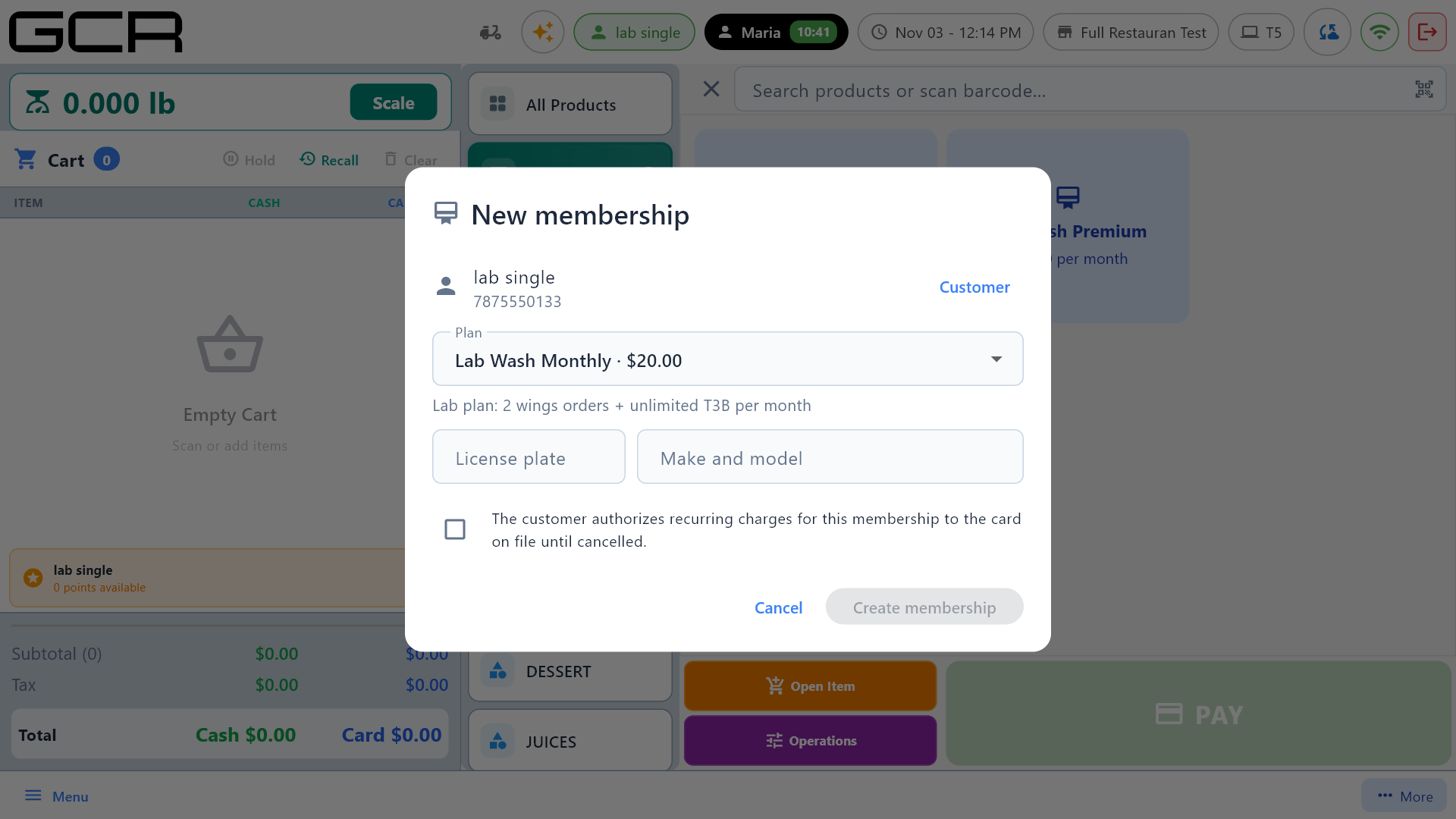
Justo después de crear un cliente en una terminal que trabaja con el servidor local de la tienda, Crear membresía puede tardar unos segundos mientras el cliente llega a la nube; el botón sigue girando y termina solo.
Cualquier otra categoría (o escribir en la barra de búsqueda) vuelve a los productos.
Desde el cliente (la forma de siempre):
- Toque Cliente, busque o cree al cliente (correo y teléfono sirven después para mandarle el código) y elíjalo.
- En "[Nombre] todavía no tiene membresía" toque Inscribir.
- En Nueva membresía elija el plan (Elige una membresía), anote Placa y Marca y modelo si aplica, y marque la casilla de consentimiento: "El cliente autoriza los cobros recurrentes de esta membresía a la tarjeta guardada hasta que la cancele."
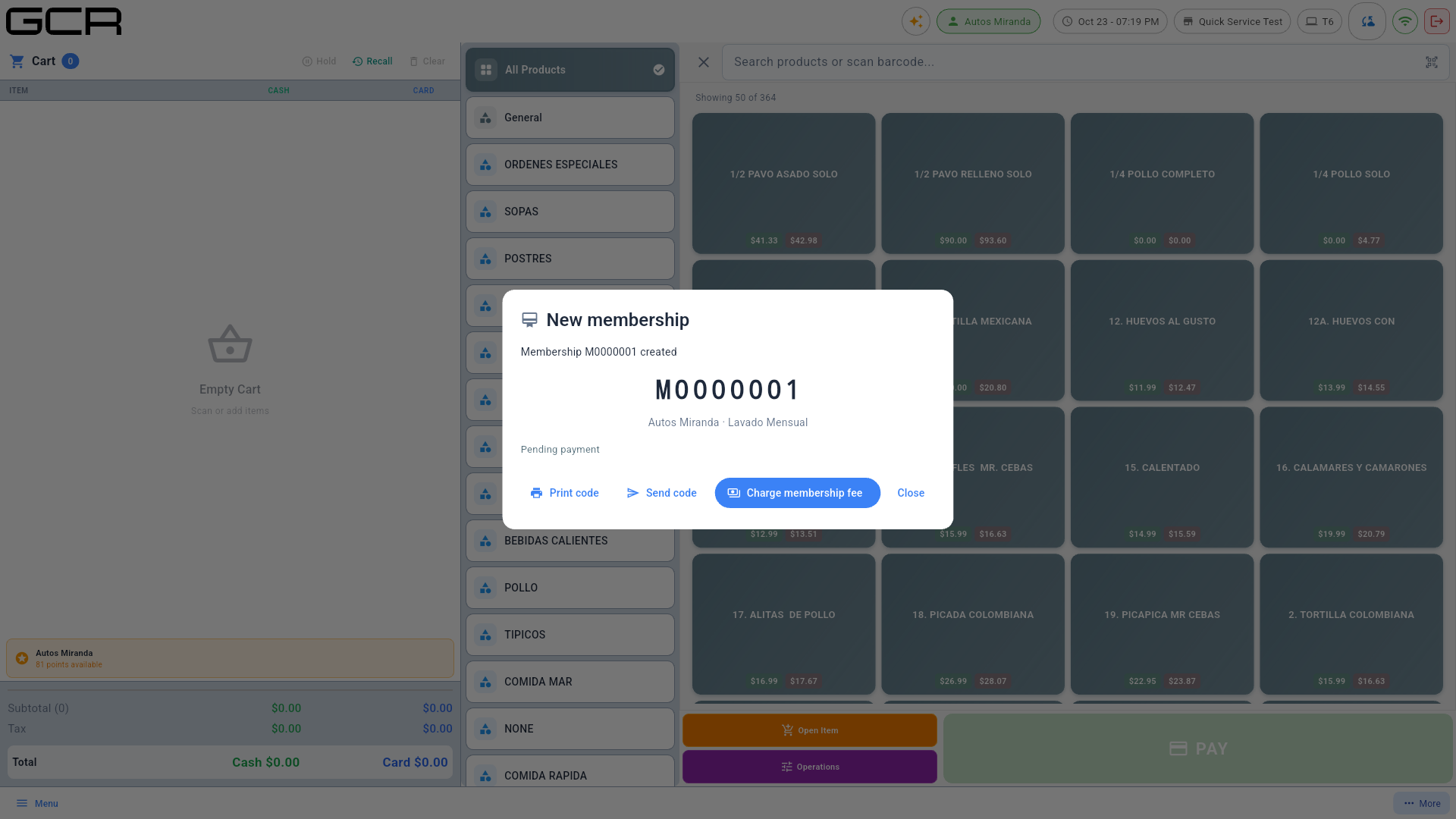
- Crear membresía → "Membresía M0000003 creada". Queda en Pago pendiente hasta que se cobre la primera cuota (§6.3). Desde esta misma pantalla puede Imprimir código o Enviar código.
6.5 La tarjeta del socio: imprimir o enviar el código
- Imprimir código saca en la impresora de recibos una tarjeta con el nombre de la tienda, el código de barras, el código en letra grande y el QR. Un lector 1D lee el código de barras; uno 2D lee cualquiera de los dos. Se puede reimprimir las veces que haga falta.
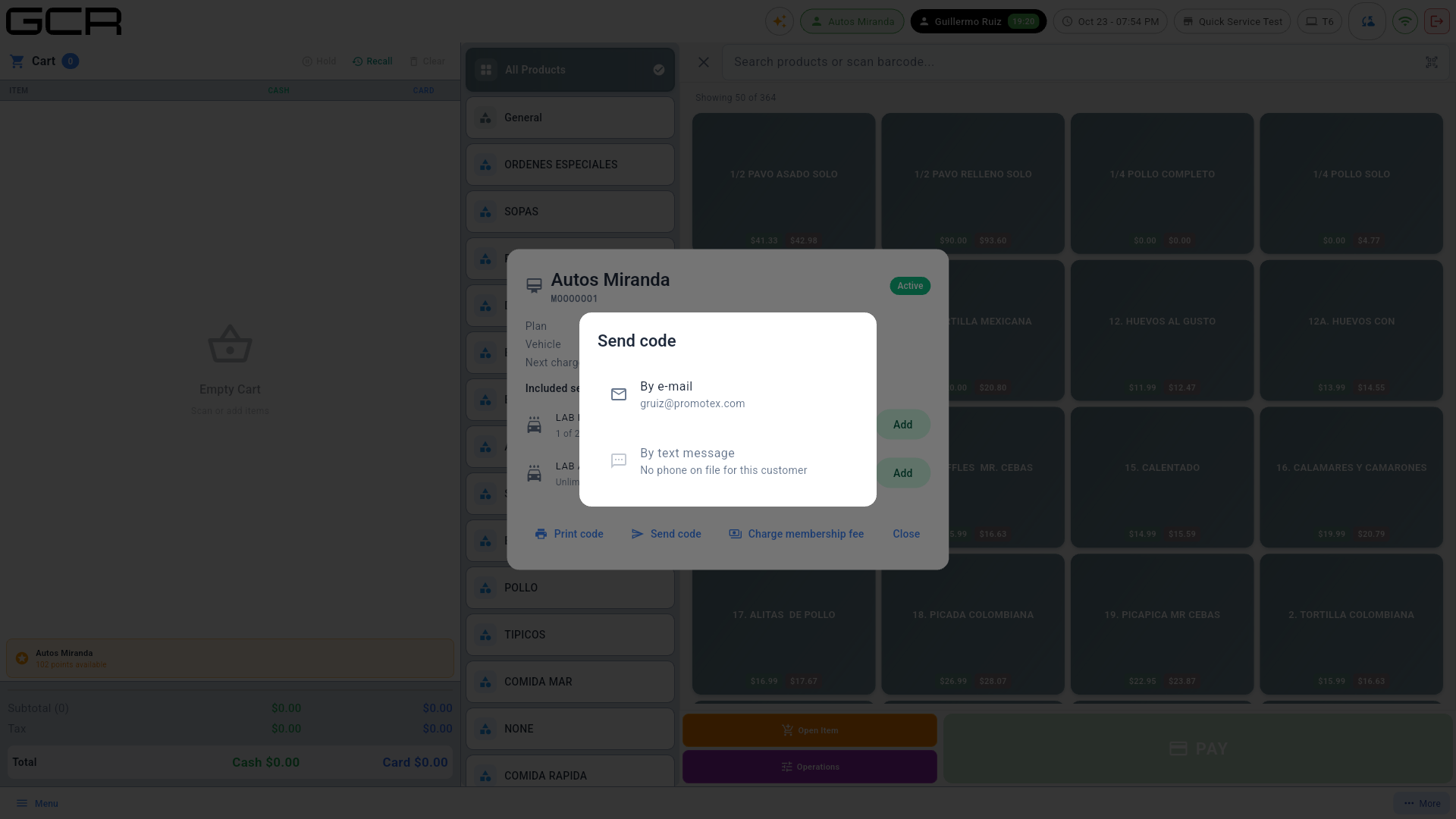
- Enviar código ofrece Por correo (siempre que el cliente tenga correo) y Por SMS (si tiene teléfono). El correo lleva el QR, el código y el plan, para que el cliente lo muestre en el teléfono. Los SMS salen por la cuenta de Twilio de la tienda; si no está configurada el POS dice "Los SMS no están configurados en esta tienda (portal → Settings)".
Las membresías viven en la nube. Sin internet el POS avisa "Las membresías necesitan conexión a internet en este momento": no se puede abrir el panel, inscribir ni registrar visitas, aunque la venta normal sigue funcionando. Vuelve solo cuando regresa la conexión.
7. Órdenes de taller (talleres mecánicos)
Un taller recibe el carro hoy y lo cobra en días. Con Órdenes de taller el carro se registra como una orden de trabajo abierta a nombre del cliente y de su vehículo: se le agregan mano de obra y repuestos desde cualquier terminal de la tienda, se imprime la orden para el cliente y, cuando el carro está listo, se cobra en caja como cualquier venta. Funciona como las mesas de un restaurante, pero con carros.
Se activa por tienda desde el portal (Settings → Register Operations → Repair orders (auto shop)), viene apagada y solo aparece en terminales en modo Retail. Encendida, la pantalla de venta muestra una barra con dos botones: Nueva orden y En taller. Apagada, el POS funciona exactamente como antes.
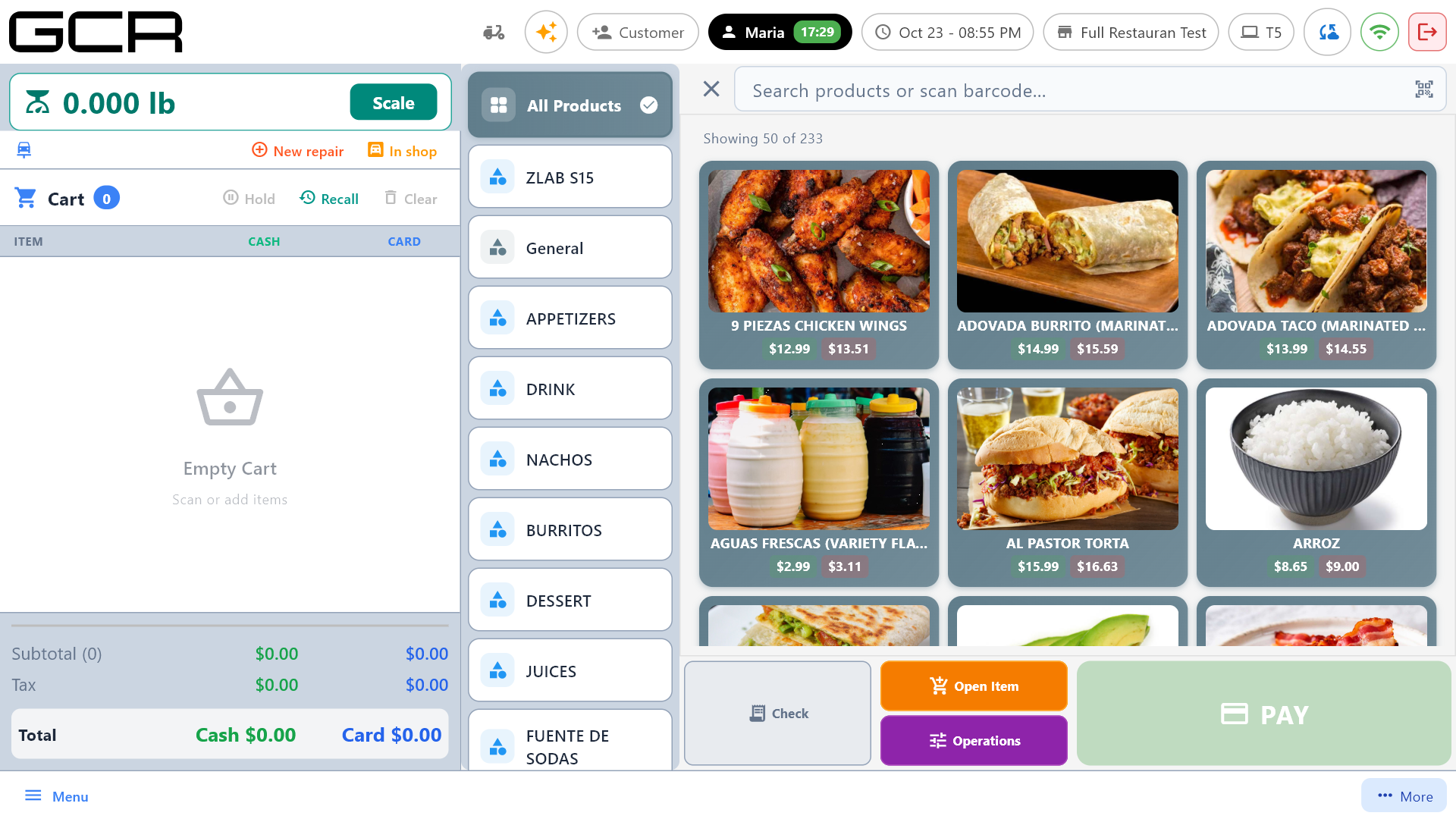
7.1 Recibir un carro (Nueva orden)
- Con el carrito vacío toque Nueva orden. Si hay una venta a medias el POS pide retenerla o vaciarla primero ("Retén o vacía la venta actual antes de abrir una orden de taller"): una venta de mostrador nunca se mezcla con una orden que puede quedar días abierta.
- Elija al cliente o créelo con Nuevo Cliente. Toda orden de taller lleva cliente: es a quien se le avisa cuando el carro está listo.
- Elija el vehículo entre los del cliente o toque Agregar vehículo: Placa y Estado, Año, Marca, Modelo, Versión, Color, VIN y Odómetro. Basta con una de tres cosas para guardarlo: la placa, el VIN, o año, marca y modelo. El VIN se valida (17 caracteres, sin I, O ni Q, dígito de control); si la placa o el VIN ya están registrados con otro cliente, el POS pregunta si pasar el vehículo a este cliente.
- Anote el odómetro al recibir (opcional): queda en la ficha del vehículo como Último odómetro.
- Se abre el editor de la orden con el vehículo y el cliente en la cabecera (Cambiar corrige el carro). Agregue la mano de obra y los repuestos como productos normales — cuadrícula, búsqueda o escáner; la cantidad se cambia tocando la línea — y escriba la Queja del cliente en la nota de la orden (Operaciones → Nota).
- Toque Guardar orden: el POS avisa "Orden de trabajo guardada" y vuelve a la pantalla de venta. El carro ya está En taller y lo ve cualquier terminal de la tienda.
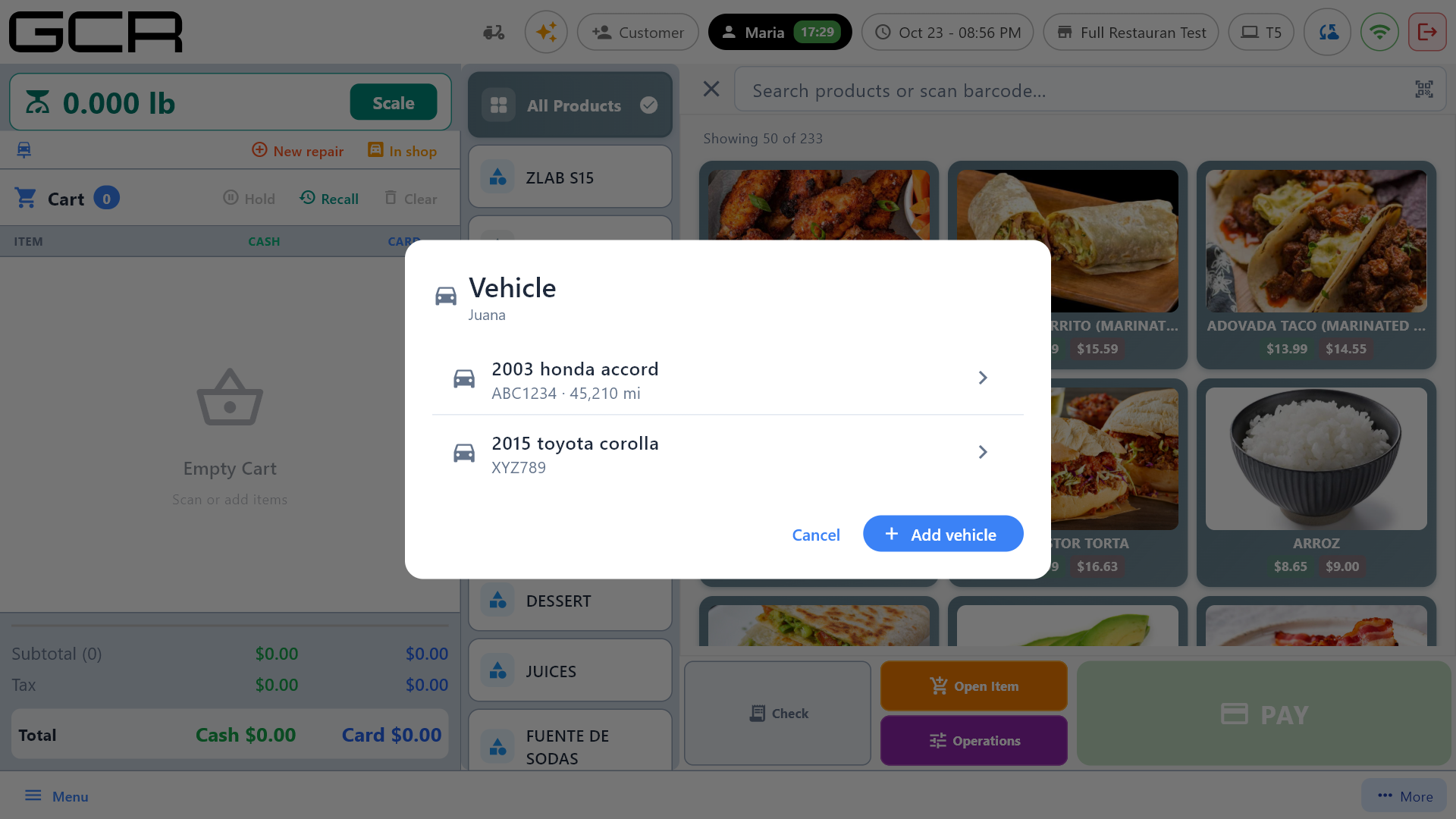
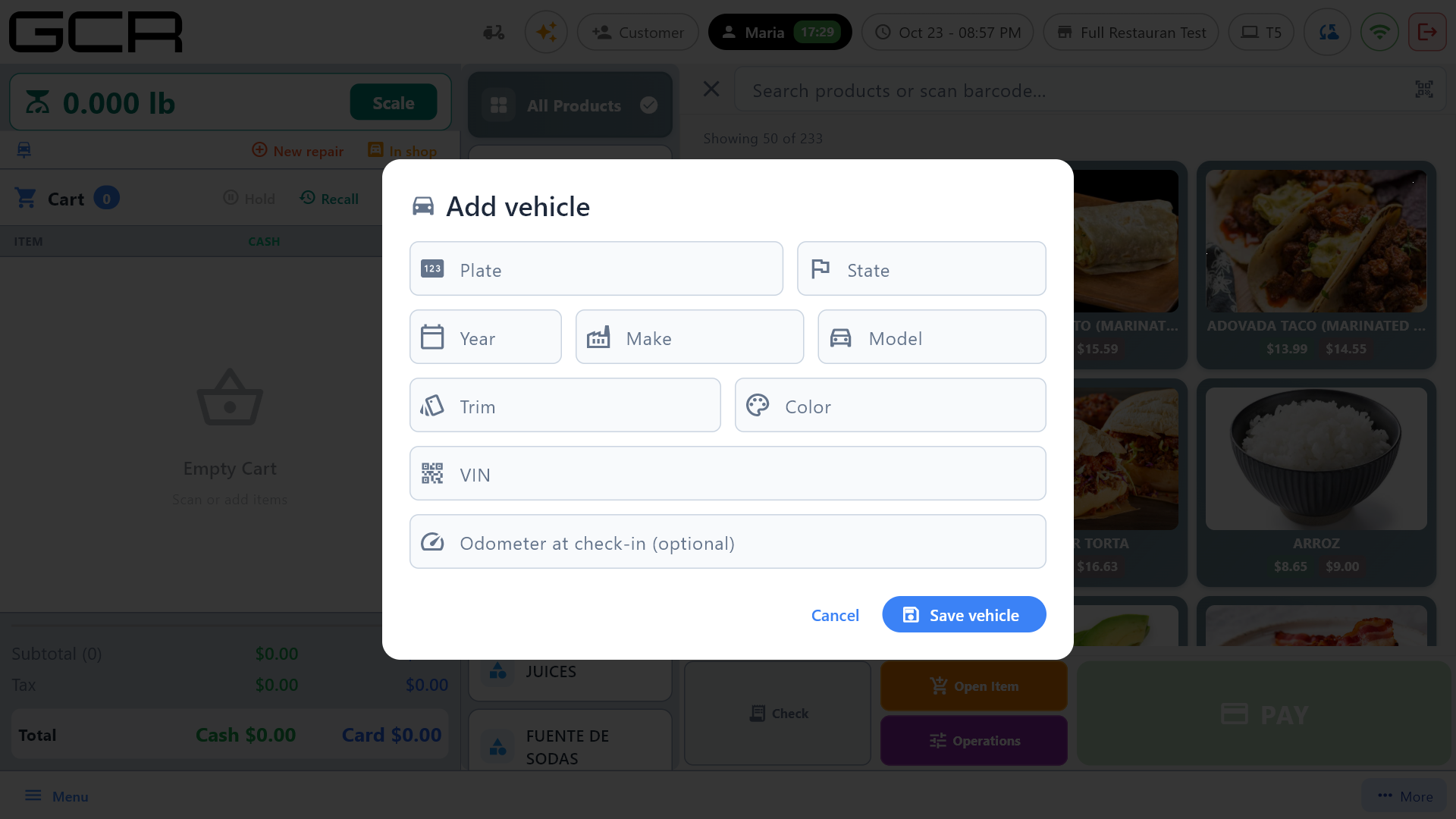
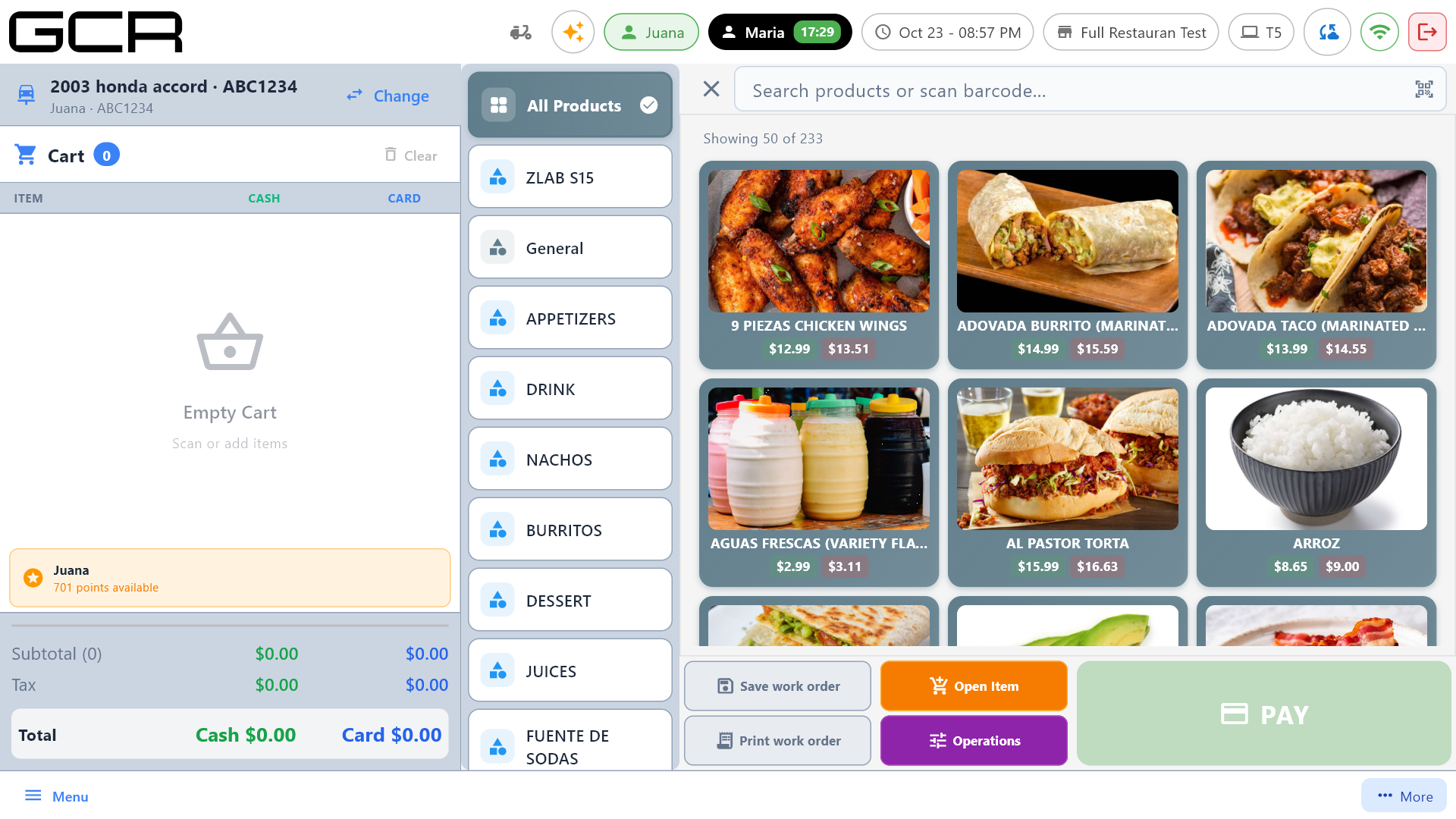
Imprimir orden se habilita cuando la orden ya está guardada. En una orden nueva, guarde primero e imprima desde la lista o reabriéndola.
7.2 Vehículos en taller
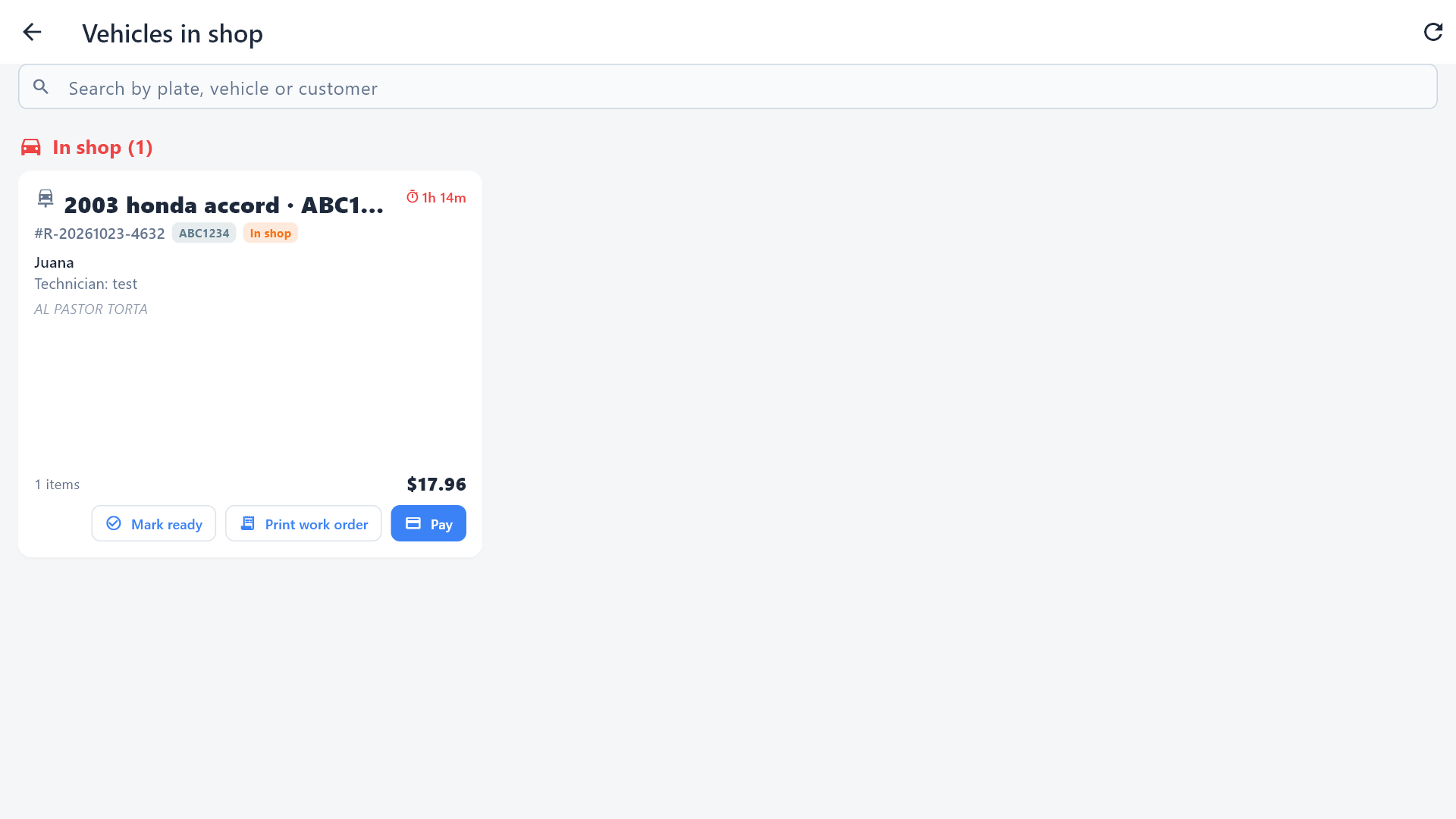
En taller abre la lista de carros abiertos de la tienda, de cualquier terminal. Cada tarjeta muestra el vehículo, el número de orden, la placa, el estado (En taller o Listo para entregar), el cliente, el técnico que la abrió, los artículos, el total y el tiempo que lleva el carro (horas, y días cuando pasa de 24 h). El cuadro Buscar por placa, vehículo o cliente filtra la lista.
- Toque la tarjeta para reabrir la orden: agregue repuestos o mano de obra, anule líneas y toque Actualizar Orden. Eliminar Orden la cancela (el carro se fue sin cobrar).
- Marcar listo pasa el estado a Listo para entregar (Volver a en taller lo regresa). Es una señal para el mostrador; no cobra nada.
- Imprimir orden imprime la orden de trabajo (§7.3).
- Pagar cobra el carro (§7.4).
Las órdenes de taller no pasan por la cocina ni por la pantalla de cocina (KDS): aunque la tienda tenga estaciones de impresión, un carro nunca genera un ticket de cocina.
7.3 La orden de trabajo impresa
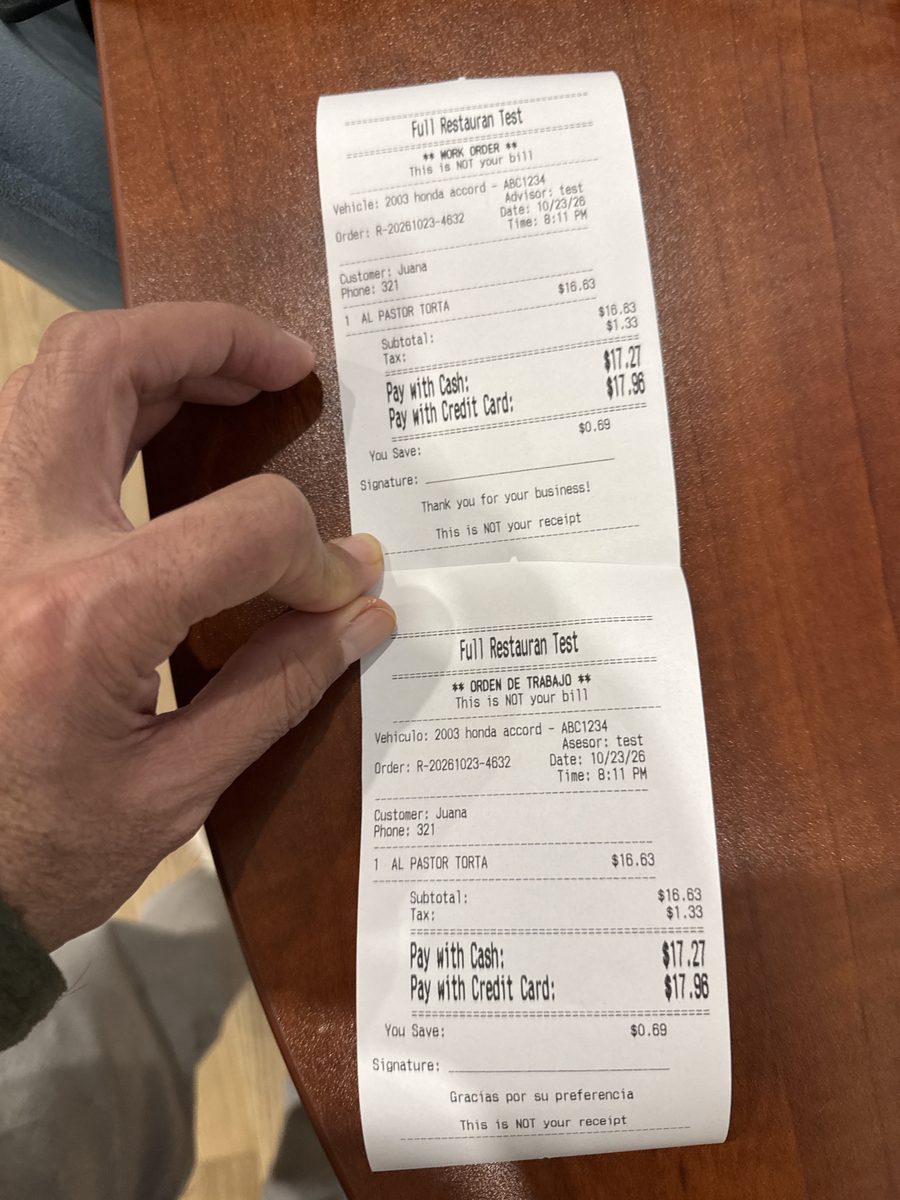
Sale por la impresora de recibos con el encabezado ORDEN DE TRABAJO / This is NOT your bill: el vehículo, el asesor (quien la abrió), el número de orden, fecha y hora, el cliente y su teléfono, la queja del cliente, las líneas con sus precios, subtotal, impuesto y total (con el precio en efectivo y con tarjeta cuando la tienda usa doble precio), una línea para la firma y el pie Gracias por su preferencia. Es el papel que el cliente se lleva mientras el carro está en el taller; no es el recibo: ese sale al cobrar.
7.4 Cobrar el carro
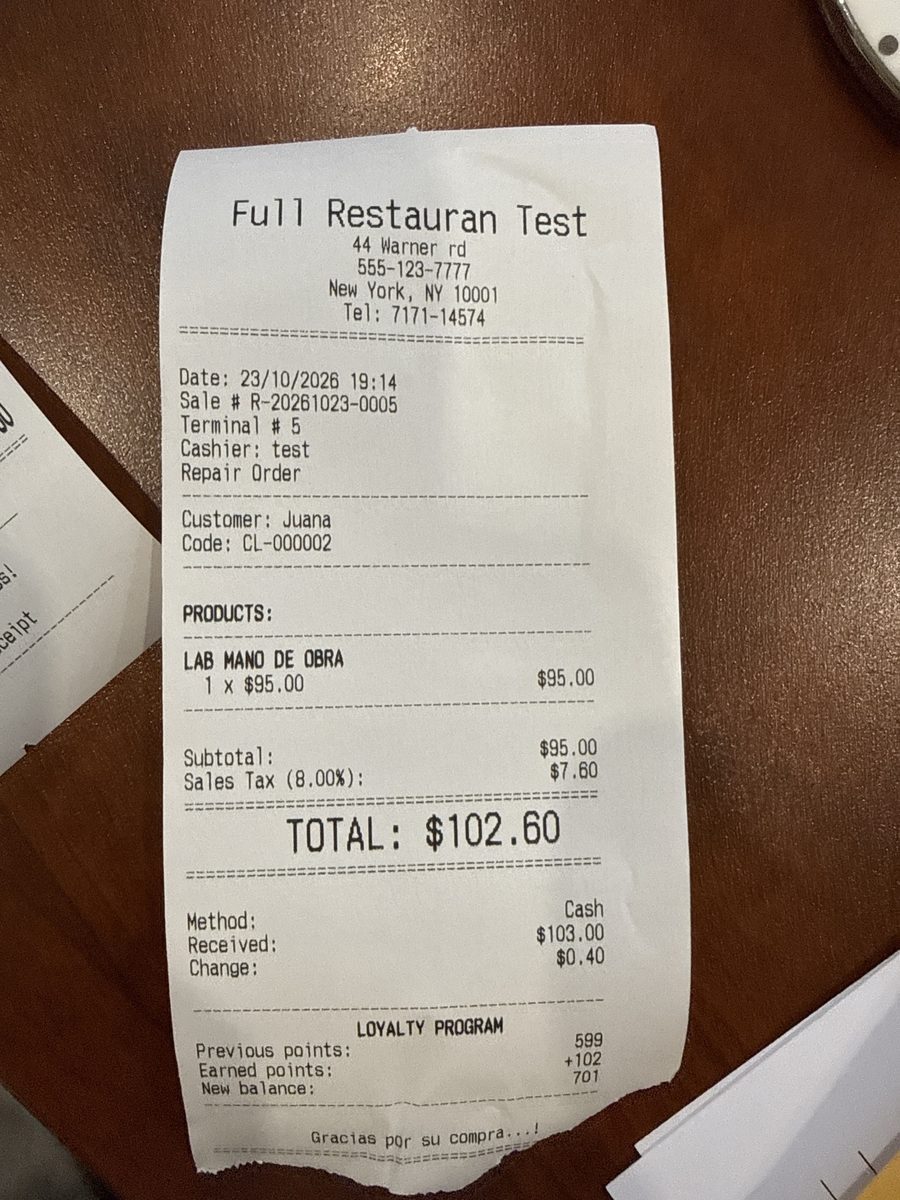
Desde la lista toque Pagar, o reabra la orden y toque PAGAR. Se cobra como cualquier venta: efectivo o tarjeta, con sus descuentos y puntos de lealtad. El recibo dice Repair Order debajo del cajero y lleva el cliente.
- La venta queda en el turno que cobra, no en el que recibió el carro: una orden abierta el lunes y cobrada el jueves entra en el Z del jueves. Mientras está abierta no afecta ningún Z.
- El inventario de los repuestos se descuenta al cobrar.
- Con tarjeta en el pinpad, el recibo lleva los datos de la tarjeta como en cualquier venta.
7.5 Sin internet
Los vehículos viven en la nube. Si se cae la conexión al abrir una orden, el POS avisa "No hay conexión con la nube. Escribe el vehículo por ahora; quedará registrado la próxima vez." y ofrece Escribir el vehículo: anote la placa, siga normal y guarde. La orden queda en la terminal y sube a la nube cuando vuelve la conexión (puede tardar hasta media hora, o hasta reiniciar la aplicación); mientras tanto En taller puede no mostrar ese carro.
8. Deli y comida caliente: pedidos a cocina
Un supermercado o tienda con deli o mostrador de comida caliente puede enviar lo del deli a la cocina desde la caja Retail: las líneas del deli se imprimen en su estación de cocina y aparecen en el Kitchen Display, mientras que los abarrotes (leche, sodas) nunca llegan a cocina.
Se activa por tienda desde el portal (Settings → Register Operations → Kitchen in Retail / Supermarket), viene apagado. Luego, en cada artículo del deli, la pestaña Kitchen: Requires Kitchen Preparation y su estación de impresión (manual del Merchant Portal). Apagado, la caja funciona exactamente igual que antes.
- Registre la venta como siempre — escáner, botones o búsqueda. Un carrito puede mezclar deli y abarrotes.
- Cóbrela con cualquier forma de pago.
- Al pagarse, las líneas del deli se imprimen en su estación y aparecen en el Kitchen Display; allí la cocina marca la orden como Ready.
- Solo va lo marcado para cocina: un cobro sin deli es una venta normal de Retail.
- Una venta con deli queda registrada como To Go (así se ve en la lista de ventas y en los reportes por tipo de orden).
- El ticket de cocina dice TO GO, el número de venta y, si el pedido tiene nombre, FOR: nombre — el cliente de la venta o el "Kiosk #N - nombre" del kiosco de autoservicio.
- Los tickets del kiosco de autoservicio escaneados en caja siguen el mismo camino (manual del Kiosco de autoservicio).
- Si la impresora de cocina falla, la venta se guarda igual: la caja muestra un aviso naranja y el ticket se reintenta solo.